
12/02/2022
I en verden, hvor digital kommunikation er altafgørende, er e-mail fortsat en af de mest centrale kanaler for både professionel og personlig korrespondance. Mange bruger utallige timer hver dag i deres indbakke, men få udnytter det fulde potentiale i deres e-mail-program. Microsoft Outlook er meget mere end blot et værktøj til at sende og modtage beskeder; det er et avanceret system designet til at forbedre din produktivitet, organisere din tid og strømline dine arbejdsgange. Uanset om du er nybegynder eller en erfaren bruger, der ønsker at finpudse dine færdigheder, vil denne omfattende guide give dig den viden, du har brug for, for at transformere din Outlook-oplevelse.
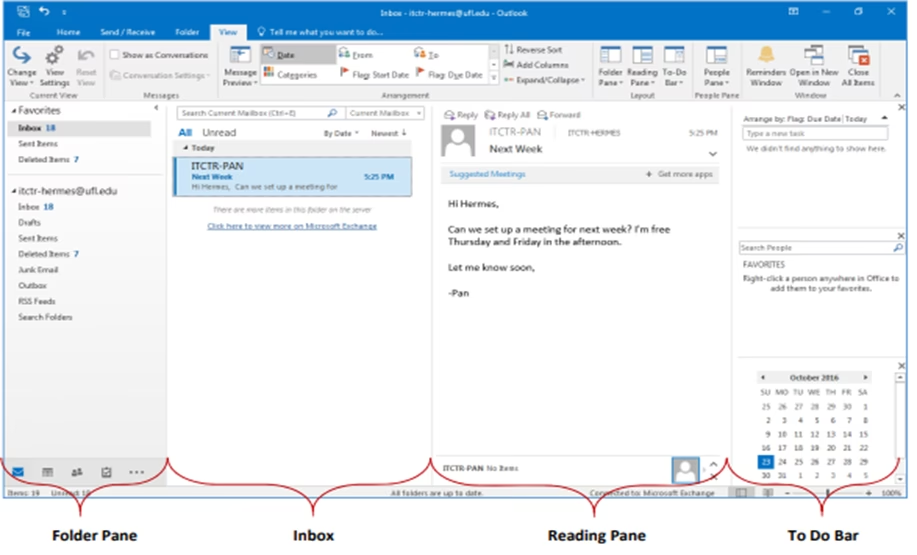
Grundlæggende i Outlook: Fra første e-mail til indbakke-kontrol
At komme i gang med Outlook er ligetil, men at mestre de grundlæggende funktioner er nøglen til effektivitet. Lad os starte med det mest basale: at skrive og sende din første e-mail.
Sådan opretter og sender du en e-mail
Processen er designet til at være intuitiv. Følg disse enkle trin:
- Ny e-mail: Find og klik på knappen 'Ny e-mail' øverst i venstre hjørne af båndet.
- Modtagere: I det nye vindue skal du indtaste modtagerens e-mailadresse i 'Til'-feltet. Hvis du vil sende en kopi til andre, kan du bruge 'Cc' (Carbon Copy). For at sende en blindkopi, hvor modtagerne ikke kan se hinanden, skal du bruge 'Bcc' (Blind Carbon Copy).
- Emnefelt: Skriv et kort og præcist emne i 'Emne'-feltet. Et godt emne hjælper modtageren med at forstå e-mailens formål med et enkelt blik.
- Brødtekst: Skriv din besked i det store tekstfelt. Du har adgang til en række formateringsværktøjer, såsom fed, kursiv, punktlister og nummererede lister, for at gøre din besked klar og letlæselig.
- Vedhæft filer: Hvis du skal sende et dokument, billede eller en anden fil, skal du klikke på 'Vedhæft fil' og vælge filen fra din computer eller cloud-lager.
- Send: Når du er tilfreds med din e-mail, skal du klikke på 'Send'.
Organiser din indbakke og genvind din tid
En rodet indbakke er en af de største tidsrøvere i en moderne arbejdsdag. At lære at organisere sin indbakke er ikke bare en luksus; det er en nødvendighed for at bevare overblikket og fokusere på det, der er vigtigt. Outlook tilbyder en række kraftfulde værktøjer til netop dette formål.
Mapper: Dit digitale arkivskab
Den mest grundlæggende måde at organisere e-mails på er ved at bruge mapper. I stedet for at lade alt ligge i din indbakke, kan du oprette en mappestruktur, der passer til dine behov. Overvej at oprette mapper baseret på:
- Projekter (f.eks. 'Projekt Alpha', 'Kvartalsrapport Q3')
- Afsender (f.eks. 'Chef', 'HR-afdelingen')
- Emne (f.eks. 'Fakturaer', 'Nyhedsbreve', 'Personlig')
Du kan nemt oprette en ny mappe ved at højreklikke på din indbakke eller en eksisterende mappe og vælge 'Ny mappe'.
Regler: Automatiser din sortering
Den sande magi opstår, når du lader Outlook gøre arbejdet for dig. Med 'Regler' kan du opsætte automatiske handlinger for indgående e-mails baseret på specifikke kriterier. For eksempel kan du oprette en regel, der automatisk flytter alle e-mails fra en bestemt afsender til en specifik mappe. Dette er utroligt nyttigt for nyhedsbreve, systemnotifikationer eller e-mails fra specifikke projektdeltagere. At opsætte regler frigør mental energi og sikrer, at din indbakke kun indeholder de e-mails, der kræver din øjeblikkelige opmærksomhed.
Mere end bare e-mail: Udforsk Outlooks produktivitetsværktøjer
Microsoft Outlook er et integreret system, hvor e-mail, kalender, kontakter og opgaver arbejder sammen for at give dig et komplet overblik over din dag. At forstå og bruge disse integrerede funktioner kan dramatisk øge din effektivitet.
Kalender: Din tids manager
Outlook's kalender er et kraftfuldt planlægningsværktøj. Du kan ikke kun oprette aftaler og møder, men også invitere andre, se deres tilgængelighed (hvis I er i samme organisation), reservere mødelokaler og indstille påmindelser. En af de stærkeste funktioner er integrationen med e-mail. Du kan trække en e-mail direkte over på kalenderikonet for at oprette en aftale eller opgave baseret på e-mailens indhold. Dette sparer tid og sikrer, at vigtige opfølgninger ikke bliver glemt.
Opgaver (Tasks): Fra e-mail til handlingsplan
Mange e-mails indeholder en opgave, der skal udføres. I stedet for at lade dem ligge i indbakken som en uofficiel to-do-liste, kan du omdanne dem til faktiske opgaver. Du kan enten trække en e-mail til 'Opgaver'-ikonet eller flagge en e-mail for opfølgning. Når du flagger en e-mail, vises den automatisk på din opgaveliste. Her kan du tildele forfaldsdatoer, indstille påmindelser og markere dem som fuldførte, hvilket giver et klart overblik over dine forpligtelser.
Sammenligning: Manuel vs. Automatiseret organisering
For at illustrere kraften i Outlooks automatiseringsværktøjer, lad os sammenligne den manuelle tilgang med den automatiserede.
| Opgave | Manuel Metode (Tidskrævende) | Automatiseret Metode med Outlook (Effektiv) |
|---|---|---|
| Sortering af nyhedsbreve | Dagligt at gennemgå indbakken og manuelt trække hvert nyhedsbrev til en 'Læs senere'-mappe. | Oprette en regel, der automatisk flytter alle e-mails fra kendte nyhedsbrevs-afsendere til 'Læs senere'-mappen. |
| Arkivering af projekt-e-mails | Efter at have læst en e-mail, manuelt finde den korrekte projektmappe og flytte e-mailen. | Bruge 'Hurtige trin' til at oprette en genvej, der med ét klik flytter e-mailen til den rigtige mappe og markerer den som læst. |
| Opfølgning på en vigtig besked | Lade e-mailen ligge i indbakken som en visuel påmindelse, hvilket skaber rod, eller skrive opgaven ned et andet sted. | Højreklikke på e-mailen og tilføje et opfølgningsflag med en specifik dato og påmindelse. Opgaven vises nu på din to-do-liste. |
Ofte Stillede Spørgsmål (FAQ)
Kan jeg bruge Outlook med min Gmail- eller anden e-mail-konto?
Ja, absolut. Outlook er ikke kun for Microsoft-e-mail-adresser (som Outlook.com eller Exchange). Du kan nemt tilføje de fleste andre e-mail-konti, herunder Gmail, Yahoo og andre, der bruger IMAP- eller POP-protokoller. Gå til 'Filer' > 'Tilføj konto' og følg instruktionerne.
Hvordan kan jeg tilbagekalde en e-mail, jeg har sendt ved en fejl?
Outlook har en 'Tilbagekald denne meddelelse'-funktion, men den fungerer kun under specifikke betingelser. Både du og modtageren skal bruge en Microsoft Exchange-konto i samme organisation, og modtageren må ikke have læst e-mailen endnu. Du finder funktionen ved at åbne den sendte e-mail fra mappen 'Sendt post', gå til fanen 'Meddelelse' og klikke på 'Handlinger' > 'Tilbagekald denne meddelelse'.
Hvad er 'Hurtige trin' (Quick Steps)?
'Hurtige trin' er en fantastisk funktion, der lader dig anvende flere handlinger på en e-mail med et enkelt klik. Du kan for eksempel oprette et hurtigt trin, der videresender en e-mail til dit team, flytter den til en projektmappe og markerer den som læst – alt sammen på én gang. Det er en kæmpe tidsbesparelse for gentagne opgaver.
Hvordan opretter jeg en e-mail-skabelon?
Hvis du ofte sender den samme type e-mail, kan du spare tid ved at oprette en skabelon. Skriv e-mailen som normalt, gå derefter til 'Filer' > 'Gem som'. Vælg 'Outlook-skabelon (*.oft)' som filtype og gem den. Næste gang du skal bruge den, kan du gå til 'Nye elementer' > 'Flere elementer' > 'Vælg formular' og finde din gemte skabelon.
Ved at investere lidt tid i at lære Microsoft Outlooks funktioner at kende, kan du forvandle din e-mail-håndtering fra en reaktiv og stressende opgave til en proaktiv og organiseret proces. Det handler om at tage kontrol over din indbakke, så den arbejder for dig, og ikke omvendt. Start med små skridt, implementer en ny vane ad gangen, og oplev hvordan dit overblik og din produktivitet forbedres markant.
Hvis du vil læse andre artikler, der ligner Bliv en Outlook-mester: Din guide til e-mail, kan du besøge kategorien Sundhed.