

10/11/2012
Har du nogensinde skullet installere et nyt program og er blevet spurgt, om du vil downloade 32-bit eller 64-bit versionen? For mange kan dette valg virke forvirrende og teknisk, men det er en afgørende detalje for din computers ydeevne og funktionalitet. At kende din computers arkitektur er essentielt for at sikre, at du bruger den korrekte software, udnytter din hardware fuldt ud og opretholder et sikkert system. Denne artikel vil guide dig igennem alt, hvad du behøver at vide om 32-bit versus 64-bit, hvordan du nemt finder ud af, hvilken version du har, og hvad forskellene reelt betyder for dig som bruger.
Hvorfor er det vigtigt at kende forskellen?
Forskellen mellem et 32-bit og et 64-bit operativsystem ligger grundlæggende i, hvordan computerens processor (CPU) håndterer information. En 64-bit processor kan håndtere langt mere data på én gang end en 32-bit processor. Dette har direkte indflydelse på flere nøgleområder af din computeroplevelse:
- Hukommelsesstyring (RAM): Dette er den mest markante forskel. Et 32-bit system kan maksimalt adressere omkring 4 GB RAM (Random Access Memory). Selvom du fysisk installerer mere RAM i din computer, vil et 32-bit operativsystem ikke være i stand til at bruge det. Et 64-bit system kan derimod teoretisk håndtere enorme mængder RAM (op til 2 terabytes afhængig af Windows-versionen), hvilket er afgørende for krævende opgaver som videoredigering, avanceret gaming og kørsel af flere programmer samtidigt.
- Ydeevne: Fordi en 64-bit processor kan behandle mere data, kan den udføre opgaver hurtigere og mere effektivt. Dette mærkes især, når du arbejder med store filer eller kører applikationer, der er optimeret til 64-bit arkitektur. Multitasking bliver også mere flydende, da systemet bedre kan fordele ressourcerne.
- Softwarekompatibilitet: Mens et 64-bit operativsystem kan køre både 32-bit og 64-bit software, kan et 32-bit system udelukkende køre 32-bit software. I dag udvikles de fleste moderne og krævende programmer primært til 64-bit systemer for at udnytte den forbedrede ydeevne og hukommelseskapacitet.
- Sikkerhed: 64-bit versioner af Windows indeholder forbedrede sikkerhedsfunktioner, såsom Kernel Patch Protection og hardware-baseret Data Execution Prevention (DEP), som gør det sværere for malware at inficere dit system.
Sammenligningstabel: 32-bit vs. 64-bit
| Funktion | 32-bit Windows | 64-bit Windows |
|---|---|---|
| Maksimal RAM | Ca. 4 GB | Op til 2 TB (afhængig af Windows-udgaven) |
| Ydeevne | Tilstrækkelig til basale opgaver og ældre hardware | Optimal til multitasking, gaming, og krævende applikationer |
| Softwarekompatibilitet | Kan kun køre 32-bit programmer | Kan køre både 64-bit og 32-bit programmer |
| Sikkerhed | Grundlæggende sikkerhedsfunktioner | Forbedrede og mere robuste sikkerhedsfunktioner |
Sådan tjekker du din Windows-version (Trin-for-trin guide)
At finde ud af, om din computer kører en 32-bit eller 64-bit version af Windows, er heldigvis en simpel proces. Metoden varierer en smule afhængigt af din Windows-version.
Windows 11 og Windows 10
For de mest moderne versioner af Windows er processen identisk og meget ligetil.
- Klik på Start-menuen og vælg ikonet, der ligner et tandhjul, for at åbne Indstillinger. Alternativt kan du trykke på tasterne Windows + I.
- I Indstillinger-vinduet skal du klikke på System.
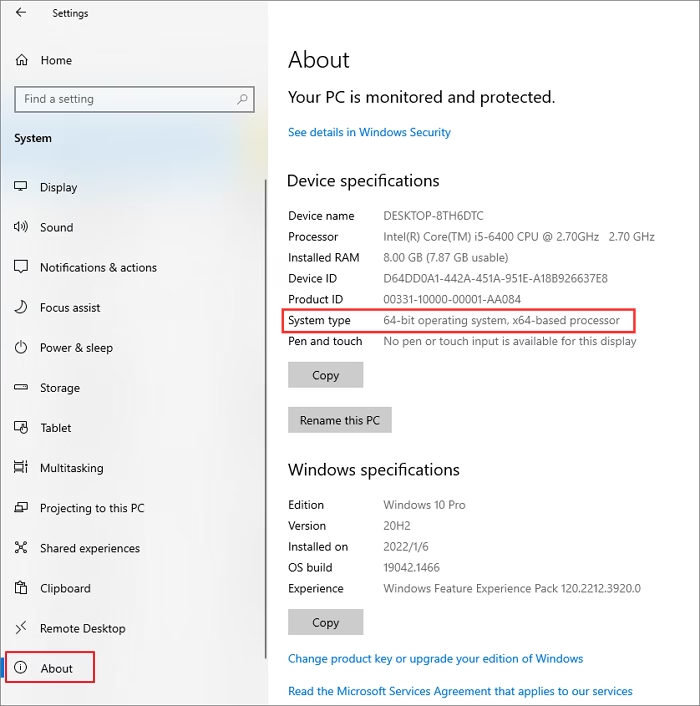
- Rul ned i menuen til venstre og vælg Om.
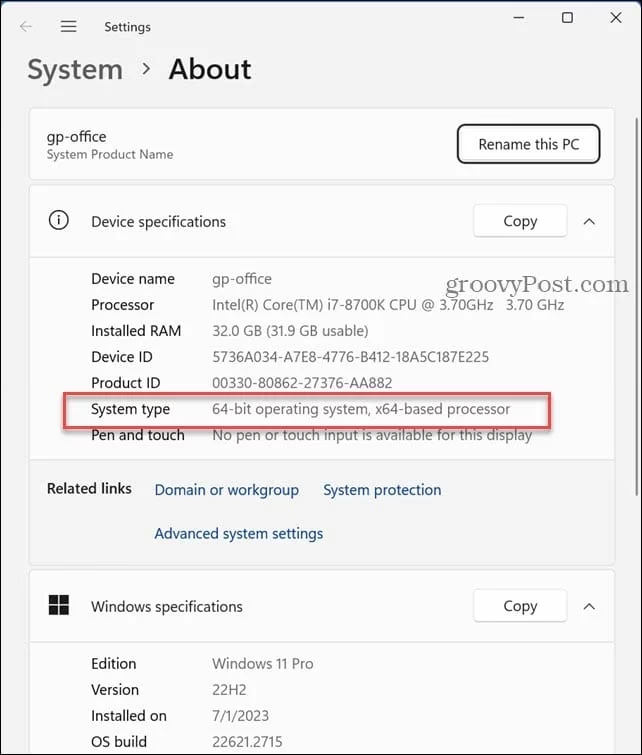
- På højre side, under sektionen "Enhedsspecifikationer", skal du finde linjen Systemtype. Her vil det tydeligt fremgå, om du har et "64-bit operativsystem, x64-baseret processor" eller et "32-bit operativsystem, x86-baseret processor".
Denne side giver dig to vigtige oplysninger: hvilken type operativsystem du har installeret, og hvilken type processor din computer er udstyret med. For at køre et 64-bit OS, skal du have en 64-bit-kompatibel processor.
Windows 8
Processen i Windows 8 er også enkel og foregår via Kontrolpanelet.
- Flyt musen til nederste højre hjørne for at åbne Charms-baren, og klik på Søg.
- Skriv "system" i søgefeltet og klik på System i resultaterne.
- I System-vinduet, under overskriften "System", skal du se efter Systemtype. Her vil det stå, om du kører en 32-bit eller 64-bit version.
Windows 7 og Vista
For disse ældre, men stadig udbredte, versioner er metoden også hurtig.
- Klik på Start-knappen.
- Højreklik på Computer (eller "Denne computer").
- Vælg Egenskaber fra menuen.
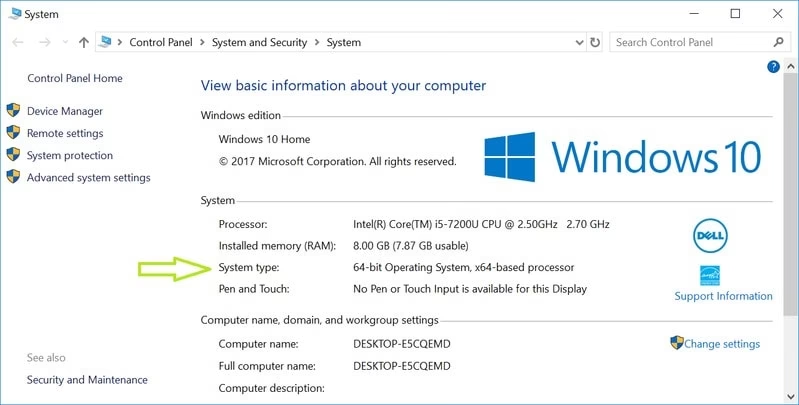
- I System-vinduet, der åbnes, skal du kigge efter feltet Systemtype. Det vil angive, om du har et 32-bit eller 64-bit operativsystem.
Kan jeg opgradere fra 32-bit til 64-bit?
Ja, det er muligt at skifte fra en 32-bit til en 64-bit version af Windows, men det kræver et par vigtige forudsætninger. Først og fremmest skal din computers processor være 64-bit-kompatibel. Dette kan du tjekke via metoderne beskrevet ovenfor. Hvis der står "x64-baseret processor", er din hardware klar.
Det er dog vigtigt at forstå, at du ikke kan lave en simpel "opgradering". Overgangen kræver en ren installation. Det betyder, at du skal slette den eksisterende 32-bit version af Windows fuldstændigt og installere 64-bit versionen fra bunden. Dette medfører, at alle dine filer, programmer og indstillinger på systemdrevet (typisk C-drevet) vil blive slettet.
Før du begynder, er det derfor altafgørende at:
- Tage en fuld backup: Gem alle dine vigtige dokumenter, billeder, videoer og andre personlige filer på en ekstern harddisk, en cloud-tjeneste eller et USB-drev.
- Have dine programmer klar: Sørg for at have installationsfilerne og eventuelle licensnøgler til de programmer, du vil geninstallere.
- Have et installationsmedie: Du skal bruge et USB-drev eller en DVD med 64-bit versionen af Windows for at kunne installere det.
Selvom processen kræver lidt arbejde, er fordelene ved at skifte til 64-bit ofte det hele værd, især på moderne hardware, da du låser op for bedre ydeevne og funktionalitet.
Ofte Stillede Spørgsmål (FAQ)
Hvad er den primære forskel mellem 32-bit og 64-bit Windows?
Den største forskel er mængden af hukommelse (RAM), de kan håndtere. 32-bit er begrænset til ca. 4 GB RAM, mens 64-bit kan håndtere meget mere. Dette fører til bedre ydeevne i 64-bit systemer, især ved multitasking og krævende opgaver.
Kan en 64-bit processor køre et 32-bit operativsystem?
Ja, det kan den sagtens. En 64-bit processor er bagudkompatibel og kan køre et 32-bit OS uden problemer. Dog vil du ikke kunne udnytte processorens fulde potentiale. Omvendt kan en 32-bit processor kun køre et 32-bit operativsystem.
Hvorfor er det vigtigt at vide, hvilken version jeg har, når jeg downloader software?
Mange softwareudviklere tilbyder separate versioner af deres programmer for at optimere ydeevnen. En 64-bit applikation på et 64-bit system vil køre mere effektivt end dens 32-bit modpart. Hvis du downloader den forkerte version (f.eks. 64-bit software til et 32-bit system), vil den slet ikke kunne installeres eller køre.
Er alle Windows 11-installationer 64-bit?
Ja. Microsoft kræver en 64-bit processor for at installere Windows 11. Derfor findes der ikke en officiel 32-bit version af Windows 11.
Konklusion
At forstå forskellen mellem 32-bit og 64-bit arkitektur er ikke længere kun for tekniske eksperter. Det er en fundamental viden, der giver dig magten til at træffe bedre beslutninger om din software, optimere din computers ydeevne og sikre, at du får mest muligt ud af din hardware. Med de simple trin i denne guide kan du hurtigt og nemt identificere din systemtype og træffe informerede valg, næste gang du installerer et program eller overvejer en opgradering. At kende din computers kerneegenskaber er det første skridt mod en smartere og mere effektiv digital hverdag.
Hvis du vil læse andre artikler, der ligner 32-bit eller 64-bit? Tjek din Windows-version, kan du besøge kategorien Teknologi.