
19/04/2026
At skifte styresystem på en computer kan virke som en skræmmende opgave, men det er ofte en nødvendig proces for at forbedre ydeevnen, få adgang til nye funktioner eller blot for at prøve noget nyt. Uanset om du opgraderer til den nyeste version af Windows, skifter til macOS eller udforsker den åbne verden af Linux, er en vellykket overgang afhængig af omhyggelig forberedelse og en klar forståelse af processen. Denne artikel vil guide dig gennem alle de nødvendige trin, fra de indledende overvejelser og forberedelser til selve installationen og den efterfølgende optimering. Vi vil dække både, hvordan man ændrer standardstyresystemet i en dual-boot-opsætning, og hvordan man udfører en komplet ny installation.
Før du starter: Vigtige forberedelser
Inden du kaster dig ud i at installere et nyt styresystem, er der nogle afgørende forberedende skridt, du skal tage for at sikre, at processen forløber glat og uden tab af data. At springe disse trin over kan føre til alvorlige problemer, herunder tab af personlige filer og en computer, der ikke kan starte.
1. Opret en fuld backup
Dette er det absolut vigtigste skridt. En installation af et nyt styresystem, især en ren installation, vil slette alle data på den harddiskpartition, hvor det installeres. Derfor er det essentielt at have en komplet sikkerhedskopi af alle dine vigtige filer.
- Personlige filer: Sørg for at kopiere dokumenter, billeder, videoer, musik og andre personlige filer til en ekstern harddisk, en USB-nøgle med tilstrækkelig plads eller en cloud-lagringstjeneste som Google Drive, Dropbox eller OneDrive.
- Applikationsdata: Nogle programmer gemmer indstillinger i specifikke mapper. Undersøg, hvor dine vigtigste programmer (f.eks. e-mail-klienter, spil-saves) gemmer deres data, og tag en kopi af disse.
- Browserdata: Eksporter dine bogmærker, adgangskoder og udvidelser fra din webbrowser. De fleste moderne browsere har en synkroniseringsfunktion, der kan gøre dette automatisk.
2. Kontroller hardware kompatibilitet
Ikke alle computere kan køre alle styresystemer. Det er afgørende at kontrollere, om din hardware opfylder minimumskravene for det styresystem, du ønsker at installere. Besøg den officielle hjemmeside for det pågældende styresystem (f.eks. Microsoft for Windows, Apple for macOS, eller en specifik Linux-distributions side som Ubuntu) for at finde de specifikke systemkrav. Vær opmærksom på:
- Processor (CPU): Hastighed og arkitektur (32-bit vs. 64-bit).
- Hukommelse (RAM): Minimumsmængden af RAM, der kræves.
- Lagerplads: Hvor meget ledig plads på harddisken, der er nødvendig.
- Grafikkort: Kompatibilitet og eventuelle krav til grafisk ydeevne.
3. Find de nødvendige drivere
Drivere er små softwareprogrammer, der lader styresystemet kommunikere med din computers hardwarekomponenter (som grafikkort, netværkskort, lydkort osv.). Selvom mange moderne styresystemer automatisk installerer de fleste drivere, er det en god idé at downloade de vigtigste drivere på forhånd – især netværksdriveren. Hvis dit nye OS ikke automatisk kan finde netværksdriveren, kan du ikke komme på internettet for at downloade de andre. Besøg producentens hjemmeside for din computer (f.eks. Dell, HP, Lenovo) og download de seneste drivere til det nye styresystem. Gem dem på en ekstern USB-nøgle.
Valg af det rette styresystem
Der findes mange styresystemer, men for de fleste pc-brugere falder valget typisk på en af de tre store: Windows, macOS eller en Linux-distribution. Her er en hurtig sammenligning for at hjælpe dig med at beslutte.
| Styresystem | Bedst for | Fordele | Ulemper |
|---|---|---|---|
| Windows | Generel brug, gaming, bred softwarekompatibilitet. | Største udvalg af software og spil. Støtter mest hardware. Brugervenlig og velkendt interface. | Kan være sårbar over for virus og malware. Kan blive langsommere over tid. Licensomkostninger. |
| macOS | Kreative professionelle, brugere i Apple-økosystemet, brugervenlighed. | Meget stabilt og sikkert. Elegant design og intuitiv brugerflade. God integration med andre Apple-produkter. | Kører kun på Apple-hardware (Macs). Mindre udvalg af software end Windows. Dyr hardware. |
| Linux (f.eks. Ubuntu, Mint) | Udviklere, brugere med fokus på privatliv, genoplivning af ældre hardware. | Gratis og open source. Meget fleksibelt og kan tilpasses. Højt sikkerhedsniveau. Kræver ofte færre ressourcer. | Stejlere læringskurve for nye brugere. Mindre support for kommerciel software og spil. |
Metode 1: Skift standard styresystem i en Dual-Boot opsætning
Hvis du allerede har to styresystemer installeret (f.eks. Windows 10 og Windows 7, eller Windows og Linux) og blot ønsker at ændre, hvilket system der starter som standard, er processen relativt enkel. Her er fire måder at gøre det på i Windows.
Brug af Systemkonfiguration (msconfig)
Dette er en klassisk og pålidelig metode.
- Tryk på Windows-tasten + R for at åbne Kør-dialogboksen.
- Skriv
msconfigog tryk på Enter for at åbne Systemkonfiguration. - Naviger til fanen Start.
- Du vil se en liste over de installerede styresystemer. Vælg det styresystem, du ønsker som standard.
- Klik på knappen Benyt som standard.
- Klik på Anvend og derefter OK. Du kan genstarte med det samme eller vente til senere.
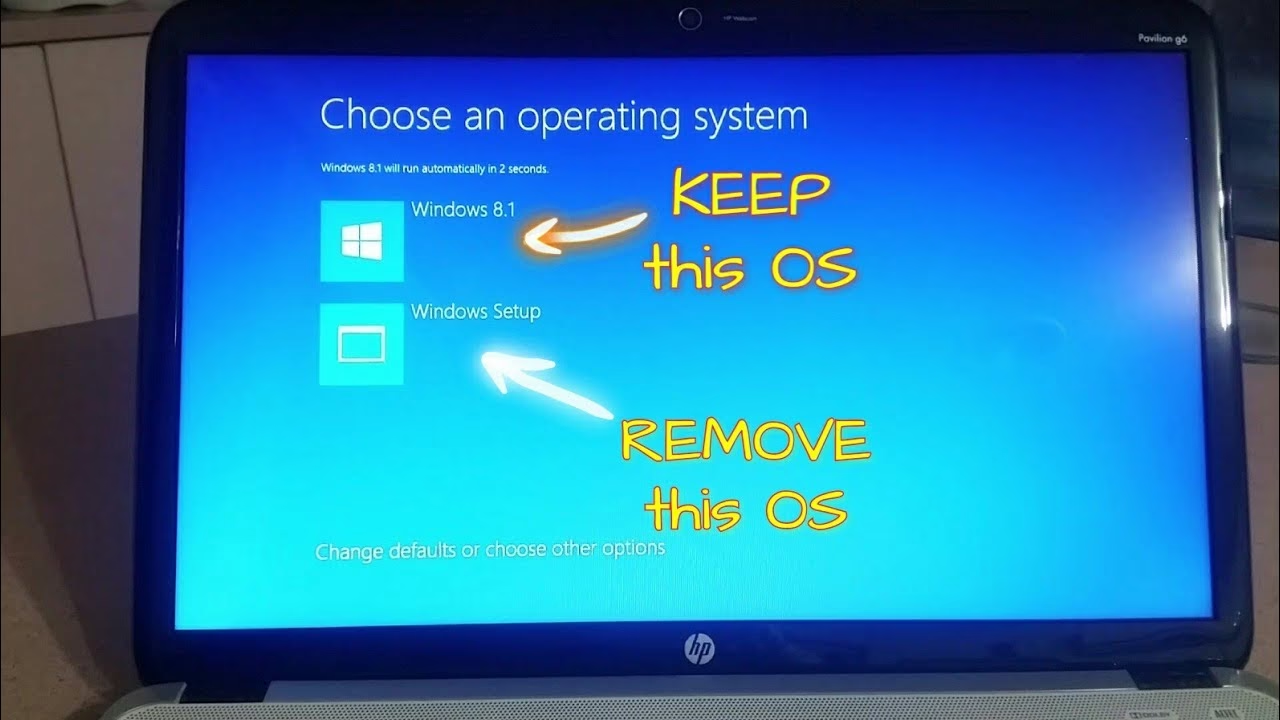
Windows' moderne opstartsmenu gør det nemt at foretage ændringer direkte.
- Genstart din computer.
- Når skærmen "Vælg et operativsystem" vises, skal du ikke vælge et system. Klik i stedet på linket Skift standardindstillinger, eller vælg andre indstillinger nederst.
- På den næste skærm skal du klikke på Vælg et standardoperativsystem.
- Klik på navnet på det styresystem, du vil indstille som standard. Det er alt! Næste gang du starter, vil dette system være forvalgt.
Metode 2: Udførelse af en ren installation
En ren installation er den mest anbefalede metode, når du skifter styresystem. Det betyder, at du sletter den eksisterende partition og installerer det nye system fra bunden. Dette sikrer den bedste ydeevne og fjerner eventuelle gamle fejl eller unødvendige filer.
- Opret installationsmedie: Download ISO-filen til dit valgte styresystem fra den officielle kilde. Brug et værktøj som Rufus (for Windows/Linux) eller Windows Media Creation Tool til at oprette en bootbar USB-nøgle med denne ISO-fil.
- Start fra USB-nøglen: Sæt USB-nøglen i computeren og genstart den. Du skal muligvis ind i computerens BIOS/UEFI-menu (typisk ved at trykke på F2, F12, Del eller Esc under opstart) for at ændre opstartsrækkefølgen, så computeren starter fra USB-nøglen i stedet for harddisken.
- Følg installationsguiden: Når computeren starter fra USB-nøglen, vil installationsprogrammet for styresystemet starte. Følg vejledningen på skærmen.
- Vælg installationstype: Når du bliver spurgt, skal du vælge "Brugerdefineret" eller "Avanceret" installation (ikke "Opgradering"). Dette giver dig mulighed for at administrere partitioner.
- Formater partitionen: Vælg den partition, hvor dit gamle styresystem er installeret. Klik på "Formater" for at slette alt indhold. Vælg derefter den nu tomme partition og klik på "Næste" for at starte installationen.
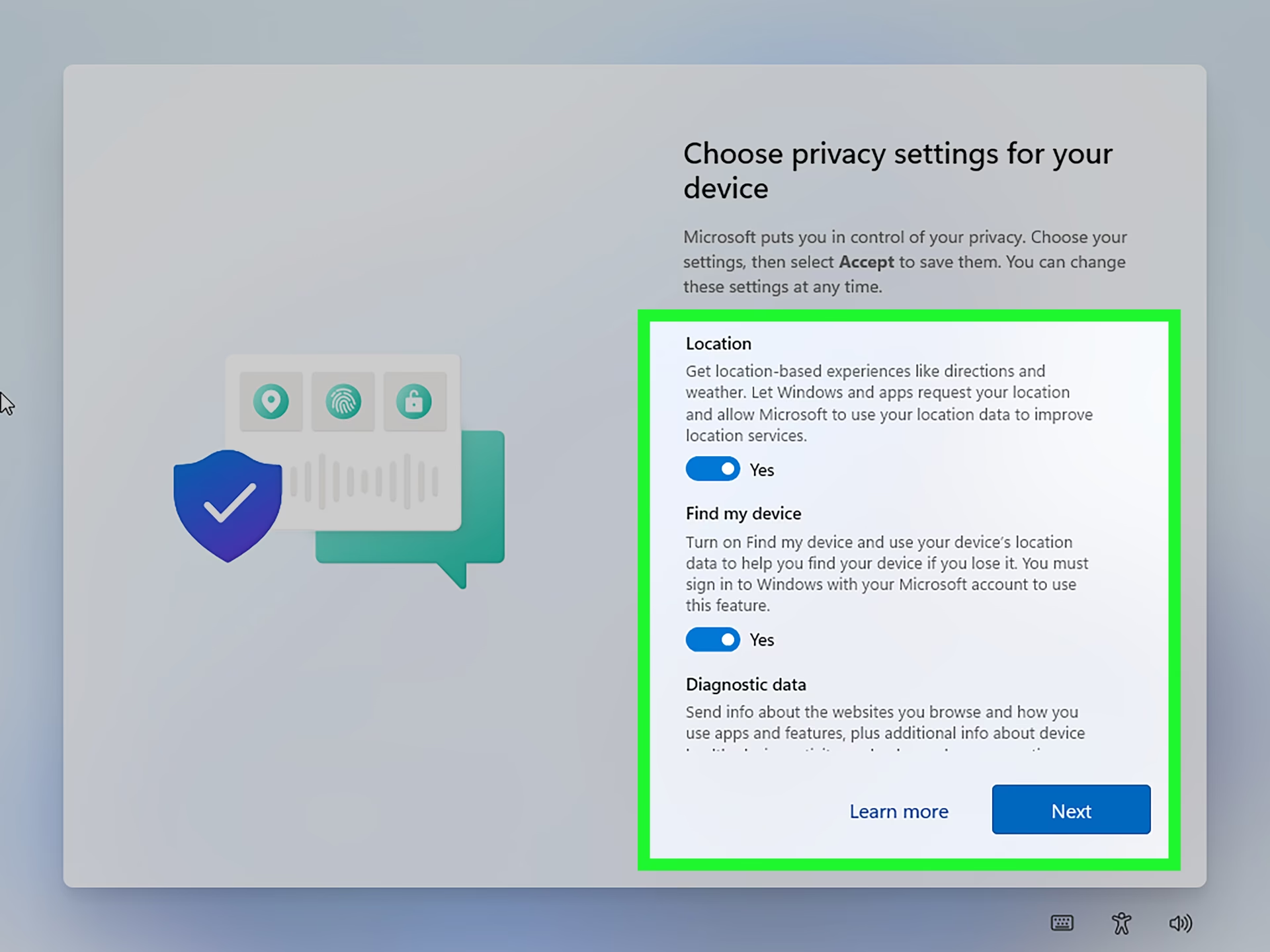
- Gennemfør installationen: Computeren vil nu kopiere filer og installere det nye styresystem. Den kan genstarte flere gange under processen. Følg de sidste konfigurationstrin, såsom at oprette en brugerkonto og indstille præferencer.
Efter installationen: Optimering og fejlfinding
Arbejdet er ikke helt færdigt, når installationen er fuldført. For at få den bedste oplevelse skal du udføre et par yderligere trin.
- Installer drivere: Som nævnt tidligere er drivere afgørende. Gå til Enhedshåndtering (i Windows) for at se, om der er enheder med gule udråbstegn. Brug de drivere, du downloadede på forhånd, eller besøg producentens hjemmeside for at hente de nyeste versioner.
- Kør systemopdateringer: Når du har en internetforbindelse, skal du straks køre alle systemopdateringer. Dette installerer vigtige sikkerhedsrettelser og forbedringer.
- Geninstaller din software: Begynd at installere de programmer, du bruger mest, såsom din webbrowser, kontorpakke, sikkerhedssoftware og andre vigtige applikationer.
- Gendan dine filer: Kopier dine personlige filer fra din backup til deres respektive mapper på den nye installation.
Ofte Stillede Spørgsmål (FAQ)
Hvorfor skulle jeg overveje at skifte styresystem?
Der er mange grunde. Nogle søger bedre ydeevne, især på ældre hardware. Andre har brug for specifik software, der kun er tilgængelig på et andet system. Nogle skifter af sikkerhedsmæssige årsager, mens andre blot er nysgerrige efter at prøve noget nyt og anderledes.
Er det risikabelt at skifte styresystem?
Der er altid en risiko, primært relateret til tab af data, hvis du ikke har en ordentlig backup. Der kan også opstå problemer med hardwarekompatibilitet eller drivere. Men hvis du følger en guide som denne og forbereder dig grundigt, kan risikoen minimeres betydeligt.
Kan jeg gå tilbage til mit gamle styresystem?
Ja, hvis du har installationsmediet til dit gamle styresystem, kan du altid udføre en ren installation for at vende tilbage. Nogle Windows-opgraderinger tilbyder også en "gå tilbage"-funktion i en begrænset periode (typisk 10 dage), men dette gælder ikke for en ren installation.
Annullerer et skift af styresystem min computers garanti?
Generelt nej. At installere et andet styresystem annullerer normalt ikke hardwaregarantien. Hvis du oplever et hardwareproblem, kan producenten dog bede dig om at geninstallere det originale styresystem for at udelukke softwarefejl, før de yder service.
Hvis du vil læse andre artikler, der ligner Sådan skifter du styresystem på din pc, kan du besøge kategorien Teknologi.