
06/06/2011
Mange computerbrugere står over for et velkendt dilemma: Din computer bliver langsommere, eller du løber tør for plads på din harddisk. En af de mest effektive opgraderinger, du kan foretage, er at skifte til en ny og hurtigere Solid State Drive (SSD). Men tanken om at skulle geninstallere Windows og alle dine programmer fra bunden kan virke uoverskuelig. Heldigvis er det muligt at overføre Windows 11 (eller 10) direkte til en ny SSD uden at miste dine data eller indstillinger. Denne proces, kendt som migrering eller kloning, sparer dig for timevis af arbejde og frustration. I denne artikel vil vi guide dig gennem de bedste metoder til at flytte dit operativsystem, så du hurtigt kan nyde fordelene ved en hurtigere og mere rummelig computer.
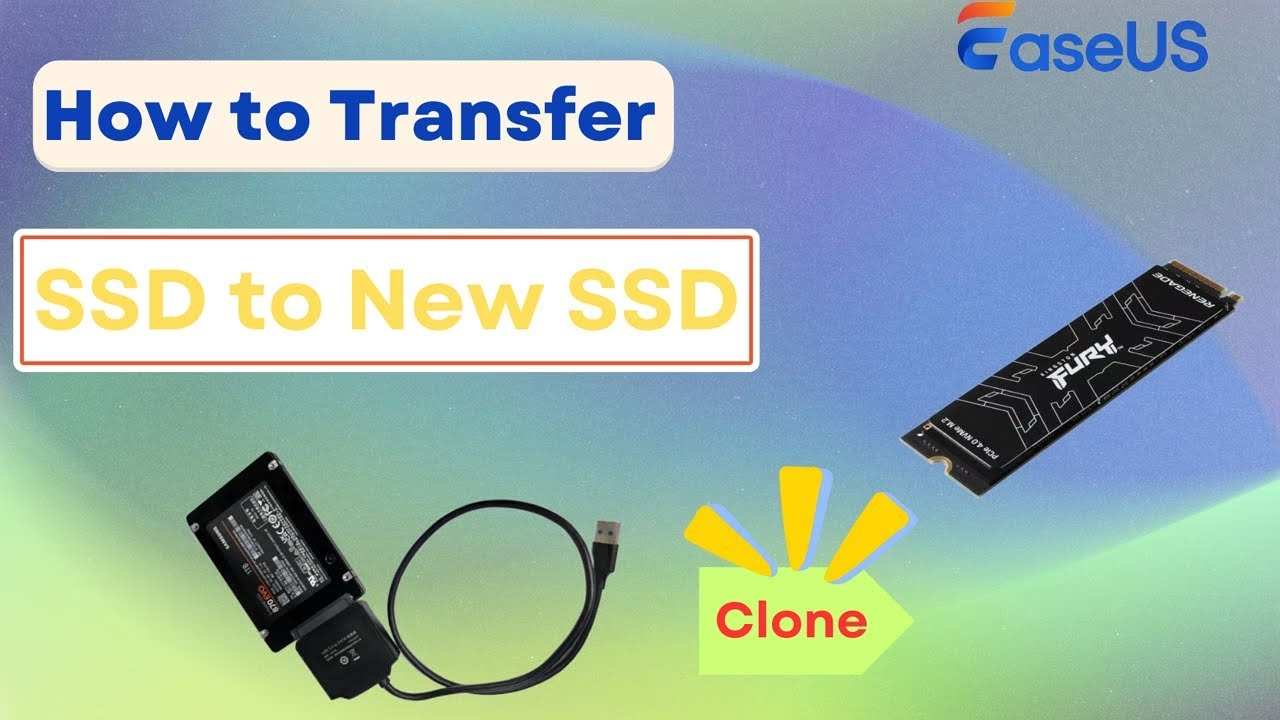
Hvorfor overføre Windows til en ny SSD?
Der er flere gode grunde til at migrere dit operativsystem til en ny SSD. Den primære årsag er en markant forbedring af ydeevnen. En moderne SSD kan læse og skrive data mange gange hurtigere end en traditionel harddisk (HDD) og endda hurtigere end ældre SSD-modeller. Dette resulterer i:
- Hurtigere opstartstid: Din computer starter op på sekunder i stedet for minutter.
- Hurtigere programindlæsning: Programmer og spil åbner næsten øjeblikkeligt.
- Bedre generel respons: Hele systemet føles mere flydende og responsivt.
- Større kapacitet: Opgradering giver dig mere plads til filer, programmer og spil.
Ligesom i det indledende eksempel, hvor en bruger ønskede at skifte fra en Samsung 840 Pro til en hurtigere 840 EVO, er ønsket om bedre ydeevne en stærk drivkraft. Processen er den samme, uanset om du opgraderer for hastighed, kapacitet eller begge dele.
To metoder til at flytte Windows: Kloning vs. Sikkerhedskopi og Gendannelse
Grundlæggende findes der to pålidelige metoder til at flytte Windows til en ny SSD uden en fuld geninstallation. Valget afhænger af dit tekniske komfortniveau og dine præferencer. Her er en hurtig sammenligning:
| Metode | Proces | Effektivitet | Anbefaling |
|---|---|---|---|
| Kloning med specialsoftware | Installer ny SSD, brug kloningssoftware til direkte at kopiere systemet, start op fra ny SSD. | Meget høj. Processen er ligetil og designet til formålet. | Anbefales til de fleste brugere for sin enkelhed og pålidelighed. |
| Windows' indbyggede værktøjer | Opret et systembillede, start op i Windows Recovery, gendan billedet til den nye SSD. | Middel. Kræver flere trin og kan være mindre fejltolerant. | For teknisk kyndige brugere, der foretrækker at bruge indbyggede funktioner. |
Metode 1: Den nemmeste måde at flytte Windows med kloningssoftware
At bruge et dedikeret kloningsværktøj er uden tvivl den mest enkle og sikre metode. Software som AOMEI Backupper Professional er designet specifikt til denne opgave og minimerer risikoen for fejl. Fordelen ved denne software er, at den kan håndtere alt fra kun at flytte operativsystemet (System Clone) til at kopiere hele drevet (Disk Clone). Den intelligente kloningsteknologi gør det endda muligt at klone fra et større drev til et mindre, så længe den brugte plads på kildedrevet er mindre end kapaciteten på det nye drev.
Forberedelser før kloning:
Før du begynder, skal du sikre dig et par ting:
- Tilslut den nye SSD: Hvis din computer har plads til mere end ét drev, kan du installere den nye SSD internt. Ellers skal du bruge en SATA-til-USB-adapter for at tilslutte den eksternt under kloningsprocessen.
- Ryd op på dit gamle drev: Afinstaller programmer, du ikke længere bruger, og slet unødvendige filer. Dette reducerer mængden af data, der skal klones, og gør processen hurtigere.
Trin-for-trin guide til kloning:
Her er processen for at overføre dit OS ved hjælp af et værktøj som AOMEI Backupper:
Trin 1: Start kloningsværktøjet
Installer og åbn softwaren. Vælg 'Clone' i menuen til venstre og derefter 'System Clone' for kun at migrere Windows og dets relaterede partitioner. Hvis du vil flytte alt på drevet, skal du vælge 'Disk Clone'.
Trin 2: Vælg destinationsdrevet
Softwaren vil automatisk vælge de nødvendige systempartitioner som kilde. Du skal blot vælge din nye SSD som destinationsdrev. Klik derefter på 'Next' for at fortsætte.
Trin 3: Start overførslen
Du vil se en oversigt over operationen. Her er det vigtigt at markere feltet 'SSD Alignment'. Denne funktion optimerer partitionerne til SSD'ens struktur, hvilket forbedrer læse- og skrivehastigheden og forlænger drevets levetid. Når du er klar, skal du klikke på 'Start Clone' for at påbegynde processen. Vent tålmodigt, til den er færdig.
Trin 4: Start op fra den nye SSD
Når kloningen er fuldført, skal du lukke computeren ned. Udskift det gamle drev med den nye, klonede SSD. Tænd computeren igen. Den bør nu starte op fra det nye drev uden problemer. Hvis den ikke gør det, skal du genstarte og gå ind i computerens BIOS/UEFI (typisk ved at trykke på F2, Del eller Esc under opstart). Find opstartsmenuen ('Boot') og indstil din nye SSD som den første opstartsenhed. Gem ændringerne og genstart.
Metode 2: Overførsel med Windows' indbyggede værktøjer
Hvis du foretrækker ikke at installere tredjepartssoftware, kan du bruge Windows' egen funktion til at oprette og gendanne et systembillede. Denne metode er mere omstændelig og kan sommetider fejle, men den er en mulighed.
Forberedelser:
- Et eksternt lager: Du skal bruge en ekstern harddisk eller et stort USB-drev til at gemme systembilledet.
- En Windows-reparationsdisk: Hvis du ikke har en, kan du oprette en via Kontrolpanel > Sikkerhedskopiering og gendannelse (Windows 7).
Trin-for-trin guide til sikkerhedskopiering og gendannelse:
Trin 1: Opret et systembillede
Gå til 'Kontrolpanel' > 'Sikkerhedskopiering og gendannelse (Windows 7)'. Klik på 'Opret et systembillede' i venstre side. Følg vejledningen for at gemme billedet på din eksterne lagerenhed.
Trin 2: Udskift drevet og start op fra reparationsdisken
Luk computeren ned, og udskift den gamle harddisk med den nye SSD. Indsæt din Windows-reparationsdisk og tilslut den eksterne enhed med systembilledet. Start computeren og sørg for, at den starter op fra reparationsdisken (du skal muligvis ændre opstartsrækkefølgen i BIOS).
Trin 3: Gendan systembilledet til den nye SSD
Når Windows Setup-skærmen vises, skal du vælge sprog og klikke 'Næste'. Vælg derefter 'Reparer din computer' > 'Fejlfinding' > 'Avancerede indstillinger' > 'Gendannelse af systemafbildning'. Følg vejledningen for at vælge det systembillede, du oprettede, og gendan det til din nye SSD. Systemet vil formatere og partitionere den nye SSD, så sørg for at vælge det korrekte drev.
Efter en vellykket gendannelse bør din computer kunne starte op fra den nye SSD med dit velkendte Windows-setup.
Ofte Stillede Spørgsmål (FAQ)
Bliver min Windows-licens overført sammen med systemet?
Ja, i de fleste tilfælde. Når du kloner dit drev, kopieres alt, inklusive aktiveringsstatus. Hvis din licens er knyttet til computerens hardware (en OEM-licens), vil den fortsat være aktiv, da du ikke skifter bundkort. Hvis du har en detail-licens, er den også overførbar.
Kan jeg flytte mit operativsystem uden at klone?
Ja, det er det, Metode 2 beskriver: at oprette et systembillede og derefter gendanne det til det nye drev. Kloning er dog en mere direkte og typisk mere pålidelig proces.
Kan jeg overføre mellem SSD'er af forskellige mærker?
Absolut. Kloningssoftware er mærkeuafhængig og fungerer på tværs af alle producenter som Samsung, Crucial, Kingston, WD osv.
Hvad hvis min nye SSD er mindre end min gamle?
Du kan stadig klone, så længe den samlede mængde data på dit gamle drev er mindre end kapaciteten på den nye SSD. De fleste kloningsværktøjer kan håndtere dette automatisk.
Kan jeg overføre fra en traditionel harddisk (HDD) til en SSD?
Ja, processen er nøjagtig den samme. At flytte fra en HDD til en SSD er en af de mest mærkbare opgraderinger, du kan lave for din computers ydeevne.
Konklusion
At flytte dit Windows 11-system til en ny SSD behøver ikke at være en skræmmende opgave. Selvom det er muligt at bruge Windows' indbyggede værktøjer, tilbyder dedikeret kloningssoftware en langt mere strømlinet, hurtigere og mere brugervenlig løsning. Ved at følge trinene for kloning kan du nemt og sikkert migrere dit operativsystem og alle dine indstillinger, så du kan drage fordel af den forbedrede hastighed og kapacitet, som en ny SSD giver, uden besværet med en fuld geninstallation.
Hvis du vil læse andre artikler, der ligner Flyt Windows 11 til en ny SSD uden geninstallation, kan du besøge kategorien Teknologi.