
15/06/2007
Mange af os har en ældre bærbar computer eller Mac stående, som samler støv i et hjørne. Den er blevet for langsom til moderne opgaver, batteriet holder ikke længe, og den kæmper med selv de simpleste programmer. Før du overvejer at smide den ud, findes der en fantastisk løsning, der kan puste nyt liv i din gamle hardware: ChromeOS Flex. Google har udviklet dette operativsystem specifikt til at genoplive ældre maskiner, og det bedste af det hele er, at det er helt gratis og officielt understøttet. Tidligere var man nødt til at bruge komplicerede metoder eller tredjepartsløsninger som CloudReady, men nu er processen blevet utrolig enkel. I denne omfattende guide vil vi tage dig i hånden og vise dig præcis, hvordan du downloader og installerer ChromeOS Flex på din PC eller Mac, så du kan forvandle en langsom maskine til en hurtig og sikker enhed, perfekt til browsing, skolearbejde og streaming.
Hvad er ChromeOS Flex?
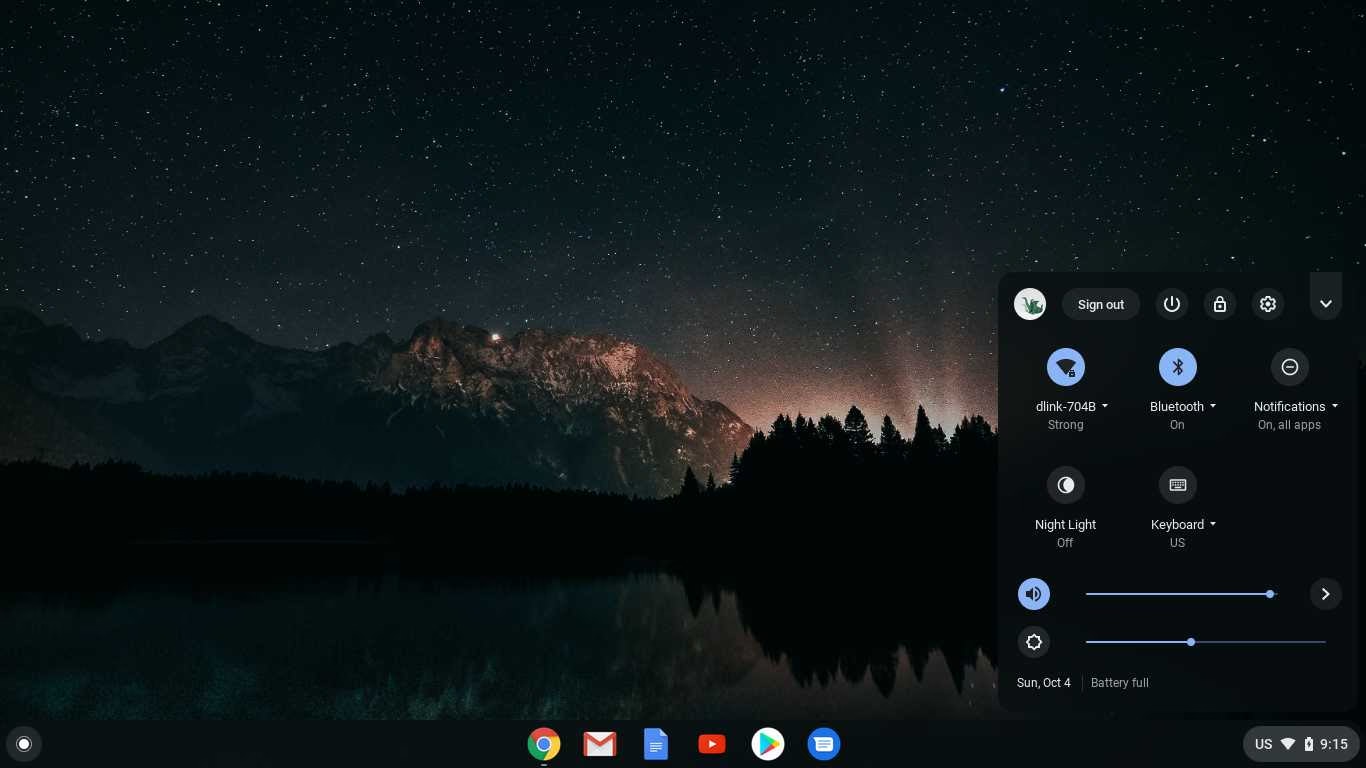
ChromeOS Flex er en letvægtsversion af det samme ChromeOS, som findes på Chromebooks. Forskellen er, at Flex er designet til at kunne installeres på et bredt udvalg af eksisterende Windows- og Mac-hardware. Det fokuserer på hastighed, sikkerhed og enkelhed. Da systemet er skybaseret, gemmes de fleste af dine filer og apps i skyen, hvilket betyder, at det ikke stiller store krav til computerens harddisk eller processorkraft. Opdateringer sker automatisk i baggrunden, så du altid er beskyttet mod de nyeste trusler. Det er den ideelle løsning til ældre computere, der ikke længere kan køre de nyeste versioner af Windows eller macOS på en tilfredsstillende måde.
Minimumskrav for installation
Før vi går i gang med processen, er det vigtigt at sikre, at din computer opfylder minimumskravene. Heldigvis er de meget overkommelige, og de fleste computere fra det sidste årti vil kunne køre det uden problemer.
Krav til computeren, du opretter installationsmediet på:
- En fungerende PC, Mac eller Chromebook.
- En Chromium-baseret browser (f.eks. Google Chrome, Edge, Brave).
- Et USB-drev på mindst 8 GB.
Krav til målcomputeren (den du vil installere på):
- RAM: Minimum 4 GB.
- Processor: 64-bit Intel eller AMD CPU.
- Lagerplads: Mindst 16 GB ledig plads.
- USB-port: En fungerende USB-port til installation.
- BIOS/UEFI: Fuld administratoradgang til BIOS/UEFI er nødvendig for at kunne starte fra USB.
Hvis din hardware opfylder disse krav, er du klar til at gå videre til næste skridt.
Sådan downloader du ChromeOS Flex
Der er to primære metoder til at forberede dit USB-drev med ChromeOS Flex. Den første er den officielle og anbefalede metode fra Google, mens den anden er en direkte download, som kan være nyttig i visse situationer.
Metode 1: Den officielle metode med Chromebook Recovery Utility
Dette er den nemmeste og mest sikre måde at oprette dit installationsmedie på.
- Installer udvidelsen: Åbn din Chromium-baserede browser og gå til Chrome Web Store. Søg efter "Chromebook Recovery Utility" og tilføj udvidelsen til din browser.
- Start værktøjet: Klik på udvidelsesikonet i din browser og start Chromebook Recovery Utility. Et nyt vindue åbnes. Klik på "Kom i gang".
- Vælg model: Du vil blive bedt om at identificere din Chromebook. Da du ikke installerer på en officiel Chromebook, skal du klikke på "Vælg en model fra en liste".
- Find ChromeOS Flex: I den første rullemenu ("Vælg en producent") skal du vælge "Google ChromeOS Flex". I den anden rullemenu ("Vælg et produkt") skal du vælge "ChromeOS Flex". Klik derefter på "Fortsæt".
- Indsæt og vælg dit USB-drev: Sæt nu dit USB-drev (mindst 8 GB) i computeren. Værktøjet skulle automatisk finde det. Vælg det korrekte drev fra listen. VIGTIGT: Alt data på dette USB-drev vil blive slettet permanent. Klik på "Fortsæt".
- Opret installationsmediet: Klik på knappen "Opret nu". Værktøjet vil nu downloade installationsfilerne og skrive dem til dit USB-drev. Dette kan tage noget tid afhængigt af din internethastighed og USB-drevets hastighed.
Metode 2: Direkte download og brug af Rufus
Hvis den officielle metode af en eller anden grund ikke virker, kan du downloade installationsfilen direkte og bruge et værktøj som Rufus til at oprette dit bootbare USB-drev. Denne metode er mere teknisk.
- Download BIN-filen: Google leverer officielle recovery images. Du skal finde den seneste stabile version til "reven" (kodenavnet for ChromeOS Flex). Filen vil være en .bin.zip-fil.
- Udpak filen: Når downloadet er fuldført, skal du bruge et program som 7-Zip eller WinRAR til at udpakke .zip-filen. Du vil ende med en enkelt .bin-fil.
- Download Rufus: Gå til den officielle Rufus-hjemmeside og download den seneste version. Det er et lille, gratis program, der ikke kræver installation.
- Opret det bootbare drev: Åbn Rufus. Indsæt dit USB-drev. Under "Enhed" skal du vælge dit USB-drev. Under "Opstartsvalg" skal du klikke på "VÆLG" og finde den .bin-fil, du lige har udpakket. Lad alle andre indstillinger være som standard, og klik på "START". Rufus vil nu forberede dit USB-drev.
Installation af ChromeOS Flex på din gamle computer
Nu hvor dit USB-drev er klar, er det tid til at installere operativsystemet. Processen er opdelt i to faser: først afprøvning direkte fra USB-drevet og derefter den permanente installation.
Trin 1: Start fra USB-drevet
Sæt USB-drevet i den computer, du vil installere ChromeOS Flex på. Genstart computeren og tryk gentagne gange på den relevante tast for at åbne din computers "Boot Menu" eller "Opstartsmanager". Tasten varierer afhængigt af producenten.
Tabel over typiske opstartstaster
| Mærke | Opstartsmenu-tast |
|---|---|
| Acer | F12 |
| Apple | Hold Option (⌥) nede |
| Asus | Esc eller F8 |
| Dell | F12 |
| HP | Esc eller F9 |
| Lenovo | F12, F8, F10 |
| Toshiba | F2 eller F12 |
| Andre | Typisk Esc eller F1-F12 |
I opstartsmenuen skal du vælge dit USB-drev som opstartsenhed. Computeren vil nu starte ChromeOS Flex direkte fra USB-drevet.
Trin 2: Afprøv ChromeOS Flex
Du vil blive mødt af en velkomstskærm. Klik på "Kom i gang". På næste skærm får du to valg: "Installer ChromeOS Flex" eller "Prøv det først". Det er stærkt anbefalet at vælge "Prøv det først". Dette lader dig køre hele operativsystemet fra USB-drevet uden at røre ved din harddisk. Det giver dig mulighed for at teste, om alt fungerer – Wi-Fi, touchpad, tastatur, lyd osv. – før du forpligter dig.
Følg vejledningen for at oprette forbindelse til dit Wi-Fi-netværk, acceptere Googles servicevilkår og logge ind med din Google-konto. Brug systemet i et stykke tid. Åbn browseren, se en YouTube-video, skriv i et dokument. Hvis alt føles stabilt og brugbart, er du klar til den endelige installation.
Trin 3: Permanent installation
Når du er klar til at installere permanent, skal du logge ud af din brugerprofil. Dette bringer dig tilbage til loginskærmen. I bunden af skærmen vil du se en knap, hvor der står "Installer ChromeOS Flex" (eller "Install CloudReady" på ældre versioner). Klik på denne.
En advarsel vil poppe op og informere dig om, at installationen vil slette ALT indhold på computerens harddisk. Dette kan ikke fortrydes. Sørg for, at du har taget backup af alle vigtige filer, før du fortsætter. Bekræft, at du vil fortsætte, og installationen vil begynde. Processen tager typisk 5-20 minutter. Når den er færdig, vil computeren lukke ned. Fjern USB-drevet, og tænd for computeren igen. Du vil nu blive mødt af det nyinstallerede ChromeOS Flex.
Ofte Stillede Spørgsmål (FAQ)
Kan jeg vende tilbage til Windows eller macOS?
Ja, men det kræver, at du geninstallerer dit oprindelige operativsystem fra bunden. Installationen af ChromeOS Flex sletter alle partitioner, inklusive gendannelsespartitioner. Sørg for at have et installationsmedie til Windows eller macOS klar, hvis du tror, du vil skifte tilbage.
Er ChromeOS Flex helt gratis?
Ja, det er 100% gratis for privatpersoner at downloade og bruge. Der er ingen skjulte omkostninger eller abonnementer.
Får ChromeOS Flex adgang til Google Play Store og Android-apps?
Nej. I øjeblikket har Google valgt ikke at inkludere understøttelse af Google Play Store i ChromeOS Flex. Denne funktion er forbeholdt officielle Chromebooks. Du kan dog stadig bruge alle web-apps og Chrome-udvidelser.
Understøtter det ARM-baserede computere?
Nej, på nuværende tidspunkt understøtter ChromeOS Flex kun computere med Intel- eller AMD-processorer (x86-64-arkitektur). ARM-baserede enheder, som f.eks. nogle nyere Windows-laptops eller MacBooks med M1/M2-chips, er ikke kompatible.
Hvordan ved jeg, om min computer er officielt certificeret?
Google vedligeholder en officiel liste over hundredvis af certificerede modeller, som de har testet og garanterer fuld funktionalitet på. Selvom din model ikke er på listen, er der stadig en stor chance for, at det vil fungere fint. Listen er primært en garanti.
Konklusion: En fantastisk måde at genbruge hardware på
ChromeOS Flex er en game-changer for alle med en ældre computer, der er blevet for langsom til daglig brug. I stedet for at bidrage til elektronikaffald kan du genoplive din hardware og give den et nyt formål. Det er perfekt til børn, der har brug for en simpel computer til skolearbejde og onlineundervisning, eller som en sekundær enhed til browsing, e-mail og streaming. Processen er enkel, resultatet er et hurtigt og sikkert system, og det koster dig ingenting. Giv det et forsøg – du vil blive overrasket over, hvor meget ydeevne der stadig gemmer sig i din gamle maskine.
Hvis du vil læse andre artikler, der ligner Giv din gamle computer nyt liv med ChromeOS Flex, kan du besøge kategorien Teknologi.