
21/09/1999
Tænk på din computers CPU (Central Processing Unit) som dens hjerne. Den arbejder konstant med at behandle information, og ligesom vores hjerner, genererer denne aktivitet varme. En smule varme er normalt, men for meget kan være skadeligt, præcis som en høj feber kan være for menneskekroppen. At opretholde en optimal temperatur for din CPU er afgørende for at sikre, at din computer kører effektivt, stabilt og har en lang levetid. For høje temperaturer kan føre til nedsat ydeevne, uventede nedlukninger og i værste fald permanent skade på hardwaren. Denne artikel vil guide dig gennem alt, hvad du behøver at vide for at diagnosticere, forstå og håndtere din CPUs temperatur og holde din digitale makker sund og rask.
Forståelse af CPU-Temperaturer: Tomgang vs. Belastning
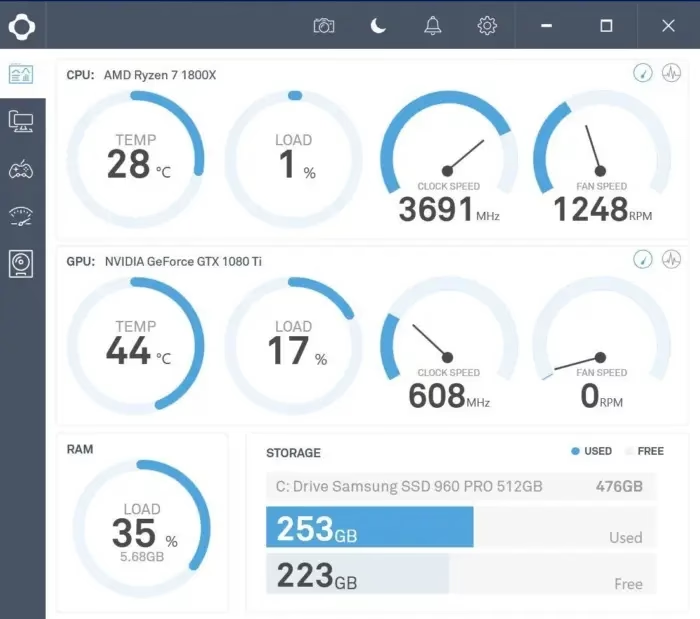
Din CPUs temperatur er ikke konstant; den svinger afhængigt af, hvad du beder den om at gøre. For at overvåge din computers helbred er det vigtigt at skelne mellem to primære tilstande: tomgangstemperatur og belastningstemperatur. Disse to målinger giver et grundlæggende billede af, hvor godt dit kølesystem fungerer.
Tomgangstemperatur (Idle)
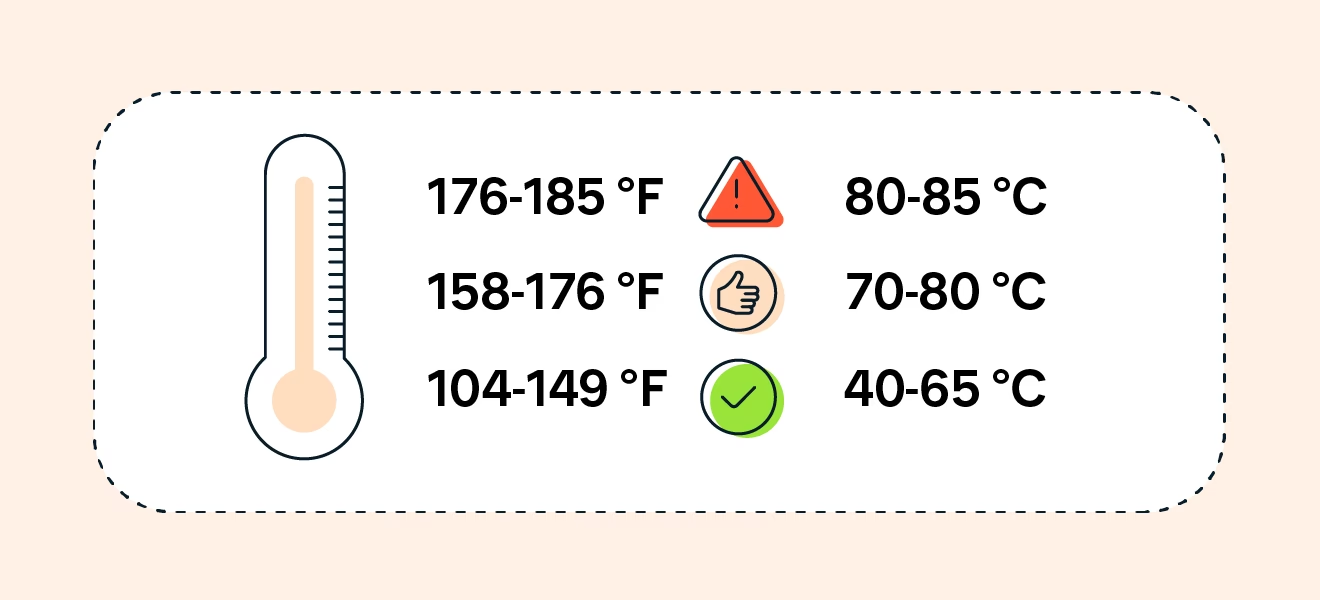
Når din computer er i tomgang, betyder det, at den er tændt, men ikke kører nogen krævende programmer. Måske viser den bare skrivebordet, eller du skriver i et tekstdokument. I denne tilstand bør CPU'en forblive relativt kølig. En sund tomgangstemperatur ligger typisk mellem 30°C og 45°C. Denne værdi kan dog variere afhængigt af faktorer som stuetemperaturen, effektiviteten af dit kølesystem og luftstrømmen i dit computerkabinet. Hvis din CPU konsekvent ligger over 50°C i tomgang, kan det være et tidligt tegn på et problem med kølingen, såsom ophobet støv, en dårligt monteret køler eller utilstrækkelig ventilation.
Belastningstemperatur (Load)
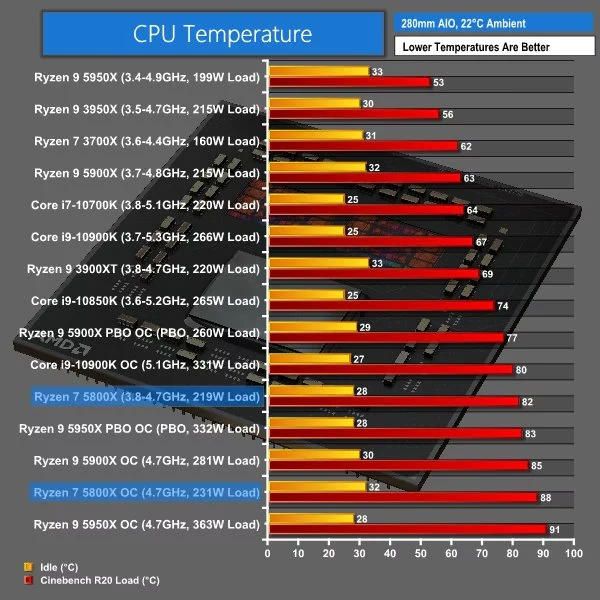
Når du udsætter din CPU for tungt arbejde – som f.eks. at spille de nyeste spil, redigere video i høj opløsning eller rendere 3D-grafik – stiger temperaturen naturligt. Under disse forhold er det normalt at se temperaturer i området 65°C til 80°C. Dette er det optimale driftsområde under pres for de fleste moderne processorer. Hvis temperaturen regelmæssigt overstiger 85°C, nærmer du dig en grænse, hvor ydeevnen kan blive påvirket. Dette er et klart signal om, at dit kølesystem kæmper for at holde trit med den varme, der genereres.
Konsekvenserne af Overophedning
At ignorere vedvarende høje CPU-temperaturer kan have alvorlige konsekvenser for din computer, både på kort og lang sigt. Moderne CPU'er har indbyggede sikkerhedsforanstaltninger for at beskytte sig selv, men disse foranstaltninger kommer med en pris.
Termisk Drosling (Thermal Throttling)
Den mest almindelige konsekvens af en varm CPU er termisk drosling. Dette er en smart, selvbeskyttende mekanisme, hvor CPU'en automatisk reducerer sin clockfrekvens (hastighed) for at producere mindre varme og undgå skade. Selvom det forhindrer en katastrofe, resulterer det i en mærkbar nedgang i ydeevnen. Du vil måske opleve, at spil begynder at hakke (lavere FPS), videoredigering tager længere tid, eller at systemet generelt føles trægt og ikke reagerer. Termisk drosling er din computers måde at råbe om hjælp på; den fortæller dig, at den er for varm til at yde sit bedste.
Reduceret Levetid og Hardwarenedbrydning
Hvis en CPU konstant kører ved høje temperaturer, kan det føre til en gradvis nedbrydning af de interne komponenter. Ligesom konstant stress kan slide på en person, kan termisk stress forkorte din processors levetid. Over tid kan dette føre til permanent nedsat effektivitet eller i værste fald totalt hardwarefejl. Varmen påvirker ikke kun CPU'en; den øger også den omgivende temperatur inde i computerkabinettet, hvilket kan belaste andre komponenter som bundkortet, RAM og grafikkortet.
Systemustabilitet
En overophedet CPU kan forårsage alvorlig systemustabilitet. Dette kan manifestere sig som tilfældige 'blå skærme' (BSOD), programmer der crasher uden varsel, eller at computeren pludselig genstarter eller lukker helt ned. Disse nedlukninger er en sidste udvej for systemet for at forhindre permanent skade, men de kan føre til tab af data og stor frustration for brugeren.
Ideelle CPU-Temperaturintervaller
Selvom temperaturer kan variere mellem forskellige mærker og modeller (f.eks. Intel vs. AMD), kan følgende tabel give en generel retningslinje for, hvad du bør sigte efter. Husk altid at tjekke producentens specifikationer for din specifikke CPU-model.
| Belastningsniveau | Ideel Temperatur (°C) | Acceptabel Temperatur (°C) | Risikabel Temperatur (°C) |
|---|---|---|---|
| Tomgang (Idle) | Under 45°C | 45°C - 60°C | Over 60°C |
| Let Belastning (Web, video) | 40°C - 60°C | 60°C - 70°C | Over 70°C |
| Tung Belastning (Gaming, rendering) | 65°C - 80°C | 80°C - 90°C | Over 90°C |
Faktorer der Påvirker CPU-Temperaturen
Flere elementer spiller en rolle i, hvor varm din CPU bliver. At forstå disse kan hjælpe dig med at diagnosticere og løse problemer med overophedning.
- Arbejdsbyrdens Intensitet: Den mest indlysende faktor. Jo hårdere din CPU arbejder, desto mere varme genererer den.
- Omgevingstemperatur: Temperaturen i det rum, hvor din computer står, har en direkte indflydelse. Hvis rummet er varmt, vil din computer have sværere ved at komme af med varmen.
- Luftstrøm i Kabinettet: Dårlig luftgennemstrømning er en hyppig synder. Hvis varm luft ikke effektivt kan fjernes fra kabinettet, vil komponenterne langsomt blive varmere. God kabelføring og korrekt placerede blæsere er afgørende.
- Støv: Over tid samler støv sig på køleplader og blæsere. Støv fungerer som en isolator, der fanger varmen og reducerer kølesystemets effektivitet drastisk.
- Kølepasta: Dette termiske materiale mellem CPU'en og dens køler er afgørende for effektiv varmeoverførsel. Gammel, udtørret kølepasta kan forringe køleevnen markant.
Sådan Holder Du Din CPU Kølig
Heldigvis er der mange effektive metoder til at forbedre din computers køling og sikre dens helbred. Regelmæssig vedligeholdelse er nøglen.
1. Rengøring for Støv
Den enkleste og ofte mest effektive løsning. Sluk for din computer, åbn kabinettet og brug trykluft til forsigtigt at blæse støv væk fra alle blæsere, køleplader og ventilationsåbninger. Gør dette mindst et par gange om året.
2. Forbedre Luftstrømmen
Sørg for, at din computer har plads til at 'ånde'. Placer den ikke i et lukket skab eller tæt op ad en væg. Indeni kabinettet kan du organisere kablerne pænt for at undgå at blokere for luftstrømmen. Overvej at tilføje flere kabinetblæsere for at skabe en jævn strøm af kølig luft ind og varm luft ud.
3. Udskiftning af Kølepasta
Hvis din computer er flere år gammel, og du oplever stigende temperaturer, kan det være tid til at udskifte kølepastaen. Dette er en lidt mere avanceret procedure, men der findes utallige guides online, som kan hjælpe dig igennem processen.
4. Opgradering af CPU-Køleren
Den standardkøler, der følger med mange CPU'er, er ofte kun tilstrækkelig til grundlæggende brug. Hvis du gamer eller udfører andre krævende opgaver, kan en opgradering til en større luftkøler eller et AIO (All-In-One) væskekølingssystem gøre en enorm forskel.
Ofte Stillede Spørgsmål (FAQ)
Hvad er en god CPU-temperatur, når jeg spiller?
Under gaming er det ideelt at holde CPU-temperaturen mellem 65°C og 80°C. Temperaturer op til 85°C kan være acceptable i korte perioder, men hvis den konstant ligger højere, bør du undersøge din køling.
Hvordan ved jeg, om min CPU er for varm?
De primære symptomer er nedsat ydeevne (spil hakker), uventede nedlukninger eller genstarter under belastning, og at computerens blæsere kører konstant på maksimal hastighed. Du kan bruge gratis software som HWMonitor eller Core Temp til at overvåge dine temperaturer i realtid.
Hvad sker der, hvis min CPU kører for varmt i for lang tid?
Langvarig eksponering for høje temperaturer kan permanent skade CPU'en og forkorte dens levetid. Det kan også forårsage ustabilitet og skade på andre nærliggende komponenter på bundkortet.
Hvor ofte skal jeg rense min PC for støv?
Det afhænger af dit miljø. I et gennemsnitligt hjem anbefales det at rense for støv hver 3.-6. måned. Hvis du har kæledyr eller bor i et støvet område, kan det være nødvendigt at gøre det oftere.
Hvis du vil læse andre artikler, der ligner Optimal CPU Temperatur: Hold din PC sund, kan du besøge kategorien Teknologi.