
07/08/2023
At holde styr på personlige sundhedsdata kan føles som en fuldtidsbeskæftigelse. Mellem lægeaftaler, medicinplaner, blodtryksmålinger og symptomdagbøger er det let at miste overblikket. Mange tyr til notesbøger eller simple apps, men et af de mest kraftfulde værktøjer til at administrere disse oplysninger ligger allerede på de fleste computere: Microsoft Excel. Men for virkelig at frigøre dets potentiale, skal du se ud over simple summeringer. Vi introducerer array-formler – en avanceret teknik, der fungerer som en specialistbehandling for dine data, og som kan omdanne et simpelt regneark til et dynamisk sundhedspanel.
Forestil dig, at du kunne analysere en hel måneds blodsukkermålinger med en enkelt formel, eller øjeblikkeligt se, hvor mange dage du oplevede et specifikt symptom. Dette er ikke science fiction; det er kraften i array-operationer. I denne artikel vil vi udskrive en digital recept, der guider dig gennem, hvordan du bruger disse formler til at få fuld kontrol over dine sundhedsdata, uanset om du bruger den nyeste version af Excel 365 eller en ældre udgave.
Hvad er en Array-Formel Helt Præcist?
Tænk på en almindelig Excel-formel som en læge, der behandler én patient ad gangen. En array-formel er derimod som en specialist, der kan analysere data fra en hel afdeling på én gang. En array-operation er en handling, der manipulerer en hel række eller kolonne af værdier samtidigt i stedet for kun én enkelt celle.
Dette kan omfatte:
- Logiske sammenligninger: Tjekker en hel liste af blodtryksmålinger for at se, hvilke der er over en bestemt grænse.
- Matematiske operationer: Tilføjer en fast værdi til en hel liste af medicindoser.
- Tekstsammenkædning: Tilføjer enheden "mg" til en række af tal for dosering.
- Funktionskald: Anvender en funktion som AFRUND.GULV på en hel kolonne af kalorieindtag.
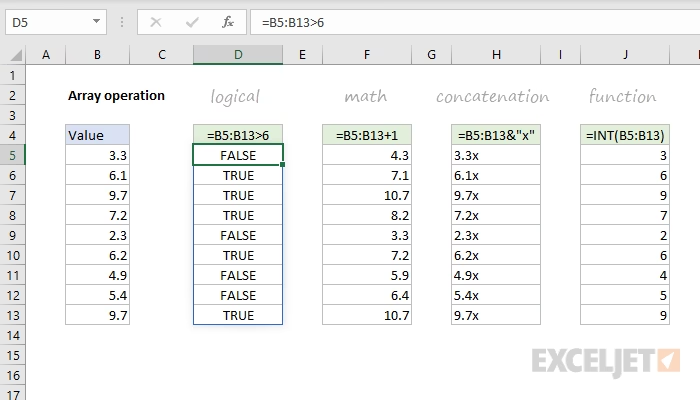
Lad os se på nogle sundhedsrelaterede eksempler. Antag, at du har dine systoliske blodtryksmålinger i cellerne B5 til B13:
=B5:B13>140
Denne ene formel sammenligner hver enkelt værdi i området med 140 og returnerer et array af SAND eller FALSK værdier. Resultatet er ikke et enkelt svar, men en hel række af svar, der viser præcis, hvilke dage trykket var for højt. Dette er kernen i dynamiske arrays i Excel 365, hvor resultaterne automatisk "spildes" ud i de nødvendige celler.
Den Store Forskel: Excel 365 vs. Ældre Versioner
Måden, hvorpå Excel håndterer disse kraftfulde formler, har ændret sig markant. Hvis du har arbejdet med Excel i mange år, kender du måske til den mystiske tastekombination CTRL + SHIFT + ENTER.
I ældre versioner af Excel (Excel 2019 og tidligere) skulle mange array-formler indtastes med denne kombination for at signalere til Excel, at den skulle udføre en array-operation. Glemte man det, ville formlen ofte give en fejl eller et forkert resultat. Det var som at skulle bruge en speciel procedure for at få en specialist til at se på dine data.
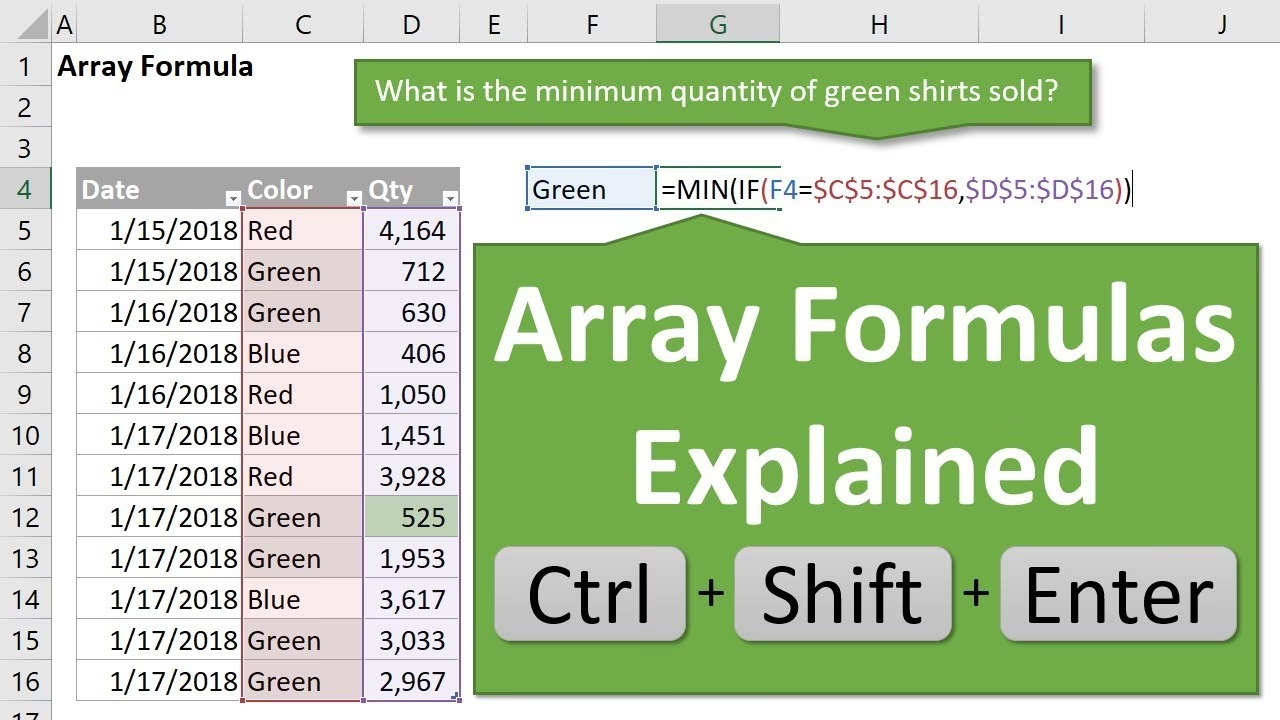
Med introduktionen af dynamiske arrays i Excel 365 er dette fortid. Arrays er nu en indbygget, naturlig del af Excel. Du indtaster blot formlen og trykker Enter, og Excel forstår automatisk, at du arbejder med et array af data. Dette har gjort en af de mest kraftfulde funktioner i Excel langt mere tilgængelig for den almindelige bruger.
For de, der stadig bruger ældre versioner, er der dog visse funktioner, der kan håndtere arrays uden den specielle tastekombination. Funktioner som SUMPRODUKT, OPSLAG, AGGREGER og INDEKS var de oprindelige "specialister", der kunne arbejde med arrays uden behov for CTRL + SHIFT + ENTER.
Array-Konstanter: Din Faste Dosis af Data
Nogle gange har du brug for at arbejde med en fast liste af værdier, der ikke findes i dit regneark. Det kan være en standardliste over symptomer, du vil tjekke for, eller en række af risikoniveauer. Her kommer array-konstanter ind i billedet. Disse er arrays, du definerer direkte i din formel.
Der findes tre hovedtyper:
- Horisontal (Række) Konstant: Værdierne adskilles af kommaer (eller backslash i nogle regionale indstillinger) og er omgivet af tuborgklammer {}. Eksempel: For at oprette en række med standard blodsukkerniveauer kan du skrive:
={4.0, 5.5, 7.8} - Vertikal (Kolonne) Konstant: Værdierne adskilles af semikoloner. Dette er perfekt til at oprette en liste nedad. Eksempel: En liste over almindelige bivirkninger ved en medicin:
={"Hovedpine"; "Kvalme"; "Svimmelhed"} - To-dimensionel (2D) Konstant: En kombination af kommaer og semikoloner for at skabe en lille tabel direkte i formlen. Kommaer adskiller kolonner, og semikoloner adskiller rækker. Eksempel: En minitabel med medicin og dosis:
={"Panodil", 500; "Ibuprofen", 200}
Du kan endda navngive disse konstanter via "Navnestyring" under fanen "Formler". Ved at give arrayet {"Hovedpine"; "Kvalme"; "Svimmelhed"} navnet "AlmindeligeBivirkninger", kan du senere referere til det i dine formler blot ved at skrive navnet. Det gør dine formler meget lettere at læse og vedligeholde.
Avancerede Teknikker: Sporing af Sundhedsdata med Logik
Nu hvor vi har styr på det grundlæggende, lad os se på, hvordan vi kan bruge logiske operatører til at udføre komplekse analyser. I array-formler bruger vi ofte multiplikation (*) som en OG-operator og addition (+) som en ELLER-operator.
OG-logik (*): Find specifikke hændelser
Forestil dig, at du har en sundhedsdagbog, hvor du registrerer dato, aktivitet og varighed. Du vil finde den samlede varighed af alle gåture, der varede mere end 30 minutter.
Antag, at aktiviteterne er i kolonne B (B2:B100) og varigheden i kolonne C (C2:C100). Formlen ville se sådan ud:
=SUM((B2:B100="Gåtur") * (C2:C100>30) * C2:C100)
Her sker der tre ting:
1. (B2:B100="Gåtur") skaber et array af SAND/FALSK (konverteret til 1/0).
2. (C2:C100>30) skaber et andet array af SAND/FALSK (1/0).
3. Ved at gange disse to arrays sammen får vi et array, hvor der kun står 1, når BEGGE betingelser er opfyldt. Dette array ganges derefter med varigheden (kolonne C), så kun de relevante varigheder bliver summeret.
ELLER-logik (+): Tæl hændelser, der opfylder et af flere kriterier
Lad os sige, du vil tælle, hvor mange dage dit blodsukker enten var for højt (over 7.8) eller for lavt (under 4.0). Dine målinger er i området D2:D50.
=SUM(--((D2:D50>7.8) + (D2:D50<4.0) > 0))
Her sker der følgende:
1. (D2:D50>7.8) returnerer 1 for de dage, hvor blodsukkeret var højt.
2. (D2:D50<4.0) returnerer 1 for de dage, hvor det var lavt.
3. Ved at lægge dem sammen (+) får vi et array med 0 (ingen af delene), 1 (en af delene) eller 2 (hvis en værdi teoretisk kunne opfylde begge, hvilket her er umuligt).
4. >0 sikrer, at vi får et SAND for alle celler, hvor mindst én betingelse er opfyldt.
5. De to bindestreger (--) er et trick til at konvertere SAND/FALSK tilbage til 1/0, som SUM-funktionen kan tælle.
Sammenligning: Standardmetode vs. Array-Formel
For at illustrere effektiviteten, lad os sammenligne de to tilgange til en typisk opgave.
| Opgave | Standardmetode (Flere Trin) | Array-Formel (Ét Trin) |
|---|---|---|
| Beregn den samlede udgift for recepter, der koster over 200 kr. | 1. Opret en ny hjælpekolonne. 2. Indtast en HVIS-formel (f.eks. =HVIS(A2="Recept"; HVIS(B2>200; B2; 0); 0)).3. Kopier formlen ned. 4. Brug SUM på den nye hjælpekolonne. | =SUM((A2:A100="Recept")*(B2:B100>200)*B2:B100)Én enkelt formel i én celle. Ingen hjælpekolonner nødvendige. |
Ofte Stillede Spørgsmål (OSS)
- Skal jeg virkelig bruge CTRL+SHIFT+ENTER i Excel 365?
- Nej, i 99% af tilfældene er det ikke nødvendigt. Excel 365's motor til dynamiske arrays genkender og håndterer array-operationer automatisk, når du trykker Enter. Den gamle metode er primært relevant for kompatibilitet med ældre regneark.
- Hvad sker der, hvis jeg vælger for få eller for mange celler til min array-formel?
- Hvis din formel er designet til at returnere flere resultater (et dynamisk array), og du har valgt for få celler, vil resultaterne blive afkortet. Hvis du vælger for mange celler, vil de overskydende celler typisk vise fejlen #I/T, hvilket indikerer, at der ikke er flere data at vise.
- Kan jeg bruge array-formler til at spore mine træningsrutiner?
- Absolut! Array-formler er perfekte til dette. Du kan bruge dem til at beregne gennemsnitspuls under specifikke øvelser, tælle antallet af gange du har nået dit skridtmål, eller finde din længste løbetur i en given måned – alt sammen med elegante og effektive formler.
At mestre array-formler er som at få en ny, kraftfuld medicin i dit sundhedskit. Det kræver lidt tilvænning, men når du først forstår principperne, kan du udføre analyser og skabe overblik, som du ikke troede var muligt i et simpelt regneark. Ved at tage kontrol over dine data, tager du også et mere informeret og proaktivt skridt mod at styre dit eget helbred. Så åbn Excel, og begynd at udskrive dine egne recepter på dataorganisering i dag.
Hvis du vil læse andre artikler, der ligner Excel-formler: Din recept på sundhedsdata, kan du besøge kategorien Sundhed.