
07/08/2023
At forstå dit computersystem er meget som at forstå din egen krop. Ligesom en læge har brug for at kende en patients alder og medicinske historik for at stille en korrekt diagnose og ordinere den rette behandling, har en systemadministrator brug for at kende de præcise detaljer om et operativsystem. At tænke på Linux som et enkelt operativsystem er en almindelig misforståelse. I virkeligheden er Linux kernen – hjertet og hjernen i operationen – der fungerer som broen mellem computerens hardware og den software, du bruger. De operativsystemer, vi interagerer med, såsom Ubuntu, Debian eller Fedora, er kendt som Linux-distributioner. De pakker Linux-kernen sammen med et væld af software, værktøjer og en grafisk brugerflade.
At kende den nøjagtige version af din distribution og dens kerne er ikke bare en teknisk detalje; det er en fundamental del af systemets systemdiagnose. Denne viden er afgørende for at opretholde et sundt, sikkert og velfungerende system. Det hjælper dig med at afgøre, hvilken software der er kompatibel, hvilke sikkerhedsopdateringer der skal installeres, og hvilke funktioner du har til rådighed. I denne guide vil vi udforske forskellige metoder til at tjekke dit Linux-systems helbred ved hjælp af kommandolinjeværktøjer, der fungerer som en læges stetoskop og diagnostiske instrumenter.
Hvorfor er en regelmæssig helbredsundersøgelse afgørende?
Forestil dig, at du skal give medicin til en patient. Uden at kende deres alder, vægt eller historik risikerer du at give en forkert dosis eller en uforenelig behandling. Det samme gælder for dit Linux-system. At installere software eller opdateringer uden at kende OS-versionen kan føre til alvorlige kompatibilitetsproblemer, ustabilitet eller endda et komplet systemnedbrud. At kende versionen sikrer, at du anvender de korrekte sikkerhedsrettelser, hvilket er som at give dit system de nødvendige vaccinationer for at beskytte det mod vira og malware. Det er en proaktiv tilgang til at opretholde systemets velvære og forlænge dets levetid.
Lægens Værktøjskasse: Diagnostiske Kommandoer
I Linux-verdenen er kommandolinjen (også kendt som terminalen) det mest kraftfulde diagnostiske værktøj. Mens den grafiske brugerflade (GUI) kan give dig et overblik, svarer det til at vurdere en patients helbred ved blot at se på dem. Kommandolinjen giver dig derimod mulighed for at lytte til hjerteslagene, tage blodprøver og udføre en dybdegående analyse. Lad os åbne lægetasken og se på de instrumenter, vi har til rådighed.
Metode 1: `lsb_release` - Det Fuldstændige Journaludskrift
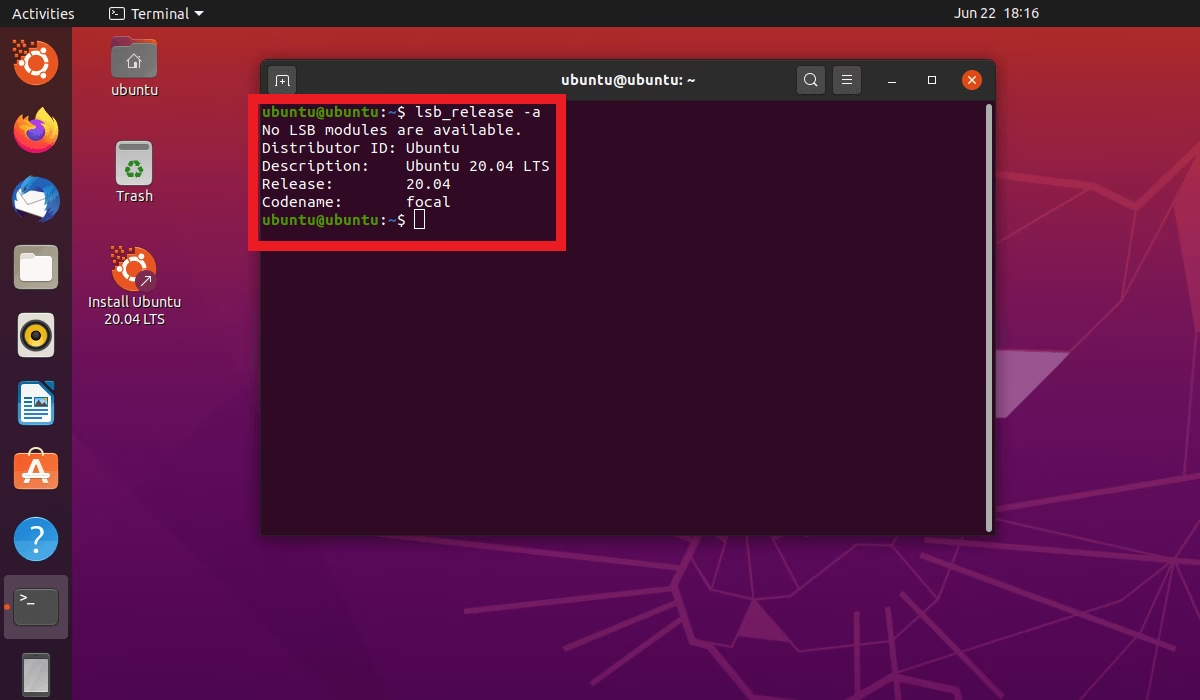
Kommandoen lsb_release (Linux Standard Base) er et specialiseret værktøj, der findes i de fleste moderne distributioner. Det er designet til at give dig et detaljeret overblik over dit system, ligesom at hente en patients fulde journal. For at få alle oplysningerne skal du blot køre følgende kommando:
lsb_release -a
Outputtet vil typisk indeholde:
- Distributor ID: Navnet på din distribution (f.eks. Ubuntu, Debian). Tænk på dette som patientens navn.
- Description: En mere detaljeret beskrivelse af operativsystemet (f.eks. Ubuntu 22.04.3 LTS). Dette er en kort epikrise.
- Release: Versionsnummeret (f.eks. 22.04). Dette er patientens fødselsdato.
- Codename: Kodenavnet for udgivelsen (f.eks. jammy). Dette kan ses som patientens kaldenavn.
Hvis kommandoen ikke findes, kan det være, at værktøjet ikke er installeret. Du kan nemt installere det på Debian-baserede systemer med sudo apt install lsb-release, hvilket svarer til at bestille et nyt diagnostisk instrument til klinikken.
Metode 2: `/etc/os-release` - Patientens ID-kort
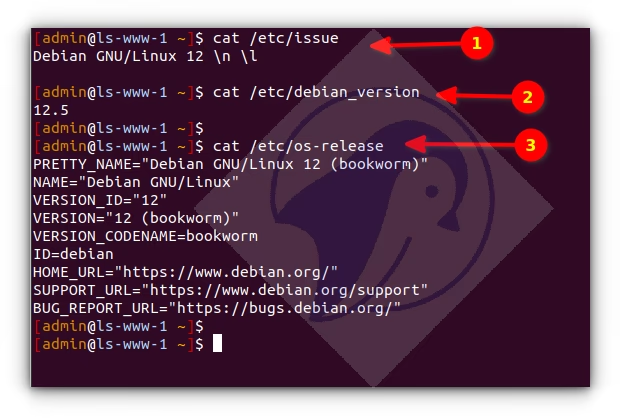
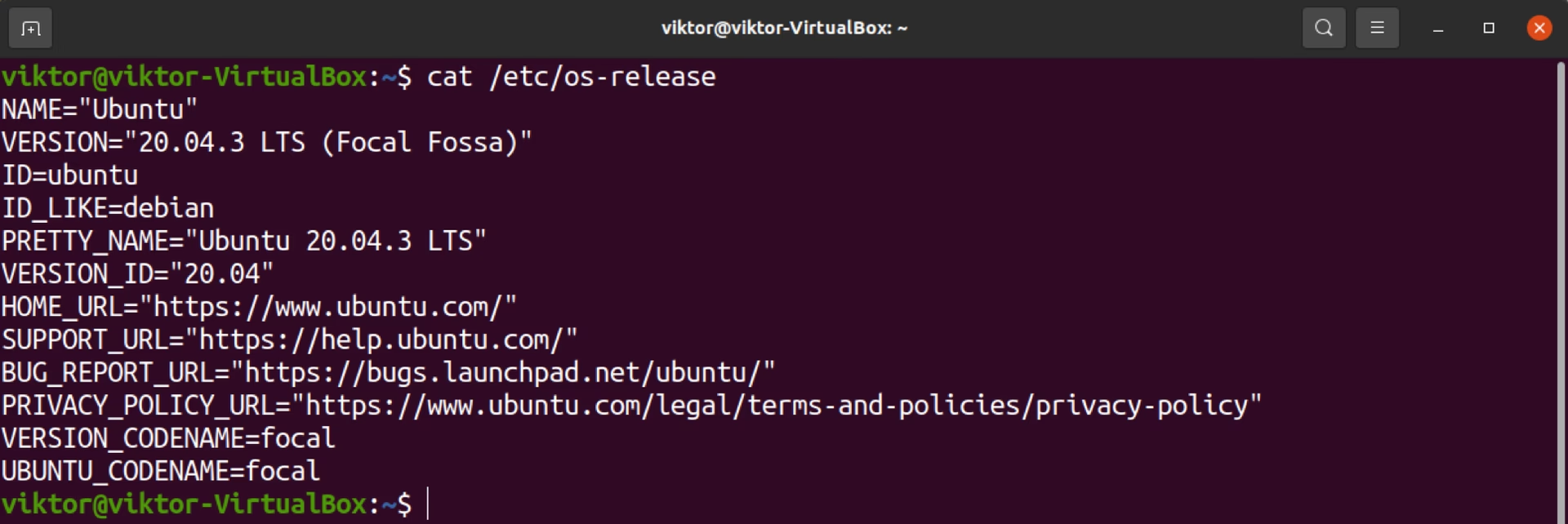
En anden yderst pålidelig metode er at kigge direkte i filen /etc/os-release. Denne fil fungerer som systemets officielle identitetskort. Den indeholder standardiserede oplysninger om operativsystemet og er til stede på næsten alle moderne Linux-systemer, der bruger systemd. For at læse indholdet bruger vi cat-kommandoen, som viser indholdet af en fil:
cat /etc/os-release
Dette vil give dig en klar og letlæselig liste over variabler som NAME, VERSION, ID, ID_LIKE (hvis det er en afledt distribution), og PRETTY_NAME, som giver en pæn, brugervenlig streng. Det er en hurtig og effektiv måde at bekræfte systemets identitet på.
Metode 3: `hostnamectl` - En Moderne Helbredsscanning
For systemer, der kører med systemd, er hostnamectl et moderne og omfattende værktøj. Selvom dets primære formål er at administrere systemets værtsnavn, giver det også en fremragende oversigt over systemets vitalparametre. Når du kører kommandoen uden argumenter, får du en pæn rapport:
hostnamectl
Outputtet viser ikke kun operativsystemet og dets version, men også kernens version, arkitekturen (f.eks. x86-64), og oplysninger om virtualisering. Det er som at få resultatet fra en moderne CT-scanning, der giver et detaljeret billede af patientens tilstand i én samlet rapport.
Metode 4: `uname` - En Undersøgelse af Hjertet (Kernen)
Som nævnt er kernen hjertet i dit Linux-system. At kende dens version er afgørende for at forstå systemets ydeevne og driverkompatibilitet. Kommandoen uname (Unix Name) er specialiseret i at give oplysninger om kernen. For at få den mest relevante information, kan du bruge følgende flag:
uname -r
Dette vil vise dig den præcise kerne-release (f.eks. 5.15.0-88-generic). Hvis du ønsker en mere komplet undersøgelse, kan du bruge -a (for 'all'):
uname -a
Dette giver dig kernens navn, værtsnavn, kerne-release, kerne-version, maskinarkitektur og operativsystem. At overvåge kernen er essentielt for at sikre et godt kerne-helbred og en stabil drift.
Sammenligning af Diagnostiske Værktøjer
For at give et bedre overblik, er her en tabel, der sammenligner de mest almindelige metoder:
| Kommando | Formål | Detaljeringsgrad | Bedst til |
|---|---|---|---|
lsb_release -a | Viser LSB-specifik information om distributionen. | Høj (navn, version, kodenavn). | Hurtigt og standardiseret overblik på tværs af distributioner. |
cat /etc/os-release | Læser systemets ID-fil. | Meget høj (navn, version, ID, links). | Pålidelig og script-venlig metode på moderne systemer. |
hostnamectl | Giver en samlet statusrapport for systemd-systemer. | Høj (OS, kerne, arkitektur). | Moderne systemer, hvor en samlet status er ønsket. |
uname -r | Viser udelukkende kernens version. | Specifik (kun kerne). | Når du kun har brug for at tjekke systemets 'hjerte'. |
Ofte Stillede Spørgsmål (FAQ)
Hvad er forskellen på OS-version og kerne-version?
Tænk på OS-versionen (f.eks. Ubuntu 22.04) som hele patientens krop, inklusive personlighed og udseende på et givent tidspunkt i deres liv. Kerne-versionen (f.eks. Linux 5.15) er derimod hjertets specifikke model og tilstand. Du kan have to personer af samme alder (OS-version), men den ene kan have fået en hjerteopdatering (nyere kerne) for at forbedre ydeevnen. Kernen kan opdateres uafhængigt af den samlede OS-version for at introducere ny hardware-support eller sikkerhedsforbedringer.
Kan jeg tjekke dette uden at bruge terminalen?
Ja, de fleste Linux-distributioner med en grafisk brugerflade har en 'Om'-sektion i systemindstillingerne. Typisk finder du den under 'Indstillinger' -> 'Om'. Dette er en nem måde at få et hurtigt overblik på, men det giver ofte ikke samme detaljeringsgrad som kommandolinjeværktøjerne. Det svarer til at spørge patienten, hvordan de har det, i stedet for at udføre en fuld lægeundersøgelse.
Hvad gør jeg, hvis jeg arbejder på et meget gammelt system?
På ældre systemer, der måske ikke har værktøjer som lsb_release eller /etc/os-release-filen, må du ty til ældre metoder. Det er som at skulle finde en gammel papirjournal i arkivet. En kommando, der ofte virker, er at kigge efter enhver fil i /etc/-mappen, der slutter med '-release':
cat /etc/*-release
Dette vil vise indholdet af filer som /etc/centos-release eller /etc/redhat-release og give dig de nødvendige oplysninger.
Konklusion: Vigtigheden af Forebyggende Vedligeholdelse
At kende dit Linux-systems version er en fundamental del af god systemadministration. Det er en hurtig, men afgørende diagnostisk procedure, der danner grundlaget for al videre 'behandling' – hvad enten det er softwareinstallation, fejlfinding eller sikkerhedsopdateringer. Ved at mestre disse simple kommandoer bevæbner du dig selv med de nødvendige værktøjer til at overvåge og vedligeholde dit systems helbred. Regelmæssige tjek og en dyb forståelse for systemets forebyggende vedligeholdelse sikrer, at dit system forbliver robust, sikkert og yder sit bedste, præcis som regelmæssige lægebesøg holder os sunde og raske.
Hvis du vil læse andre artikler, der ligner Diagnose af dit Linux-system: Et helbredstjek, kan du besøge kategorien Sundhed.