
17/08/2012
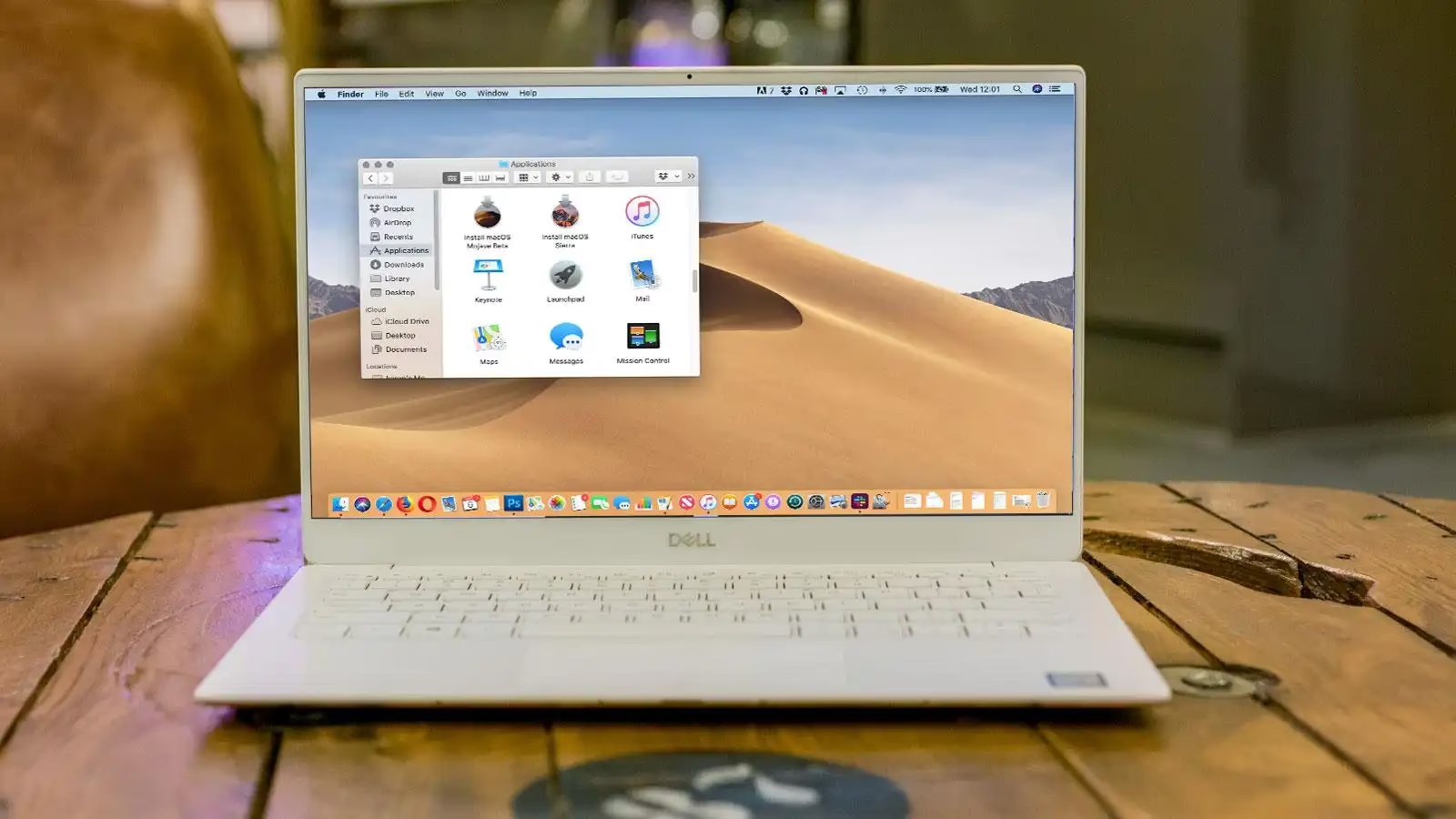
At kombinere fleksibiliteten ved en selvbygget PC med elegancen og brugervenligheden fra Apples macOS kan for mange virke som den perfekte computeroplevelse. Selvom Apple officielt ikke understøtter installation af deres styresystem på andet end deres egen hardware, har et engageret fællesskab af entusiaster gjort det muligt. Resultatet er kendt som en Hackintosh. Denne proces er en teknisk udfordring, men med den rette vejledning og tålmodighed kan du omdanne din standard PC til en kraftfuld maskine, der kører macOS. Det er vigtigt at understrege, at dette bryder med Apples licensbetingelser, så al installation sker på eget ansvar. Denne artikel vil guide dig gennem hele processen, fra forberedelse og valg af hardware til installation og konfiguration.

Hvad er en Hackintosh, og hvorfor bygge en?
En Hackintosh er i bund og grund en PC fra en anden producent end Apple, der er blevet modificeret til at køre macOS. Motivationen bag dette projekt er ofte en kombination af flere faktorer. For det første giver det mulighed for at få macOS-oplevelsen på specialbygget hardware, der kan være mere kraftfuld eller billigere end en tilsvarende Mac. Man kan selv vælge komponenter som processor, grafikkort og lagerplads, hvilket giver en uovertruffen grad af tilpasning. For det andet er det for mange en spændende teknisk udfordring, der giver en dybere forståelse for, hvordan et styresystem interagerer med hardware. Selvom processen kan være kompleks, er belønningen et unikt og personligt system.
Forberedelser: Hvad du skal bruge
Før du kaster dig ud i projektet, er det afgørende at sikre, at du har alt det nødvendige udstyr og software klar. En grundig forberedelse er nøglen til en succesfuld installation.
- En kompatibel PC: Dette er det absolut vigtigste punkt. Ikke al hardware fungerer med macOS. Den generelle regel er, at du skal bruge en PC med en 64-bit Intel-processor. AMD-processorer kan også bruges, men det kræver en mere avanceret og ofte mere ustabil proces. Undersøg grundigt online i fora som tonymacx86.com for at se, om din specifikke hardware (bundkort, CPU, grafikkort) er kompatibel.
- En separat harddisk eller SSD: Du skal bruge en tom harddisk eller SSD til at installere macOS på. Det anbefales kraftigt ikke at installere på samme drev som en eksisterende Windows-installation for at undgå datatab. En disk på mindst 60GB er nødvendig, men 250GB eller mere anbefales for at have plads til programmer og filer.
- Adgang til en Mac: Ironisk nok kræver den nemmeste metode for at skabe et installationsmedie adgang til en rigtig Mac. Dette er for at kunne downloade macOS fra App Store og forberede USB-drevet.
- Et USB-drev: Du skal bruge et USB-drev på mindst 16GB til at oprette installationsmediet.
- Nødvendig software: Du skal downloade en kopi af macOS fra Mac App Store og et værktøj som UniBeast til at forberede dit USB-drev. Du skal også downloade MultiBeast, som bruges efter installationen til at installere drivere.
Trin 1: Oprettelse af et bootbart macOS USB-drev
Dette er det første praktiske skridt. Processen involverer at downloade macOS og bruge UniBeast til at gøre dit USB-drev til et installationsmedie, som din PC kan starte fra.
Download af macOS
På en Mac skal du åbne App Store og søge efter den version af macOS, du ønsker at installere (f.eks. Mojave, Catalina, Big Sur). Download den. Når download er fuldført, vil installationsprogrammet ligge i din 'Programmer' mappe. Luk installationsprogrammet, hvis det starter automatisk – du skal ikke installere det på Mac'en, kun bruge filen.
Forberedelse af USB-drevet
- Sæt dit USB-drev i Mac'en.
- Åbn Diskværktøj (findes i Programmer > Hjælpeprogrammer).
- Vælg dit USB-drev i venstre side (vælg selve enheden, ikke partitionen under den).
- Klik på 'Slet' i toppen.
- Giv det et navn (f.eks. 'USBInstaller'), vælg formatet 'Mac OS Extended (Journaled)' og skemaet 'GUID Partition Map'.
- Klik på 'Slet' og vent, til processen er færdig.
Kørsel af UniBeast
Nu er det tid til at bruge UniBeast, som du har downloadet fra tonymacx86.com (kræver registrering).
- Start UniBeast.
- Følg instruktionerne på skærmen. Vælg dit forberedte USB-drev som destination.
- Vælg den version af macOS, du har downloadet.
- Vælg opstartstilstand. For de fleste moderne PC'er (fra ca. 2012 og frem) skal du vælge UEFI Boot Mode. For ældre systemer med en traditionel BIOS skal du vælge Legacy Boot Mode.
- Grafikkonfiguration er normalt ikke nødvendig på dette trin, så du kan springe det over.
- Bekræft dine valg og start processen. Dette kan tage op til en time, så vær tålmodig. UniBeast kopierer nu macOS-installationsfilerne og installerer Clover-bootloaderen på dit USB-drev.
Når UniBeast er færdig, skal du kopiere MultiBeast-programmet over på USB-drevet. Du får brug for det senere.
Trin 2: Konfiguration af BIOS/UEFI på din PC
For at din PC kan starte fra macOS-installationsmediet, skal du justere nogle indstillinger i dens BIOS/UEFI. Genstart din PC og tryk på den relevante tast (ofte Del, F2, F10 eller F12) for at komme ind i BIOS/UEFI-opsætningen.
Vigtige indstillinger at ændre:
- Load Optimized Defaults: Start med at indlæse standardindstillingerne for at fjerne eventuelle overclocking-indstillinger.
- SATA Mode: Sæt denne til AHCI.
- VT-d: Deaktiver denne funktion, hvis muligt.
- Secure Boot: Skal deaktiveres.
- OS Type / Operating System: Sæt til 'Other OS' (ikke 'Windows 8/10').
- XHCI Handoff: Sæt til 'Enabled'.
Disse indstillinger kan have lidt forskellige navne afhængigt af dit bundkort. Gem ændringerne og genstart.
Trin 3: Installation af macOS
Med dit forberedte USB-drev og konfigurerede BIOS er du nu klar til selve installationen.
- Sæt USB-drevet i din PC og start den.
- Brug boot-menuen (ofte F12, F8 eller F11) til at vælge at starte fra dit USB-drev.
- Du vil nu se Clover-bootloaderens skærm. Brug piletasterne til at vælge 'Boot macOS Install from [navn på din USB]' og tryk Enter.
- macOS-installationsprogrammet starter. Det kan tage et par minutter.
- Vælg dit foretrukne sprog.
- Før du fortsætter, skal du forberede destinationsdrevet. Gå til 'Hjælpeprogrammer' i menulinjen og åbn 'Diskværktøj'.
- Vælg den harddisk/SSD, du vil installere macOS på. Klik 'Slet'. Giv den et navn (f.eks. 'macOS'), vælg 'APFS' (for nyere macOS-versioner) eller 'Mac OS Extended (Journaled)' som format, og 'GUID Partition Map' som skema. Klik 'Slet'.
- Luk Diskværktøj.
- Nu kan du fortsætte med installationen. Vælg det nyligt formaterede drev som destination og følg vejledningen.
Installationen vil nu begynde. Din computer vil genstarte et par gange undervejs. Hver gang den genstarter, skal du sørge for at boote fra USB-drevet igen og i Clover-menuen vælge at boote fra dit nye macOS-drev (det vil ikke længere hedde 'Install').
Trin 4: Post-installation med MultiBeast
Når installationen er fuldført, og du har gennemført den indledende opsætning af macOS (valg af land, oprettelse af bruger osv.), er du næsten i mål. Systemet kan starte, men det mangler vigtige drivere (kaldet Kexts) for at hardware som lyd, netværk og grafikkort fungerer korrekt. Det er her, MultiBeast kommer ind i billedet.
- Start macOS (stadig ved at boote via USB-drevet).
- Find og kør MultiBeast-programmet, som du kopierede til dit USB-drev.
- Vælg 'Quick Start' og vælg den profil, der passer bedst til dit system (UEFI eller Legacy).
- Gå til 'Drivers'-sektionen. Her skal du vælge de specifikke drivere til dit system. Dette er den mest komplekse del. Du skal vælge drivere til:
- Lyd (Audio): Find den driver, der matcher lydchippen på dit bundkort (f.eks. Realtek ALC1220).
- Netværk (Network): Vælg den korrekte driver til dit Ethernet-kort.
- Grafik (Graphics): For mange moderne NVIDIA- og AMD-kort er der indbygget understøttelse, men ældre kort kan kræve specifikke drivere.
- Under 'Bootloaders' skal du sikre dig, at Clover er valgt.
- Gå til 'Customize' for yderligere systemdefinitioner. Vælg en 'System Definition' (f.eks. iMac19,1 eller MacPro7,1), der minder mest om din hardware. Dette påvirker, hvordan macOS identificerer din computer.
- Når du har valgt alt det nødvendige, klik på 'Build' og derefter 'Install'.
Når MultiBeast er færdig, kan du genstarte computeren. Denne gang kan du fjerne USB-drevet. Din PC skulle nu starte direkte ind i macOS fra din harddisk/SSD, og forhåbentlig vil lyd, netværk og grafik fungere korrekt.
Tabel: UEFI vs. Legacy Boot Mode
| Funktion | UEFI (Unified Extensible Firmware Interface) | Legacy BIOS (Basic Input/Output System) |
|---|---|---|
| Alder | Moderne standard (ca. 2012 og frem) | Ældre standard |
| Grænseflade | Grafisk brugerflade, understøtter mus | Tekstbaseret, kun tastatur |
| Diskstørrelse | Understøtter drev over 2TB (GPT-partitionering) | Begrænset til drev under 2TB (MBR-partitionering) |
| Opstartshastighed | Hurtigere opstart | Langsommere opstart |
| Sikkerhed | Understøtter Secure Boot | Ingen Secure Boot |
| Valg i UniBeast | Vælg 'UEFI Boot Mode' | Vælg 'Legacy Boot Mode' |
Ofte Stillede Spørgsmål (FAQ)
Er det lovligt at bygge en Hackintosh?
Det er en gråzone. Apples softwarelicensaftale (EULA) forbyder installation af macOS på ikke-Apple-mærket hardware. Selvom det er et brud på aftalen, er der ingen kendte tilfælde, hvor Apple har retsforfulgt enkeltpersoner for at bygge en Hackintosh til personlig brug.
Kan jeg opdatere min Hackintosh?
Ja, men med stor forsigtighed. Store systemopdateringer kan ødelægge dine drivere (kexts) eller din bootloader-konfiguration. Det er afgørende at lave en fuld backup af dit system, før du forsøger at opdatere. Undersøg altid i Hackintosh-fællesskaber, om opdateringen er sikker at installere, og opdater din Clover-bootloader og kexts først.
Hvad er en 'kext'?
En kext (Kernel Extension) er en driver i macOS. På en Hackintosh bruges specielt fremstillede kexts til at få hardware, som macOS ikke oprindeligt genkender, til at fungere. Eksempler er kexts for netværkskort, lydchips og USB-controllere.
Virker iMessage, FaceTime og App Store?
Ja, for det meste. For at få disse tjenester til at virke korrekt, kræver det en unik og gyldig systemidentifikation (serienummer, MLB, SmUUID), som Clover kan generere. Det kan kræve lidt ekstra konfiguration, men det er absolut muligt at få en fuldt funktionel oplevelse.
Hvis du vil læse andre artikler, der ligner Installer macOS på en PC: Den Ultimative Guide, kan du besøge kategorien Teknologi.