

10/05/2025
I nutidens komplekse IT-landskaber er effektiv overvågning og administration afgørende for at sikre systemstabilitet og ydeevne. To kraftfulde værktøjer i denne arena er Dell OpenManage Enterprise (OME), en centraliseret løsning til administration af Dell-hardware, og Microsoft System Center Operations Manager (SCOM), en omfattende platform til overvågning af hele IT-infrastrukturen. Ved at integrere disse to systemer kan administratorer opnå en hidtil uset grad af indsigt og kontrol, hvor hardwarespecifikke alarmer fra OME flyder direkte ind i SCOM's holistiske overvågningskonsol. Denne artikel er en dybdegående guide til, hvordan du installerer og konfigurerer de nødvendige komponenter for at få denne integration til at fungere problemfrit.

Installation af Operations Manager-plugin'et i Dell OME
Det første skridt i integrationen er at installere det specifikke plugin i din eksisterende Dell OpenManage Enterprise-instans. Dette plugin fungerer som broen mellem OME og SCOM. Følg disse trin nøje:
- Naviger i Dell OpenManage Enterprise-konsollen til:
Application Settings > Console and Plugins. - Under sektionen Plugins skal du finde og vælge Install for Operations Manager. Dette vil starte en installationsguide for plugins.
- I listen Plugins available for install skal du markere Operations Manager og derefter klikke på Next.
- Du kan nu følge download-processen for plugin'et i Download-sektionen. Når overførslen er fuldført, skal du klikke på Next.
- Gennemgå slutbrugerlicensaftalen (EULA) i sektionen Review license agreement. Hvis du accepterer betingelserne, skal du markere Accept og klikke på Next for at fortsætte.
- Et bekræftelsesvindue viser vigtige oplysninger, herunder brugere, der er logget ind på Dell OpenManage Enterprise, kørende jobs og planlagte jobs. Det er kritisk at tage et snapshot af din OME-appliance, før du fortsætter.
- Bekræft, at du har taget et snapshot ved at markere afkrydsningsfeltet: I agree that I have captured a snapshot of the Dell OpenManage Enterprise appliance prior to performing a plugin action. Klik derefter på Finish for at fuldføre installationen af plugin'et.
Med plugin'et installeret er din OME-instans nu klar til at kommunikere med en SCOM Management Group. Det næste store skridt er at sikre, at du har en fungerende SCOM-infrastruktur at forbinde til.
Installation af SCOM Management Server
Hvis du ikke allerede har en SCOM-infrastruktur, eller hvis du udvider en eksisterende, skal du installere en eller flere Management Servere. Processen er detaljeret og kræver omhyggelig forberedelse.
Forberedelser og Systemkrav
Før du starter installationen, skal du sikre dig, at din server opfylder minimumskravene til System Center Operations Manager. Dette inkluderer en understøttet version af Microsoft SQL Server til den operationelle database og data warehouse-databasen. Det er stærkt anbefalet ikke at bruge NTAuthority\SYSTEM-brugeren til installationen.
En vigtig teknisk detalje for ældre versioner som SCOM 2016 er understøttelse af TLS 1.2. Hvis dine sikkerhedspolitikker deaktiverer TLS 1.0 og 1.1, kan installationen fejle. Løsningen er at midlertidigt aktivere TLS 1.0, installere SCOM, anvende den relevante Update Rollup (f.eks. UR4 for SCOM 2016) og derefter genaktivere TLS 1.2.
Validering af Installationsfil
For at sikre, at din downloadede installationsfil ikke er korrupt eller kompromitteret, er det en god praksis at validere dens checksum. Du kan bruge følgende PowerShell-kommando til at verificere filen mod den forventede SHA256-hash:
$expectedChecksum = "ENTER_EXPECTED_HASH_HERE"
$zipFilePath = "ENTER_ZIP_Path\<product>_<version>.zip"
$expectedChecksum -eq (Get-FileHash -Path $zipFilePath -Algorithm SHA256).Hash
Hvis kommandoen returnerer True, er filen gyldig. Hvis den returnerer False, skal du downloade den igen.
Installation af den første Management Server (GUI)
Følg disse trin for at installere den første server i en ny Management Group:
- Log ind på serveren med en konto, der har lokale administrative rettigheder.
- Kør
Setup.exefra installationsmediet og vælg Install. - På siden Select features to install skal du vælge Management server. Du kan også vælge andre funktioner som Operations console. Klik Next.
- Accepter eller vælg en ny installationsplacering og klik Next.
- På Prerequisites-siden skal du gennemgå og løse eventuelle fejl eller advarsler. Kør tjekket igen, indtil alle krav er opfyldt. Klik Next.
- Vælg Create the first Management server in a new management group, indtast et unikt navn til din Management Group, og klik Next. Bemærk, at dette navn ikke kan ændres senere.
- Læs og accepter licensbetingelserne.
- På siden Configure the operational database skal du angive servernavn og instansnavn for din SQL Server. Hvis du bruger en standardinstans, er servernavnet nok. Angiv den korrekte SQL Server-port, hvis den er ændret fra standard. Accepter standardværdierne for databasenavn, størrelse og filplaceringer. Klik Next.
- På siden Configure the data warehouse database skal du gentage processen for din data warehouse-database. Vælg Create a new data warehouse database. Klik Next.
- På siden Configure Operations Manager accounts anbefales det kraftigt at bruge Domain Account-indstillingen for alle tjenestekonti (Management server action account, System Center Configuration service, Data Access service, Data Reader og Data Writer). Disse konti bør ikke have domæneadministratorrettigheder. Klik Next.
- Gennemgå siderne for diagnostik- og brugsdata samt Microsoft Update.
- På Installation Summary-siden skal du gennemgå dine valg og klikke på Install.
- Når installationen er fuldført, skal du lukke guiden. Åbn Operations Console og verificer under
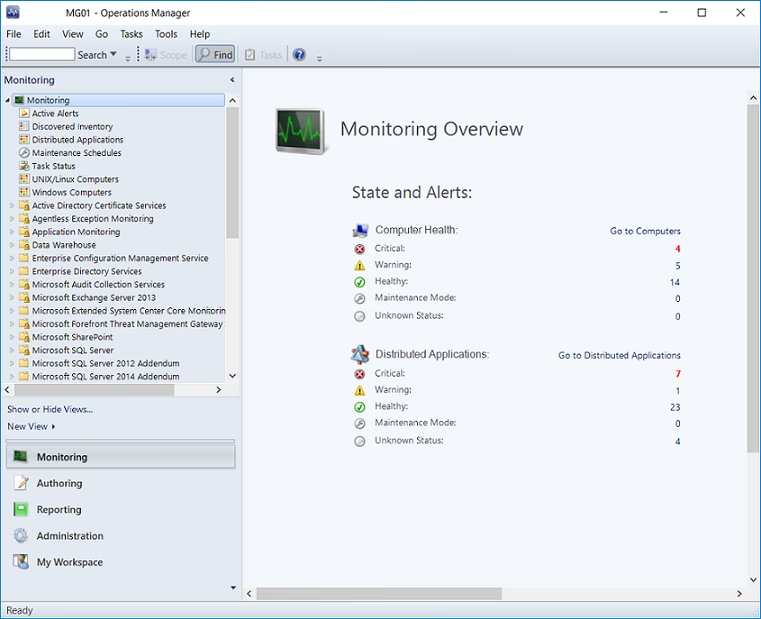
Administration > Device Management > Management Servers, at din nye server vises med en grøn sundhedsstatus.
Installation af yderligere Management Servere
For at opnå høj tilgængelighed og skalere din overvågningskapacitet, bør du installere flere Management Servere i samme Management Group. Processen ligner den første, men med en afgørende forskel:
- På siden Specify an installation option skal du vælge Add a Management server to an existing management group.
- Du vil derefter blive bedt om at oprette forbindelse til den eksisterende operationelle database.
- Vigtigt: Du skal angive de præcis samme domænekonti for Management server action account og System Center Configuration and Data Access services, som du brugte ved installationen af den første server.
Sammenligning: GUI vs. Kommandoprompt Installation
Mens GUI-guiden er brugervenlig, tilbyder kommandoprompten muligheder for automatisering og hurtig udrulning. Her er en sammenligning:
| Funktion | GUI-metode | Kommandoprompt-metode |
|---|---|---|
| Brugeroplevelse | Visuel og intuitiv, velegnet til begyndere og enkeltstående installationer. | Tekstbaseret, kræver kendskab til parametre og syntaks. |
| Hastighed | Langsommere, da den kræver manuel interaktion ved hvert trin. | Meget hurtig, ideel til scriptede og automatiserede udrulninger. |
| Skalerbarhed | God til udrulning af et par servere. | Fremragende til udrulning af mange servere konsistent. |
| Fejlhåndtering | Viser fejl og advarsler i realtid i grænsefladen, hvilket gør fejlfinding lettere. | Kræver analyse af logfiler for at diagnosticere problemer. |
Installation fra Kommandoprompt
For at installere den første Management Server lydløst, åbn en kommandoprompt som administrator og kør en kommando, der ligner denne (udskift pladsholdere):
setup.exe /silent /install /components:OMServer /ManagementGroupName:"MinSCOMGruppe" /SqlServerInstance:SQLSRV\INST1 /DatabaseName:OperationsManager /DWSqlServerInstance:SQLSRV\INST1 /DWDatabaseName:OperationsManagerDW /ActionAccountUser:DOMÆNE\scomaction /ActionAccountPassword:"Kode1" /DASAccountUser:DOMÆNE\scomdas /DASAccountPassword:"Kode2" /DatareaderUser:DOMÆNE\scomreader /DatareaderPassword:"Kode3" /DataWriterUser:DOMÆNE\scomwriter /DataWriterPassword:"Kode4" /AcceptEndUserLicenseAgreement:1
For at tilføje en ekstra server, er kommandoen enklere, da du kun skal pege på den eksisterende database og genbruge de samme tjenestekonti.
Ofte Stillede Spørgsmål (OSS)
- Hvad er den primære fordel ved at integrere Dell OME med SCOM?
- Den primære fordel er centraliseret overvågning. Du får detaljerede hardwarealarmer og status fra dine Dell-servere (via OME) vist direkte i SCOM-konsollen sammen med overvågning af operativsystemer, applikationer og tjenester. Dette giver et samlet overblik over din IT-infrastrukturs sundhed.
- Hvad gør jeg, hvis min SCOM 2016-installation fejler på grund af TLS-problemer?
- Du skal midlertidigt aktivere TLS 1.0 på serveren for at tillade installationen at fuldføre. Umiddelbart efter installationen skal du installere den seneste Update Rollup (f.eks. UR4 eller nyere), som tilføjer fuld understøttelse for TLS 1.2. Derefter kan du deaktivere de ældre TLS-versioner igen.
- Kan jeg bruge den samme SQL Server til både den operationelle database og data warehouse-databasen?
- Ja, det er teknisk muligt, og det kan være acceptabelt i små testmiljøer. I produktionsmiljøer anbefales det dog kraftigt at adskille dem på forskellige servere eller som minimum forskellige fysiske diske for at sikre optimal ydeevne, da de har meget forskellige I/O-mønstre.
- Hvorfor er det vigtigt at validere installationsfilens checksum?
- Validering af checksum sikrer, at den fil, du har downloadet, er identisk med den originale fil fra udbyderen. Det beskytter mod datakorruption under overførsel og sikrer, at filen ikke er blevet manipuleret af en tredjepart, hvilket er en vigtig sikkerhedsforanstaltning.
- Skal jeg bruge en domæneadministrator-konto til SCOM-tjenesterne?
- Nej, absolut ikke. Det er en alvorlig sikkerhedsrisiko. Du bør altid følge princippet om mindste privilegium (Principle of Least Privilege). Opret dedikerede domænekonti til hver SCOM-rolle med kun de nødvendige tilladelser. Dette minimerer den potentielle skade, hvis en af kontiene skulle blive kompromitteret.
Konklusion
Integrationen af Dell OpenManage Enterprise og Microsoft SCOM er en kraftfuld strategi for at opnå en samlet og proaktiv overvågning af din IT-infrastruktur. Selvom installationsprocessen, især for SCOM, er detaljeret og kræver omhyggelig planlægning omkring systemkrav, SQL-konfiguration og sikkerhedskonti, er resultatet en markant forbedret indsigt og effektivitet. Ved at følge denne guide kan administratorer bygge en robust overvågningsplatform, der kombinerer det bedste fra hardware- og softwareovervågning, hvilket fører til hurtigere problemløsning og en mere stabil drift.
Hvis du vil læse andre artikler, der ligner Optimer IT-overvågning med OME og SCOM, kan du besøge kategorien Sundhed.