
06/05/2025
At kende den præcise version af dit Windows-operativsystem kan virke som en teknisk detalje forbeholdt eksperter, men det er faktisk afgørende information for enhver computerbruger. Uanset om du skal installere ny software, fejlfinde et problem eller sikre, at din enhed er beskyttet med de seneste sikkerhedsopdateringer, er det første skridt ofte at identificere dit systems versionsnummer. Bag de velkendte navne som Windows 10 eller Windows 11 gemmer der sig en detaljeret række af tal, der fortæller den præcise historie om dit systems tilstand og kapabiliteter. Denne artikel vil guide dig igennem alt, hvad du behøver at vide om Windows-versioner, fra hvordan du finder dem, til hvad de forskellige tal betyder, og hvorfor det er vigtigt at holde dem opdateret.
Hvad er et Windows-versionsnummer helt præcist?
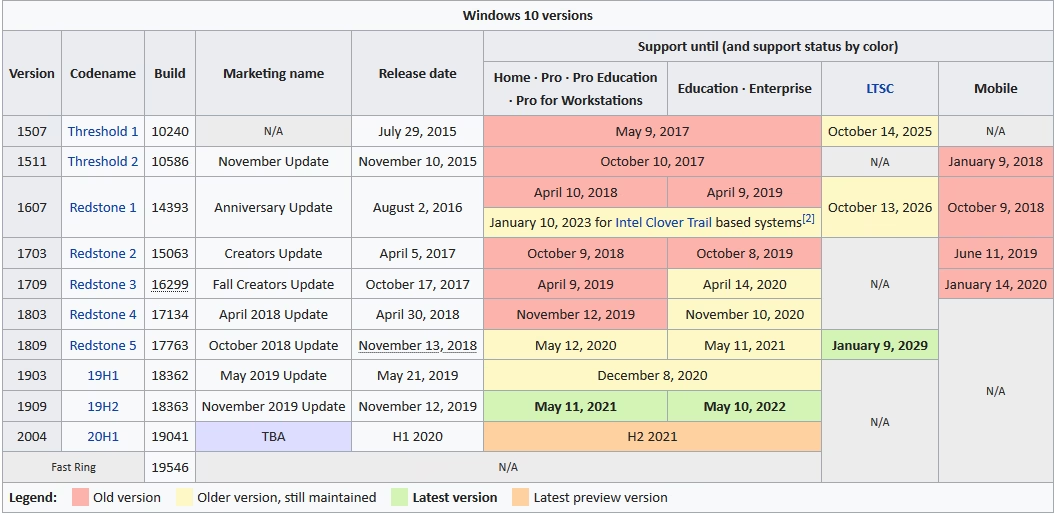
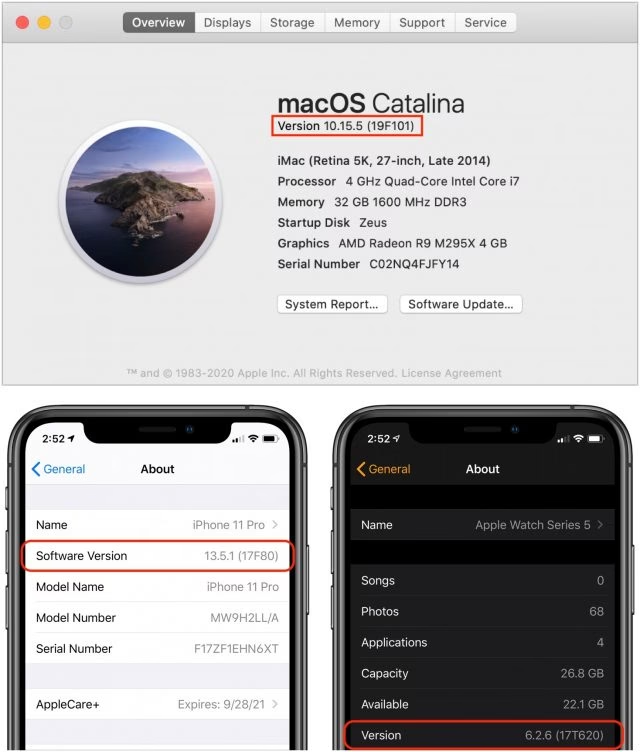
Hvert Microsoft Windows-operativsystem har et versionsnummer, der består af flere dele. Typisk ser man et format som Major.Minor.Build.Revision. Disse tal er ikke tilfældige; de giver specifik information om operativsystemets udvikling.
- Udgave (Edition): Dette er den mest genkendelige del, f.eks. Windows 11 Home, Pro eller Enterprise. Forskellige udgaver har forskellige funktioner rettet mod specifikke brugergrupper. Home er for almindelige forbrugere, mens Pro og Enterprise tilbyder avancerede funktioner til virksomheder og professionelle.
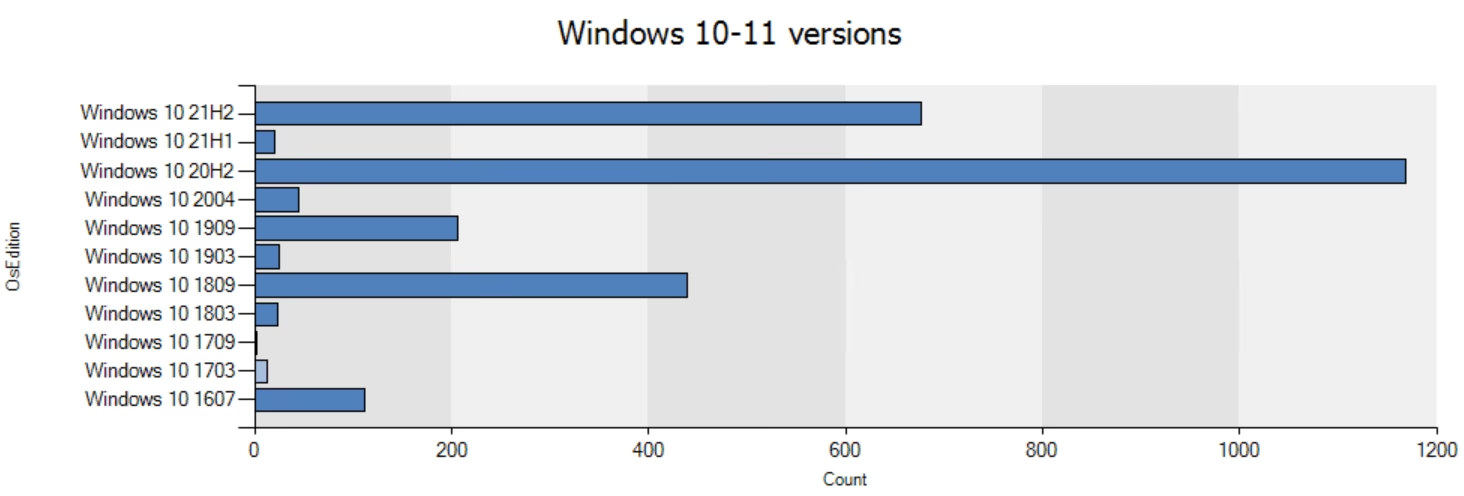
- Version: Med Windows 10 introducerede Microsoft et nyt versionssystem, der oprindeligt var baseret på udgivelsesdatoen (YYMM-format). For eksempel betød version 1709, at opdateringen blev frigivet i den 9. måned (september) af 2017. Nyere versioner bruger et format som 22H2, hvilket indikerer, at opdateringen blev udgivet i andet halvår af 2022. Dette nummer angiver en større funktionsopdatering.
- OS Build (Operativsystemets Build-nummer): Dette er det mest specifikke nummer. Det angiver den præcise kompilation af operativsystemet. Mellem de store versionsopdateringer udsender Microsoft mindre, kumulative opdateringer, der retter fejl og forbedrer sikkerheden. Hver af disse opdateringer forøger build-nummeret. Det er derfor afgørende for teknisk support at kende det præcise build-nummer.
- Systemtype: Dette angiver, om du kører en 32-bit (x86) eller 64-bit (x64) version af Windows. En 64-bit version kan håndtere mere RAM og køre 64-bit applikationer, hvilket er standarden for de fleste moderne computere.
Sådan finder du din Windows-version: De nemmeste metoder
Der er flere enkle måder at finde ud af, hvilken version af Windows du kører. Her er de to mest populære metoder, som ikke kræver teknisk ekspertise.
Metode 1: Brug af kommandoen 'winver'
Dette er den hurtigste måde at få de grundlæggende oplysninger på.
- Tryk på Windows-tasten + R for at åbne dialogboksen 'Kør'.
- Skriv
winverog tryk på Enter. - Et vindue med titlen 'Om Windows' vil poppe op. Her kan du tydeligt se din Windows-version (f.eks. 22H2) og det specifikke OS Build-nummer. Du kan også se, hvilken udgave af Windows du har (f.eks. Windows 11 Pro).
Denne metode er ideel til hurtigt at tjekke de mest nødvendige oplysninger.
Metode 2: Via appen Indstillinger
For en mere detaljeret oversigt er Indstillinger-appen den bedste løsning.
- Klik på Start-menuen og vælg ikonet for 'Indstillinger' (tandhjulet), eller tryk på Windows-tasten + I.
- I Indstillinger-vinduet skal du navigere til 'System'.
- Scroll ned i venstre menu og klik på 'Om'.
På denne side får du en komplet oversigt over dine 'Windows-specifikationer', herunder:
- Udgave: F.eks. Windows 11 Home.
- Version: F.eks. 22H2.
- Installeret den: Datoen for installation af den nuværende version.
- OS Build: Det præcise build-nummer.
Længere nede under 'Enhedsspecifikationer' kan du også finde din 'Systemtype' for at se, om du kører en 64-bit eller 32-bit version.
Oversigt over Windows-versionsnumre gennem tiden
Windows har en lang og rig historie, og med den følger en lang liste af versionsnumre. Nedenfor er en omfattende tabel, der viser udviklingen fra de tidlige dage til de nyeste udgivelser. Dette kan være nyttigt for at forstå kompatibilitet med ældre software eller hardware.
Moderne Windows-klientversioner (11, 10, 8)
| Marketingnavn | Version | OS Build | Udgivelsesdato |
|---|---|---|---|
| Windows 11 (23H2) | 10.0 | 22631 | Oktober 2023 |
| Windows 11 (22H2) | 10.0 | 22621 | September 2022 |
| Windows 11 (21H2) | 10.0 | 22000 | Oktober 2021 |
| Windows 10 (22H2) | 10.0 | 19045 | Oktober 2022 |
| Windows 10 (21H2) | 10.0 | 19044 | November 2021 |
| Windows 8.1 | 6.3 | 9600 | Oktober 2013 |
| Windows 8 | 6.2 | 9200 | Oktober 2012 |
Klassiske Windows-versioner (7, Vista, XP og ældre)
| Operativsystem | Versionsnummer |
|---|---|
| Windows 7 SP1 | 6.1.7601 |
| Windows 7 | 6.1.7600 |
| Windows Vista SP2 | 6.0.6002 |
| Windows Vista | 6.0.6000 |
| Windows XP Professional x64 Edition | 5.2.3790 |
| Windows XP (med SP3) | 5.1.2600 |
| Windows 2000 | 5.0.2195 |
| Windows Millennium Edition (Me) | 4.90.3000 |
| Windows 98 Second Edition (SE) | 4.10.2222 A |
| Windows 95 | 4.00.950 |
Hvorfor er det vigtigt at holde Windows opdateret?
At køre en forældet version af Windows kan udsætte dig for betydelige risici. Microsoft udsender løbende opdateringer af flere vigtige årsager:
- Sikkerhed: Den vigtigste grund er sikkerhed. Hackere og ondsindet software finder konstant nye sårbarheder i operativsystemer. Microsofts sikkerhedsopdateringer lukker disse huller og beskytter dine personlige data mod tyveri og din computer mod vira.
- Stabilitet og ydeevne: Opdateringer indeholder ofte fejlrettelser, der forbedrer systemets stabilitet og forhindrer nedbrud. De kan også inkludere optimeringer, der får din computer til at køre hurtigere og mere effektivt.
- Nye funktioner: De store versionsopdateringer (som 22H2) introducerer nye funktioner og forbedringer til brugerfladen, som kan forbedre din produktivitet og brugeroplevelse.
- Kompatibilitet: Nye programmer og hardware er designet til at fungere bedst med de nyeste versioner af Windows. Ved at holde dit system opdateret sikrer du, at du kan bruge den nyeste software uden problemer.
Du kan nemt administrere dine opdateringer via 'Indstillinger' > 'Windows Update'. Det anbefales kraftigt at have automatiske opdateringer slået til for at sikre, at din computer altid er beskyttet.
Ofte Stillede Spørgsmål (FAQ)
Hvad er forskellen på 'Version' og 'OS Build'?
Tænk på 'Version' som en stor, navngiven udgivelse (f.eks. en ny bogudgave), der sker en eller to gange om året og introducerer nye kapitler (funktioner). 'OS Build' er som et mindre genoptryk af den samme bogudgave, hvor trykfejl og småfejl er rettet. Build-nummeret ændrer sig meget oftere, hver gang en lille sikkerheds- eller stabilitetsopdatering installeres.
Hvad betyder LTSC og SAC i Windows Server-versioner?
Disse er servicekanaler for virksomheder. SAC (Semi-Annual Channel) modtager funktionsopdateringer to gange om året, ligesom almindelig Windows 10/11. LTSC (Long-Term Servicing Channel) er designet til specialiserede systemer (som medicinsk udstyr eller industrielle kontrolsystemer), der kræver maksimal stabilitet. LTSC-versioner modtager kun sikkerhedsopdateringer og får ikke nye funktioner i mange år.
Kan jeg køre et 32-bit program på et 64-bit Windows?
Ja. 64-bit versioner af Windows har et indbygget kompatibilitetslag kaldet 'Windows on Windows 64' (WOW64), som gør det muligt at køre de fleste 32-bit programmer uden problemer. Du kan dog ikke køre et 64-bit program på en 32-bit version af Windows.
Hvordan opdaterer jeg min Windows-version?
Den nemmeste måde er at bruge den indbyggede Windows Update-funktion. Gå til 'Indstillinger' > 'Windows Update' og klik på 'Søg efter opdateringer'. Windows vil automatisk downloade og installere de nyeste opdateringer, der er tilgængelige for din enhed.
Hvis du vil læse andre artikler, der ligner Find din Windows-version: En komplet guide, kan du besøge kategorien Teknologi.