
02/02/2002
Mange brugere af Microsoft Outlook 365, der arbejder i 'Cachelagret Exchange-tilstand', har oplevet en frustrerende og forvirrende situation: Når de åbner adressekartoteket, vises den forventede globale adresseliste (GAL) ikke som standard. I stedet præsenteres de for en anden adresseliste, som f.eks. '\Alle brugere', og de skal manuelt navigere for at finde den korrekte liste. Dette kan virke som en lille irritation, men i en travl arbejdsdag kan det hurtigt blive en kilde til ineffektivitet og fejl. Ofte ledsages dette problem af en endnu mere alarmerende fejlmeddelelse under synkronisering, som indikerer, at handlingen er mislykkedes. Denne artikel vil dykke ned i symptomerne, årsagerne og, vigtigst af alt, de konkrete løsninger på dette udbredte Outlook-problem.
Forståelse af Symptomerne
For at kunne løse et problem korrekt er det afgørende først at identificere symptomerne præcist. I dette tilfælde er der flere tydelige tegn på, at noget er galt med konfigurationen af dit adressekartotek i Outlook.
Primært Symptom: Forkert Standardadresseliste
Det mest åbenlyse tegn er, at når du klikker på 'Til...'-knappen for at oprette en ny e-mail eller åbner adressekartoteket direkte, er det ikke den Globale Adresseliste (GAL), der vises. Du skal aktivt vælge den fra en rullemenu hver eneste gang. Indstillingen 'Vis denne adresseliste først, når adressekartoteket åbnes' ser ud til at blive ignoreret eller overtrumfet af en anden konfiguration.
Sekundært Symptom: Synkroniseringsfejl
Et mere teknisk, men lige så vigtigt symptom, er en fejlmeddelelse, der kan dukke op i synkroniseringsloggen, når du forsøger at downloade Offlineadressekartoteket (OAB). Meddelelsen lyder typisk:
Microsoft Exchange offline address book
Not downloading Offline address book files. A server (URL) could not be located
0X80004005
Denne fejl med koden 0X80004005 indikerer, at din Outlook-klient ikke kan finde eller downloade de nødvendige filer til dit offline adressekartotek. Dette er kernen i problemet, da Outlook i cache-tilstand er stærkt afhængig af denne lokale kopi af adressekartoteket.
Tredje Symptom: Fejl i Windows' programlog
Hvis du undersøger programloggen i Windows (Logbog), vil du ofte finde en begivenhed, der er direkte relateret til dette problem. Begivenheden vil have følgende detaljer:
- Kilde: Outlook
- Hændelses-id: 27
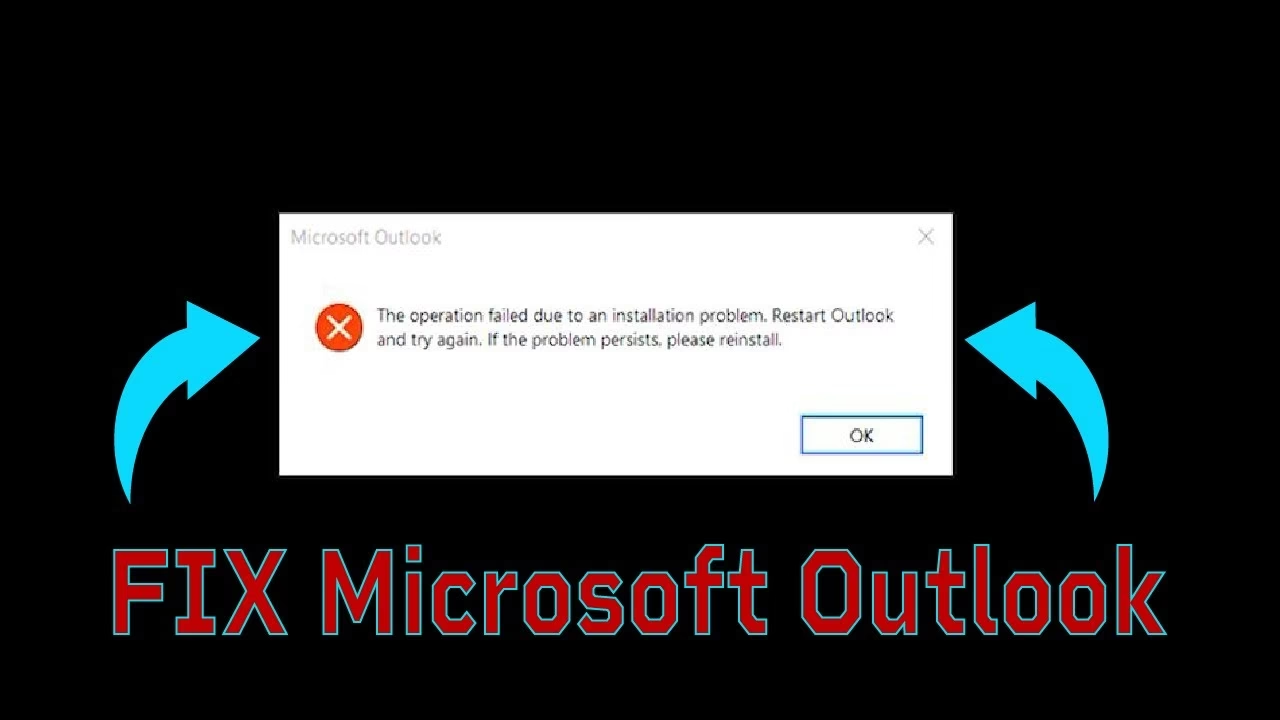
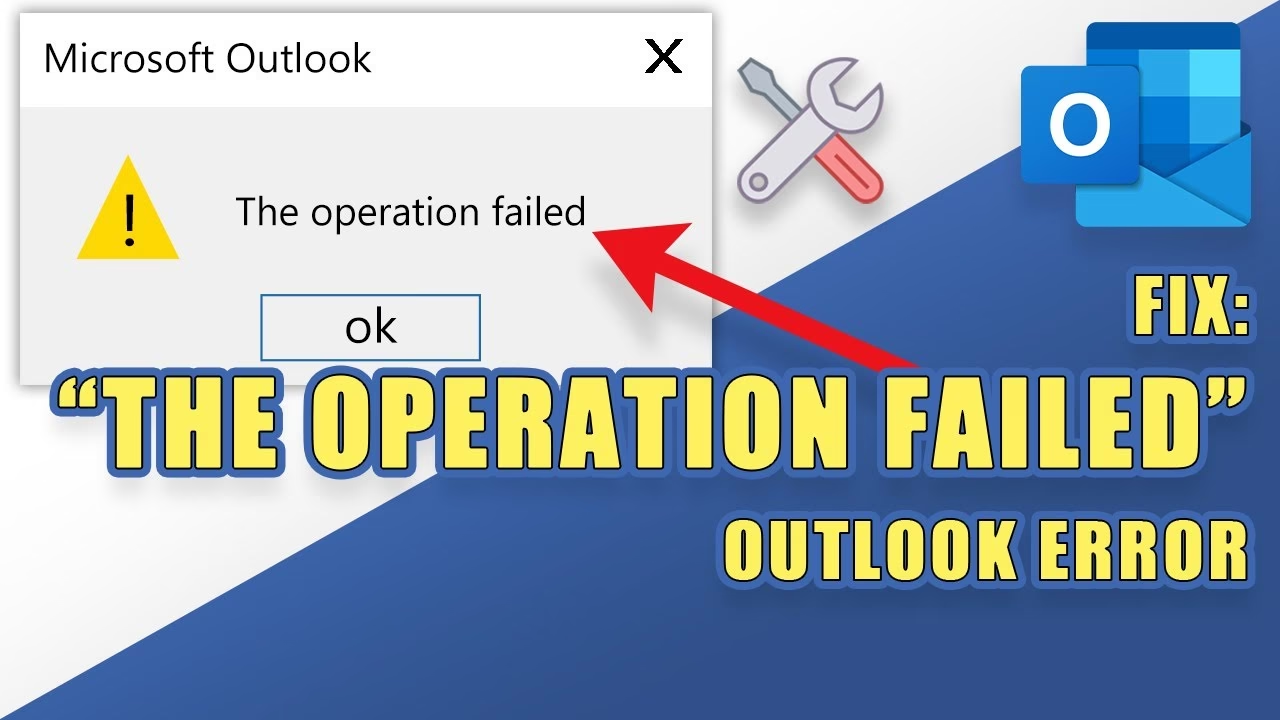
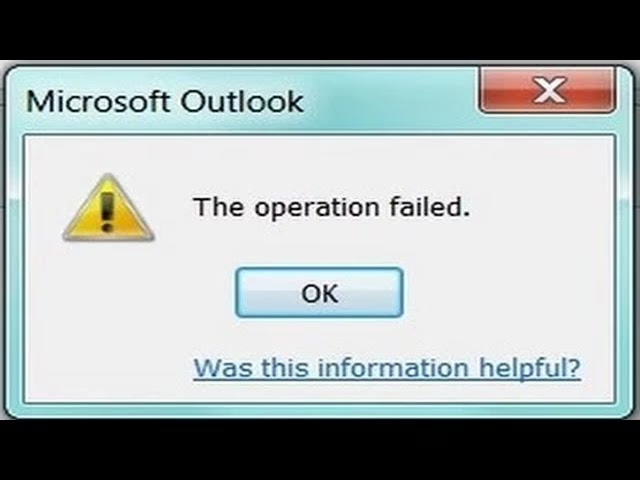
- Beskrivelse: Handlingen mislykkedes.
Denne logpost er en klar bekræftelse fra systemet om, at en fundamental handling i Outlook ikke kunne gennemføres som forventet.
Diagnose: Hvad er den Grundlæggende Årsag?
Denne adfærd opstår typisk, når flere adresselister er inkluderet som en del af genereringen af Offlineadressekartoteket (OAB) på den server, der kører Microsoft Exchange Server. Forestil dig, at serveren skaber flere forskellige 'telefonbøger' (OAB'er) og tilbyder dem alle til din Outlook-klient. Når Outlook modtager denne liste af tilgængelige OAB'er, ved den ikke nødvendigvis, hvilken der er den 'rigtige' eller primære, især hvis indstillingen 'Vælg automatisk' er aktiveret. Derfor downloader den muligvis ikke OAB'en for den globale adresseliste som standard, hvilket fører til de beskrevne symptomer.
Indstillingen 'Vælg automatisk' i Outlook er faktisk standard for at understøtte konfigurationer med flere Exchange-konti. I sådanne opsætninger giver denne indstilling mening, da den kan vise den korrekte GAL for den specifikke Exchange-konto, der er valgt. Men for brugere med en enkelt konto kan det skabe denne forvirring.
Den Permanente Løsning (For Systemadministratorer)
Den mest effektive og permanente løsning kræver adgang til Exchange-serveren og skal udføres af en systemadministrator. Målet er at instruere serveren til kun at generere ét OAB, som udelukkende er baseret på den Globale Adresseliste. Dette fjerner enhver tvetydighed for Outlook-klienterne.
Følg disse trin omhyggeligt:
- Åbn Exchange Management Console: Log ind på din Exchange-server og start administrationskonsollen.
- Naviger til Postkassekonfiguration: Udvid 'Organisationskonfiguration' i træstrukturen til venstre, og vælg derefter 'Postkasse'.
- Find Offlineadressekartoteket: I hovedvinduet skal du vælge fanen 'Offlineadressekartotek'.
- Åbn Egenskaber: Højreklik på standard OAB'en (ofte navngivet 'Standard Offlineadressekartotek') og vælg 'Egenskaber'.
- Juster Adresselister: Gå til fanen 'Adresselister'.
- Fjern Markeringen: Find og fjern markeringen i afkrydsningsfeltet 'Medtag følgende adresselister'. Dette sikrer, at kun den standard globale adresseliste bruges til at generere OAB'en.
- Gem Ændringerne: Klik på 'OK' for at gemme dine ændringer.
Efter denne ændring er foretaget på serveren, vil alle nye Outlook-profiler, der oprettes, automatisk downloade og bruge det korrekte OAB med den globale adresseliste som standard. Det er vigtigt at bemærke, at en Exchange Server typisk genererer opdaterede OAB-filer én gang i døgnet. Derfor kan der gå op til 24 timer, før denne løsning træder i kraft for nye profiler.
Midlertidig Løsning og Reparation for Eksisterende Brugere
For eksisterende Outlook-profiler, der allerede oplever problemet, er serverændringen ikke altid nok til øjeblikkeligt at rette fejlen. Her kan brugeren selv gribe ind ved manuelt at tvinge en download af det korrekte adressekartotek. Proceduren varierer lidt afhængigt af din Outlook-version.
Trin-for-trin Guide for Brugere
| Outlook Version | Instruktioner |
|---|---|
| Outlook 2010 og nyere versioner |
|
| Outlook 2007 |
|
Husk, at selv efter en manuel download kan der være en tidsforsinkelse. Outlook-klienter downloader automatisk OAB-opdateringer hver 24. time. Kombineret med serverens 24-timers genereringscyklus kan det i værste fald tage op til 48 timer, før problemet er fuldstændigt løst for alle brugere. Den manuelle download fremskynder processen fra klientens side.
Bonustip: Problemer med Outlook-profiler efter Afinstallation af Office 2007
Et relateret, men anderledes problem, kan opstå, hvis du har haft en ældre version af Office installeret. Nogle gange, især på computere, der leveres med en prøveversion af Office 2007, kan afinstallationen efterlade systemfiler, der forstyrrer nyere Outlook-installationer. Hvis du har installeret Office 2003 oven på en Office 2007-installation og derefter afinstallerer 2007, kan det føre til en korrupt Outlook-profil. I sådanne tilfælde kan det være nødvendigt at oprette en helt ny Outlook-profil via 'Mail' i Kontrolpanelet for at løse problemet.
Ofte Stillede Spørgsmål (FAQ)
Hvorfor er 'Vælg automatisk' standard i Outlook?
Denne indstilling er standard for at sikre kompatibilitet med funktionen til flere Exchange-konti. Det giver Outlook mulighed for intelligent at vælge den korrekte globale adresseliste, der hører til den konto, du aktivt arbejder med. For brugere med kun én konto kan det dog utilsigtet skabe det beskrevne problem.
Kan jeg selv indstille min standardadresseliste i Outlook?
Ja, du kan angive, hvilken adresseliste der skal vises først. Åbn adressekartoteket, gå til menuen 'Funktioner' og vælg 'Indstillinger'. I rullemenuen 'Vis denne adresseliste først, når adressekartoteket åbnes' kan du vælge din foretrukne liste, f.eks. den globale adresseliste. Dette løser dog ikke det underliggende synkroniseringsproblem, hvis OAB-konfigurationen er forkert på serveren.
Hvor lang tid tager det, før serverløsningen virker?
Der er to forsinkelser at tage højde for. Først skal Exchange-serveren generere den nye, opdaterede OAB-fil, hvilket kan tage op til 24 timer. Derefter skal din Outlook-klient downloade denne nye fil, hvilket også sker inden for et 24-timers interval. I værste fald kan der gå op til 48 timer, før løsningen er fuldt implementeret. At udføre en manuel download af adressekartoteket kan fremskynde processen fra klientens side.
Hvis du vil læse andre artikler, der ligner Løsning: Handlingen mislykkedes i Outlook 365, kan du besøge kategorien Teknologi.