
13/05/2019
At arbejde med webudvikling kræver ofte effektiv håndtering af databaser, og her er phpMyAdmin et uvurderligt værktøj. Det er en gratis, open-source webapplikation skrevet i PHP, designet til at administrere MySQL- og MariaDB-databaser via en brugervenlig grafisk grænseflade. Når det bruges på en localhost-opsætning, giver det udviklere mulighed for at bygge, teste og finjustere deres applikationer i et sikkert og hurtigt lokalt miljø, før de går live. Denne artikel vil guide dig igennem alt, hvad du behøver at vide om at bruge phpMyAdmin på din lokale maskine, fra den indledende installation til avanceret administration og fejlfinding.
Hvad er Localhost og phpMyAdmin?
Før vi dykker ned i installationsprocessen, er det vigtigt at forstå de to kernekomponenter: localhost og phpMyAdmin.
Localhost refererer til din egen computer, der fungerer som en server. Ved at opsætte et lokalt servermiljø kan du køre webapplikationer direkte på din maskine uden behov for en internetforbindelse eller en ekstern hosting-tjeneste. Dette er ideelt til udvikling og test, da det giver lynhurtig adgang og fuld kontrol over miljøet. Typisk tilgås localhost via URL'en http://localhost/ i din browser.
phpMyAdmin er administrationsværktøjet, der lader dig interagere med dine databaser på denne lokale server. I stedet for at skulle skrive komplekse SQL-kommandoer i en terminal, kan du udføre en lang række opgaver med få klik, herunder:
- Oprettelse og sletning af databaser
- Oprettelse, ændring og sletning af tabeller
- Indsættelse, redigering og sletning af data (rækker)
- Udførelse af SQL-forespørgsler direkte i en editor
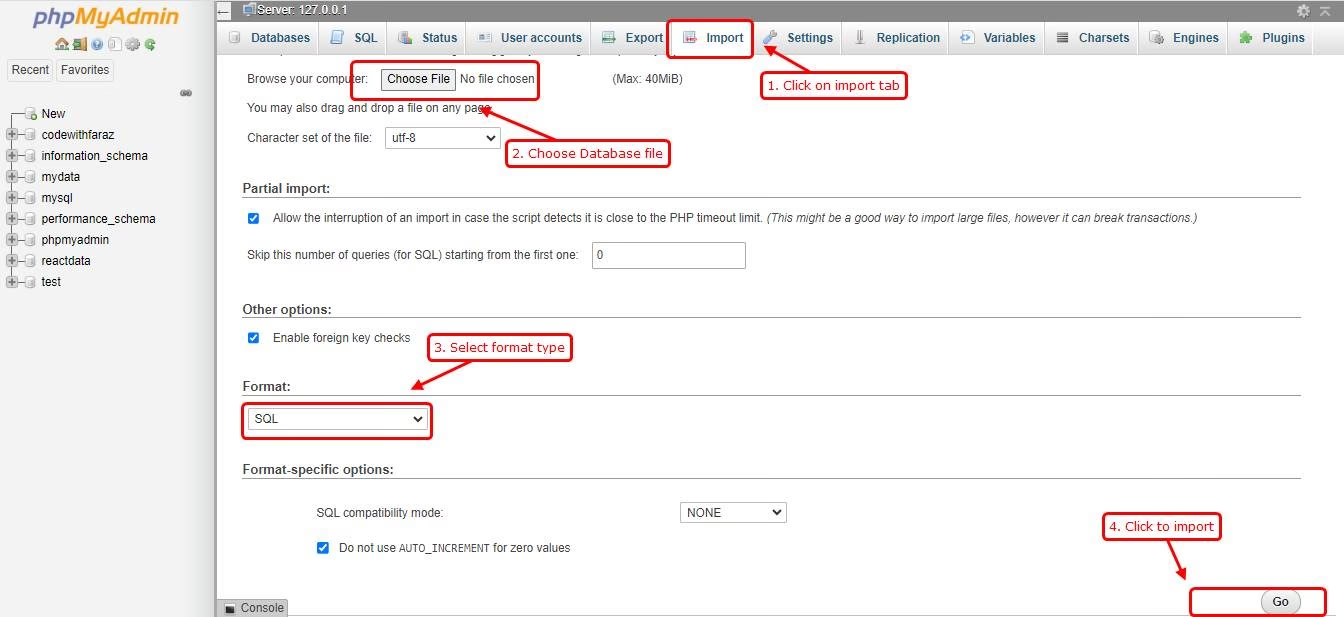
- Import og eksport af data i forskellige formater (SQL, CSV, XML)
- Administration af brugere og deres rettigheder
- Visualisering af databasestrukturer og relationer
Installation af phpMyAdmin med XAMPP
Den nemmeste måde at få phpMyAdmin kørende på en Windows-maskine er ved at bruge en softwarepakke som XAMPP. XAMPP samler alt, hvad du behøver: en Apache-webserver, PHP, MySQL/MariaDB-database og selvfølgelig phpMyAdmin. Følg disse trin for en problemfri installation.
Trin 1: Download XAMPP
Besøg den officielle Apache Friends-hjemmeside (apachefriends.org) og download den seneste version af XAMPP, der passer til dit operativsystem. Pakken er gratis og tilgængelig for Windows, macOS og Linux.
Trin 2: Installer XAMPP
Når downloadet er fuldført, skal du køre installationsfilen. Følg instruktionerne på skærmen. Du kan generelt acceptere standardindstillingerne. Installationsprocessen vil oprette en mappe (typisk C:\xampp) med alle de nødvendige serverkomponenter.
Trin 3: Start din lokale server
Efter installationen skal du åbne XAMPP Kontrolpanel. Herfra kan du starte og stoppe de forskellige moduler. For at køre phpMyAdmin skal du gøre følgende:
- Find 'Apache' på listen og klik på 'Start'-knappen ved siden af. Tjenesten bør blive fremhævet med grønt.
- Find 'MySQL' på listen og klik på 'Start'-knappen. Denne tjeneste skal også blive grøn.
Din lokale server er nu aktiv. Apache lytter efter webanmodninger, og MySQL-databasen er klar til at blive administreret.
Trin 4: Åbn phpMyAdmin
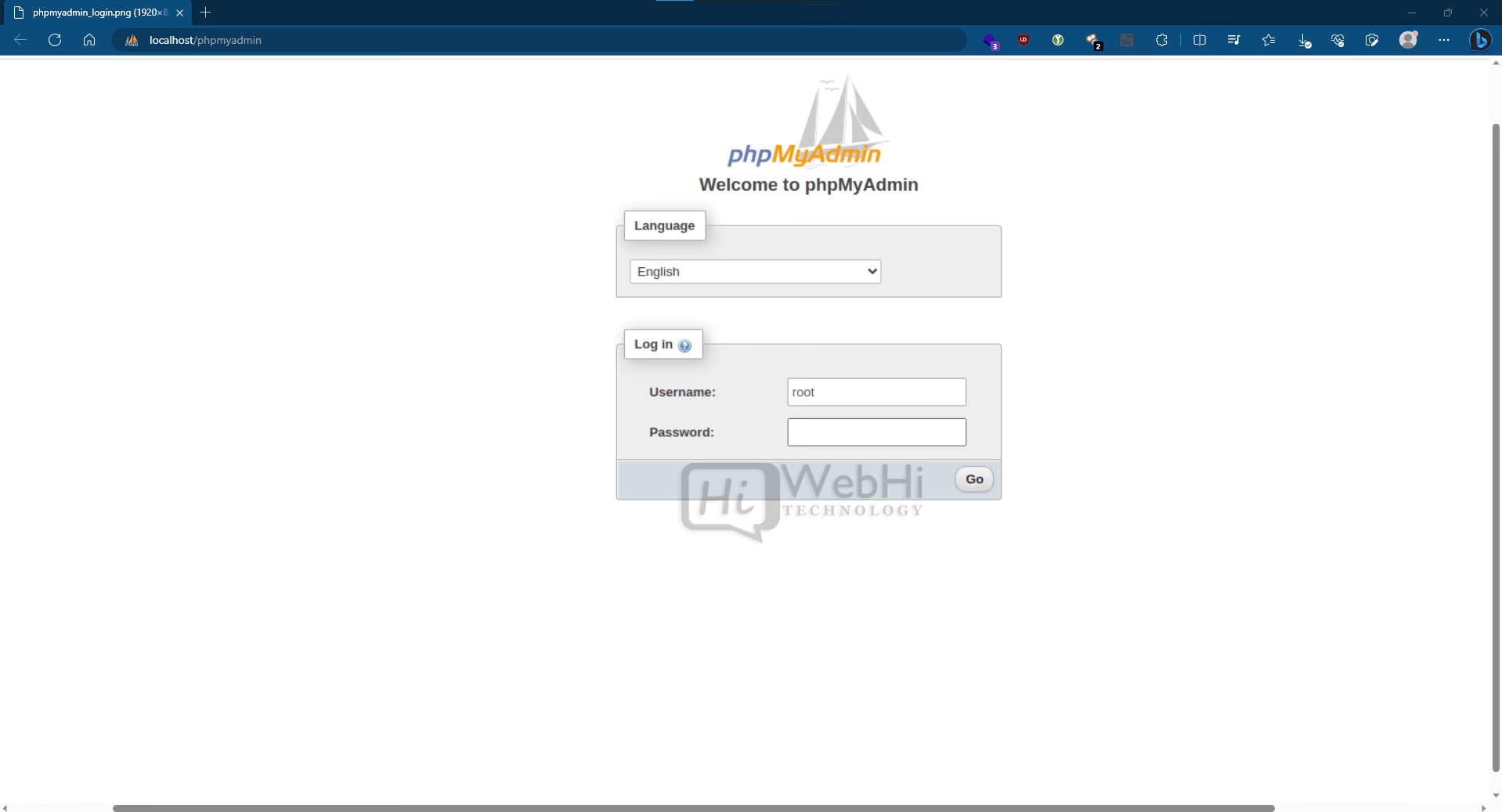
Åbn din foretrukne webbrowser (f.eks. Chrome eller Firefox) og indtast følgende adresse i adresselinjen: http://localhost/phpmyadmin/. Dette vil åbne phpMyAdmin's login-interface, hvor du kan begynde at administrere dine databaser. Som standard kræver XAMPP ikke et kodeord til 'root'-brugeren.
Når du er logget ind, bliver du mødt af en overskuelig grænseflade. Her er en hurtig oversigt over de vigtigste sektioner:
- Navigationspanelet (venstre side): Viser en liste over alle dine databaser. Du kan klikke på en database for at se dens tabeller.
- Hovedpanelet (højre side): Viser indholdet eller strukturen af den valgte database eller tabel. Her udfører du de fleste af dine opgaver.
- Topmenuen: Giver adgang til globale funktioner som Databaser, SQL, Brugerkonti, Eksport, Import og Indstillinger.
Sammenligning: GUI vs. Kommandolinje
For at illustrere fordelene ved phpMyAdmin, er her en sammenligning med den traditionelle kommandolinjestyring (CLI) af databaser.
| Funktion | phpMyAdmin (GUI) | Kommandolinje (CLI) |
|---|---|---|
| Brugervenlighed | Høj (visuel og klik-baseret) | Lav (kræver kendskab til specifikke kommandoer) |
| Læringskurve | Lav, intuitiv for begyndere | Høj, kræver memorering af syntaks |
| Visualisering af data | Fremragende, data vises i tabeller | Tekstbaseret, kan være uoverskueligt |
| Import/Eksport | Nem proces via upload/download-menuer | Kræver brug af `mysqldump` og `mysql` kommandoer |
Fejlfinding af Almindelige Problemer
Selvom installationen normalt er ligetil, kan der opstå problemer. Her er løsninger på de mest almindelige udfordringer.
Problem: Portkonflikt for Apache
Apache bruger som standard port 80. Hvis en anden applikation (f.eks. Skype eller en anden webserver) allerede bruger denne port, vil Apache ikke starte. Du kan løse dette ved at ændre porten.
- I XAMPP Kontrolpanel, klik på 'Config'-knappen for Apache-modulet og vælg
Apache (httpd.conf). - En tekstfil åbnes. Søg efter linjen
Listen 80. - Ændr
80til en anden ledig port, f.eks.8080. Gem filen. - Nu skal du tilgå phpMyAdmin via den nye port:
http://localhost:8080/phpmyadmin/.
Problem: Adgang Nægtet til phpMyAdmin
Dette kan skyldes problemer med rettigheder. En simpel løsning er at køre XAMPP Kontrolpanel som administrator. Højreklik på programikonet og vælg 'Kør som administrator'. Dette kan løse problemer, hvor MySQL ikke kan starte eller få adgang til sin standardport (3306).
Problem: '404 Not Found' Fejl
Hvis du får en 'Not Found'-fejl, når du prøver at åbne phpMyAdmin, skal du kontrollere, at du har indtastet URL'en korrekt, og at Apache-serveren kører i XAMPP Kontrolpanel. Sørg også for, at phpMyAdmin-mappen findes i din servers rodmappe (typisk C:\xampp\htdocs\).
Ofte Stillede Spørgsmål (FAQ)
Q1: Er phpMyAdmin gratis at bruge?
A1: Ja, phpMyAdmin er helt gratis og open-source software, der distribueres under GNU General Public License.
Q2: Kan jeg bruge phpMyAdmin på andre operativsystemer end Windows?
A2: Ja, phpMyAdmin er platformuafhængigt og kan køre på ethvert system, der understøtter en webserver med PHP, herunder macOS og Linux.
Q3: Kan jeg bruge phpMyAdmin til andre databaser end MySQL?
A3: Nej, phpMyAdmin er specifikt designet til at administrere MySQL og dets tæt beslægtede modstykke, MariaDB.
Q4: Er phpMyAdmin egnet for begyndere?
A4: Absolut. Dets intuitive grafiske interface gør det til et ideelt værktøj for begyndere, der endnu ikke er komfortable med at skrive SQL-kommandoer manuelt.
Q5: Anbefales det at bruge phpMyAdmin i et produktionsmiljø?
A5: Selvom det er et fantastisk værktøj til udvikling, anbefales det generelt at begrænse adgangen til phpMyAdmin i et live produktionsmiljø af sikkerhedsmæssige årsager. Hvis det bruges, skal det sikres grundigt med stærke adgangskoder og adgangskontrol.
Konklusion
phpMyAdmin på localhost er en kraftfuld kombination, der markant forbedrer arbejdsgangen for enhver webudvikler. Det fjerner kompleksiteten ved database-administration og erstatter den med en visuel, effektiv og brugervenlig oplevelse. Ved at følge denne guide kan du hurtigt få dit eget lokale udviklingsmiljø op at køre, så du kan fokusere på det, der er vigtigst: at bygge fantastiske webapplikationer.
Hvis du vil læse andre artikler, der ligner Komplet Guide til localhost phpMyAdmin, kan du besøge kategorien Teknologi.