
23/12/2023
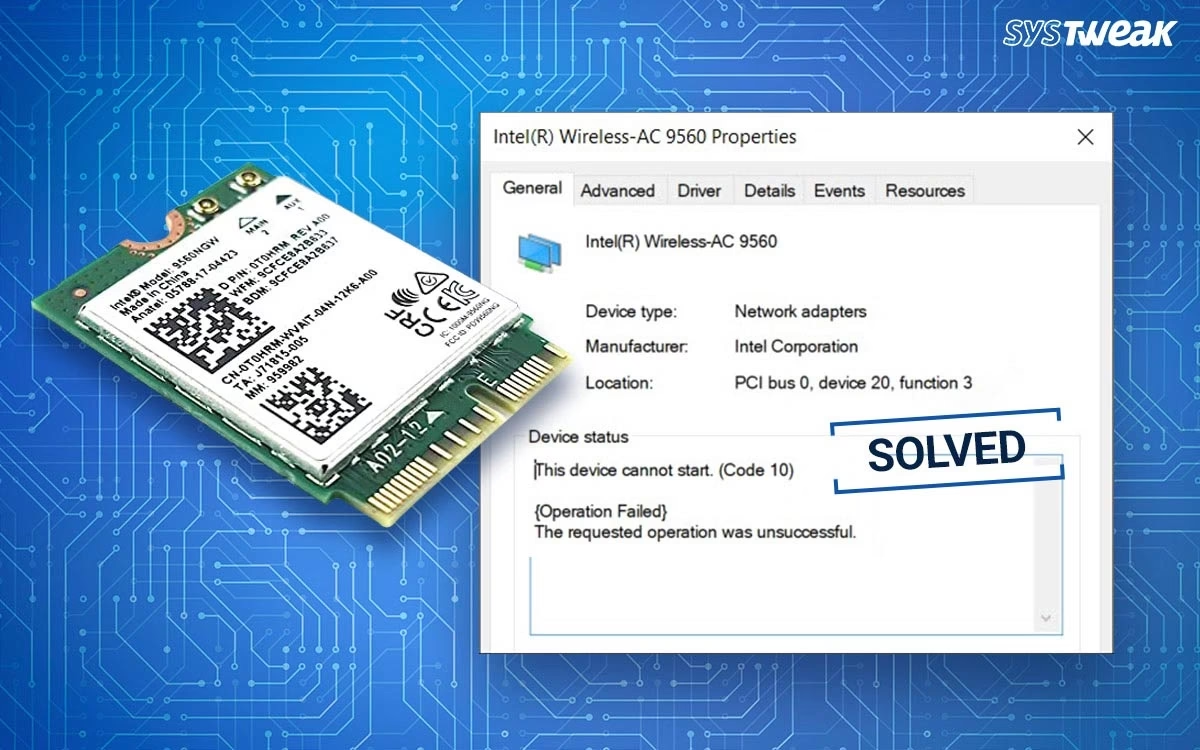
Det kan være utroligt frustrerende, når din internetforbindelse pludselig forsvinder, især når du er midt i noget vigtigt. Mange brugere af Windows 11 har oplevet et specifikt problem med deres netværksadapter, Intel(R) Wireless-AC 9560, som nægter at fungere. Ofte ledsages dette problem af en meddelelse i Enhedshåndtering, der angiver "fejlkode 10", hvilket betyder, at enheden ikke kan starte. Dette efterlader dig uden adgang til Wi-Fi og afskåret fra den digitale verden. Heldigvis er dette et problem, der ofte kan løses med en række fejlfindingstrin. Denne artikel vil guide dig igennem de mest effektive metoder til at løse dette problem, fra de helt simple til de mere teknisk avancerede, så du kan få din trådløse forbindelse tilbage og fungere stabilt.
Grundlæggende Fejlfinding: De Første Skridt
Før vi dykker ned i komplekse løsninger, er det altid en god idé at starte med de mest basale, men ofte overraskende effektive, metoder. Disse trin nulstiller din hardware og software på en simpel måde, hvilket kan rette op på midlertidige fejl.
Metode 1: Udfør en Fuld Strømcyklus
En strømcyklus er mere end blot en genstart. Den tømmer al reststrøm fra computerens komponenter, hvilket tvinger hardwaren til at geninitialisere fuldstændigt ved næste opstart. Dette kan løse uforklarlige hardwarekonflikter.
- Luk din computer helt ned via Start-menuen.
- Frakobl strømkablet fra computeren. Hvis du bruger en bærbar computer, skal du også fjerne batteriet, hvis det er muligt.
- Frakobl alle eksterne enheder som USB-drev, eksterne harddiske, printere osv.
- Tryk og hold tænd/sluk-knappen nede i cirka 20-30 sekunder. Dette dræner den resterende strøm fra bundkortet.
- Sæt batteriet i igen (hvis relevant) og tilslut strømkablet.
- Tænd for computeren og se, om Wi-Fi-adapteren nu fungerer korrekt.
Metode 2: Genaktiver Netværksadapteren
Nogle gange kan netværksadapteren komme i en fejlbehæftet tilstand, og en simpel deaktivering efterfulgt af en reaktivering kan tvinge den til at nulstille sig selv.
Via Windows Indstillinger:
- Tryk på Windows-tast + I for at åbne Indstillinger.
- Naviger til "Netværk og internet" i venstre rude.
- Klik på "Avancerede netværksindstillinger".
- Under sektionen "Netværksadaptere" finder du din "Intel(R) Wireless-AC 9560". Klik på knappen "Deaktiver" ved siden af den.
- Vent et par sekunder, og klik derefter på knappen "Aktiver".
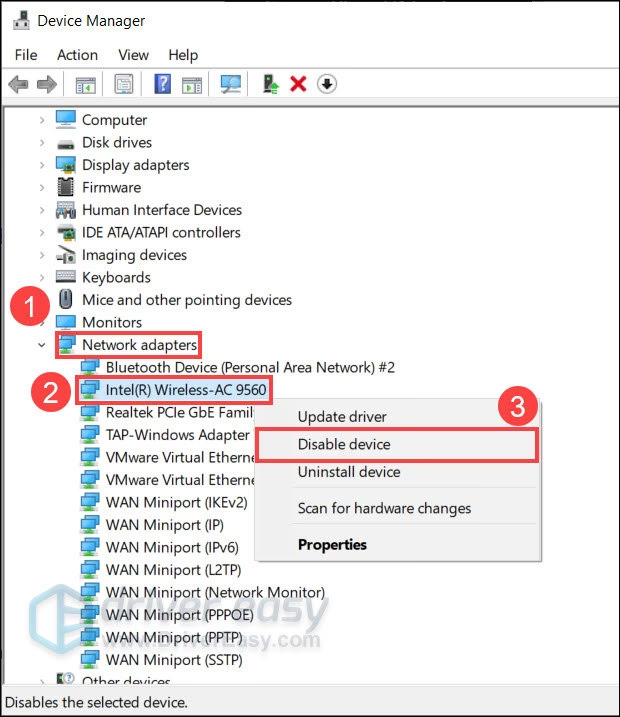
Via Enhedshåndtering:
Dette er en lidt mere direkte metode, som ofte anbefales.
- Tryk på Windows-tast + R for at åbne Kør-dialogboksen.
- Skriv
devmgmt.mscog tryk på Enter for at åbne Enhedshåndtering. - Udvid kategorien "Netværksadaptere".
- Højreklik på "Intel(R) Wireless-AC 9560" og vælg "Deaktiver enhed". Bekræft valget, hvis du bliver spurgt.
- Genstart din computer.
- Efter genstart, gå tilbage til Enhedshåndtering, højreklik igen på adapteren og vælg "Aktiver enhed".
Brug af Windows' Indbyggede Værktøjer
Windows 11 indeholder flere indbyggede fejlfindingsværktøjer, der automatisk kan diagnosticere og løse almindelige problemer.
Metode 3: Kør Netværksadapter Fejlfinding
Dette værktøj er designet til at finde og rette problemer med netværksforbindelser.
- Åbn Indstillinger ved at trykke på Windows-tast + I.
- Gå til "System" og klik derefter på "Fejlfinding".
- Vælg "Andre fejlfindingsværktøjer".
- Find "Netværksadapter" på listen og klik på knappen "Kør" ved siden af den.
- Følg instruktionerne på skærmen. Værktøjet vil forsøge at identificere problemet og foreslå løsninger.
Avanceret Fejlfinding: Drivere og Tjenester
Hvis de grundlæggende trin ikke virkede, er problemet sandsynligvis relateret til softwaren, der styrer din adapter - dens drivere - eller de systemtjenester, den er afhængig af.
Metode 4: Geninstaller Netværksdriveren
En korrupt eller forældet driver er en af de mest almindelige årsager til fejlkode 10. En ren geninstallation kan ofte løse problemet.
- Åbn Enhedshåndtering (
devmgmt.msc). - Udvid "Netværksadaptere".
- Højreklik på "Intel(R) Wireless-AC 9560" og vælg "Afinstaller enhed".
- Et nyt vindue vises. Sæt et flueben i boksen "Slet driversoftwaren til denne enhed". Dette er et vigtigt skridt for at sikre en ren installation.
- Klik på "Afinstaller".
- Genstart din computer.
Når din computer starter op igen, vil Windows automatisk forsøge at finde og installere en standarddriver til netværksadapteren. Hvis dette ikke sker, kan du gå tilbage til Enhedshåndtering, klikke på "Handling" i topmenuen og vælge "Søg efter hardwareændringer".
Metode 5: Opdater Driveren Manuelt
Hvis Windows' automatiske driver ikke virker, er den bedste løsning at hente den seneste officielle driver direkte fra Intels hjemmeside. Da du ikke har Wi-Fi, skal du bruge en anden computer til at downloade driveren og overføre den via et USB-drev, eller tilslutte din computer med et Ethernet-kabel midlertidigt.
- Søg efter "Intel Wireless-AC 9560 driver download" på en enhed med internetadgang.
- Download den seneste driver, der er kompatibel med Windows 11.
- Overfør installationsfilen til den berørte computer.
- Kør installationsfilen og følg instruktionerne for at installere den nye driver.
- Genstart computeren efter installationen.
Metode 6: Kontroller WLAN AutoConfig Tjenesten
WLAN AutoConfig er en essentiel Windows-tjeneste, der administrerer trådløse netværksforbindelser. Hvis denne tjeneste ikke kører, kan din Wi-Fi-adapter ikke fungere.
- Tryk på Windows-tast + R, skriv
services.msc, og tryk Enter. - Rul ned på listen og find "WLAN AutoConfig".
- Dobbeltklik på den for at åbne dens Egenskaber.
- Sørg for, at "Starttype" er indstillet til "Automatisk".
- Hvis "Tjenestestatus" viser "Stoppet", skal du klikke på knappen "Start".
- Klik på "Anvend" og derefter "OK". Genstart din computer.
Yderligere Løsningsforslag
Hvis problemet fortsætter, er her et par sidste software-baserede løsninger, du kan prøve, før du overvejer hardwarefejl.
Metode 7: Juster Strømstyringsindstillinger
For at spare strøm kan Windows slukke for visse enheder, når de ikke er i brug. Nogle gange undlader systemet at tænde dem korrekt igen.
- Åbn Enhedshåndtering.
- Udvid "Netværksadaptere", højreklik på din Intel-adapter og vælg "Egenskaber".
- Gå til fanen "Strømstyring".
- Fjern fluebenet fra "Tillad computeren at slukke for denne enhed for at spare strøm".
- Klik på "OK" og genstart computeren.
Sammenligning af Løsninger
| Løsning | Sværhedsgrad | Estimeret Tid |
|---|---|---|
| Genaktiver Adapter | Let | 2 minutter |
| Kør Fejlfinding | Let | 5-10 minutter |
| Geninstaller Driver | Middel | 10-15 minutter |
| Kontroller WLAN Tjeneste | Middel | 5 minutter |
Ofte Stillede Spørgsmål (FAQ)
Hvad betyder Fejlkode 10 for min Intel Wireless-AC 9560?
Fejlkode 10 er en generisk fejlmeddelelse fra Enhedshåndtering, der indikerer, at Windows ikke kunne starte hardwareenheden. Årsagen er oftest relateret til korrupte eller inkompatible drivere, men kan også skyldes hardwarekonflikter eller fejl i selve enheden.
Virker disse løsninger også på Windows 10?
Ja, de fleste af disse løsninger er fuldt ud anvendelige på Windows 10. Principperne bag fejlfinding af drivere, tjenester og hardwareindstillinger er de samme på tværs af begge operativsystemer, selvom menupunkter i Indstillinger kan have lidt andre navne.
Hvad gør jeg, hvis absolut intet virker?
Hvis du har gennemgået alle ovenstående trin uden succes, er der en lille risiko for, at selve Wi-Fi-adapteren er fysisk beskadiget. I dette tilfælde er den bedste løsning at kontakte en professionel computerreparatør eller producentens support for at få diagnosticeret og eventuelt udskiftet hardwaren.
Konklusion
At miste sin internetforbindelse på grund af en fejl med Intel(R) Wireless-AC 9560 adapteren på Windows 11 er en frustrerende oplevelse, men det er sjældent et uløseligt problem. Ved systematisk at arbejde dig igennem løsningerne i denne guide, fra de simple genstarter til de mere involverede driver- og tjenestejusteringer, har du en rigtig god chance for at få dit Wi-Fi til at fungere igen. Start altid med de nemmeste trin, da problemet ofte kan løses med en simpel nulstilling. Med lidt tålmodighed kan du sandsynligvis spare dig selv for en tur til værkstedet og igen blive fuldt forbundet til internettet.
Hvis du vil læse andre artikler, der ligner Løs Intel Wireless-AC 9560 fejl på Windows 11, kan du besøge kategorien Sundhed.