
07/05/2014
En helt ny computer uden et styresystem er som en krop uden hjerne. Alt potentialet er der – hardwaren, 'knoglerne' og 'musklerne' – men den mangler det centrale nervesystem til at styre det hele og omdanne potentiale til handling. Denne guide er din medicinske procedure til at indgyde liv i din nye maskine, en omhyggelig operation, der sikrer en sund og stærk start. Vi vil guide dig gennem processen med at installere Windows 10, fra forberedelse af de nødvendige værktøjer til den endelige konfiguration, så din computer kan tage sit første, sunde åndedrag.
Forberedelse: Den Digitale Førstehjælpskasse
Før vi går i gang med selve 'operationen', skal vi samle vores sterile instrumenter. En vellykket installation afhænger af god forberedelse. Tænk på dette som din digitale førstehjælpskasse, der indeholder alt, hvad du behøver for at sikre en glat proces. Du skal have følgende klar:
- En funktionel computer: Du har brug for adgang til en anden computer med internetforbindelse for at forberede installationsmediet.
- Et USB-drev: Sørg for at have et tomt USB-drev med mindst 8 GB lagerplads. Alle data på drevet vil blive slettet under processen, så sikkerhedskopier eventuelle vigtige filer først.
- Windows 10 Media Creation Tool: Dette er det officielle værktøj fra Microsoft, som vi skal bruge til at skabe vores 'serum' – et bootbart USB-drev. Du kan downloade det gratis fra Microsofts officielle hjemmeside.
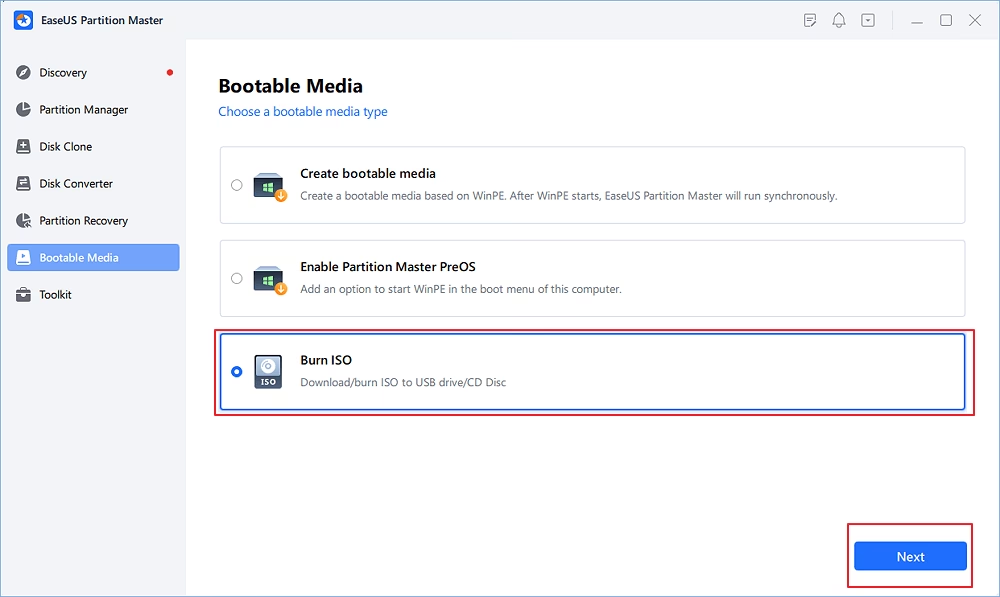
Når du har downloadet Media Creation Tool, skal du køre programmet og følge instruktionerne. Vælg 'Opret installationsmedier (USB-flashdrev, DVD eller ISO-fil) til en anden pc'. Guiden vil derefter hjælpe dig med at vælge sprog, udgave (typisk Windows 10) og arkitektur (64-bit er standard for de fleste nye computere). Vælg dit USB-drev som destination, og lad værktøjet fuldføre processen. Når det er færdigt, har du et bootbart USB-drev klar til 'transplantationen'.
Systemkrav til Forberedelse
Her er en oversigt over, hvad du skal bruge for at skabe dit bootbare USB-drev:
| Komponent | Beskrivelse |
|---|---|
| Funktionel Computer | En hvilken som helst PC eller bærbar med en stabil internetforbindelse. |
| USB Flash Drev | Et tomt USB-drev med en kapacitet på mindst 8 GB. |
| Media Creation Tool | Downloades direkte og gratis fra Microsofts officielle hjemmeside. |
| Windows 10 Licens | En gyldig produktnøgle til aktivering (kan indtastes senere). |
Operationen Begynder: Adgang til Computerens BIOS
Nu er det tid til at tilgå computerens 'hjernestamme' – dens BIOS eller UEFI. Dette er det mest grundlæggende system, der styrer hardwaren, længe før Windows tager over. For at installere vores nye styresystem skal vi instruere BIOS i at starte fra vores forberedte USB-drev i stedet for en tom harddisk. Det er her, vi fortæller kroppen, at den skal acceptere den nye organtransplantation.
- Indsæt USB-drevet: Sæt det bootbare USB-drev i en ledig USB-port på din nye, slukkede computer.
- Tænd computeren og tilgå BIOS: Tænd for computeren, og tryk med det samme gentagne gange på den relevante tast for at åbne BIOS-menuen. Denne tast varierer afhængigt af producenten, men er ofte F2, F10, F12, Del (Delete) eller Esc. Du skal måske være hurtig, da du kun har et par sekunder under opstart.
- Find opstartsindstillingerne (Boot Options): Når du er inde i BIOS-menuen, skal du navigere rundt med piletasterne. Kig efter en fane eller sektion, der hedder 'Boot', 'Boot Order' eller 'Advanced Options'.
- Skift opstartsrækkefølge: I denne sektion skal du ændre opstartsrækkefølgen, så dit USB-drev står øverst på listen, før harddisken (HDD) eller solid state-drevet (SSD). Dette sikrer, at computeren forsøger at starte fra USB-drevet først.
- Gem og genstart: Når du har ændret rækkefølgen, skal du finde muligheden for at 'Save and Exit' (Gem og afslut). Dette gemmer dine ændringer og genstarter computeren.
Hvis alt er gjort korrekt, vil computeren nu starte op fra USB-drevet, og du vil blive mødt af Windows 10-installationsskærmen.
Transplantationen: Installation af Windows 10
Med forberedelserne på plads og adgang til computerens kerne, er vi klar til selve 'transplantationen'. Din computer er nu startet op fra USB-drevet, og det er tid til at installere det nye 'digitale hjerte'. Følg omhyggeligt vejledningen på skærmen.
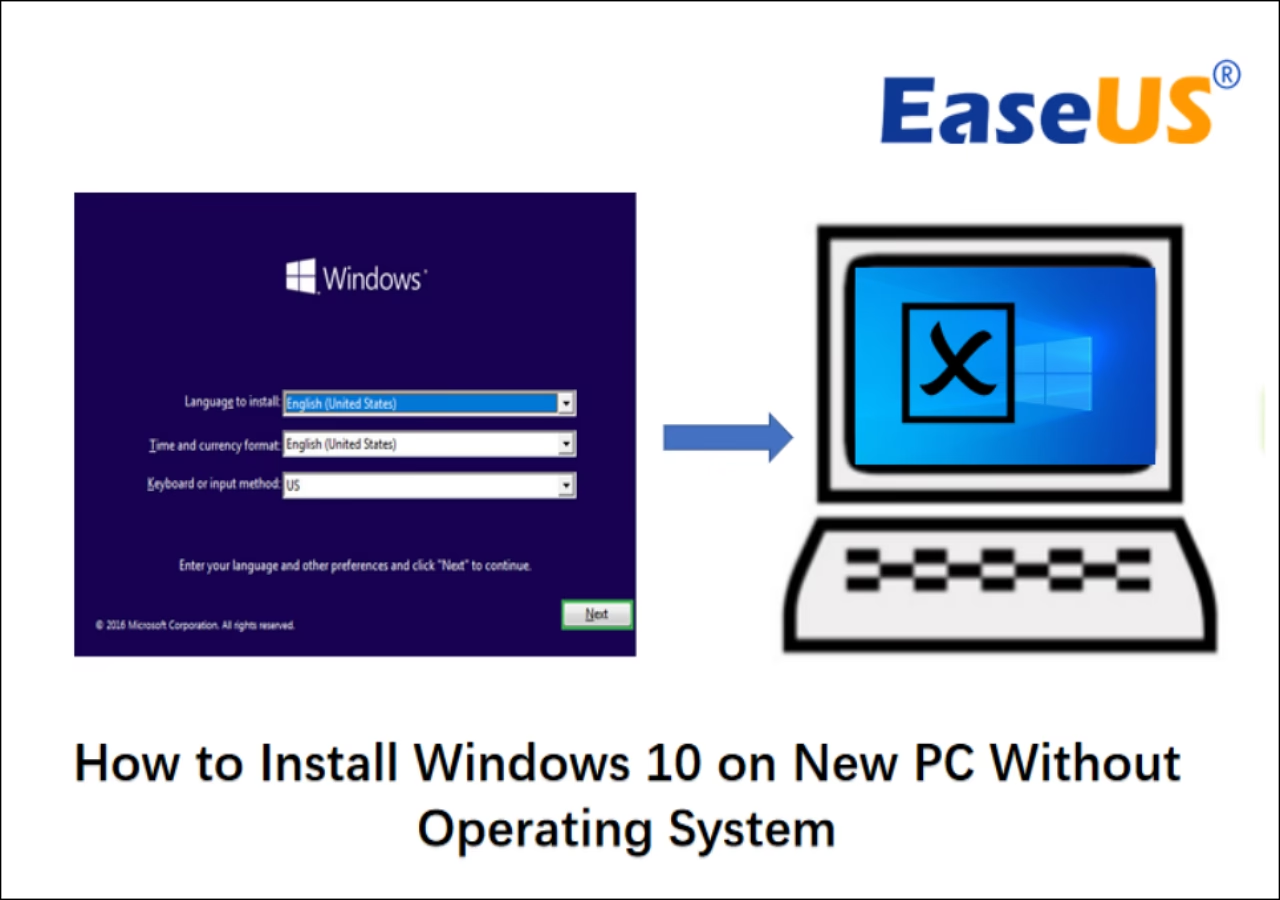
Først bliver du bedt om at vælge sprog, tids- og valutaformat samt tastatur eller inputmetode. Vælg de indstillinger, der passer til dig, og klik på 'Næste'. Klik derefter på 'Installer nu'.
Du vil blive bedt om at indtaste din produktnøgle. Hvis du har en, kan du indtaste den her. Hvis ikke, kan du vælge 'Jeg har ikke en produktnøgle' for at fortsætte. Du kan aktivere Windows senere.
På den næste skærm er det afgørende, at du vælger 'Brugerdefineret: Installér kun Windows (avanceret)'. Dette valg sikrer en ren og frisk installation, som om du lægger et helt nyt fundament. Den anden mulighed er til opgradering af en eksisterende Windows-installation, hvilket ikke er relevant for en ny computer.
Du vil nu se en liste over drev og partitioner. Da computeren er ny, vil du sandsynligvis se 'Ikke-allokeret plads' på Drev 0. Vælg dette, og klik på 'Næste'. Windows vil automatisk oprette de nødvendige partitioner og begynde installationen. Denne proces indebærer kopiering af filer, installation af funktioner og opdateringer. Det kan tage noget tid, så vær tålmodig. Din computer genstarter muligvis flere gange undervejs. Lad den arbejde i fred, indtil du ser konfigurationsskærmen.
Genoplivning og Konfiguration: Det Første Åndedrag
Installationen er fuldført, og din computer har taget sit første 'åndedrag'. Nu skal vi konfigurere dens grundlæggende sanser og identitet. Dette er den del af processen, hvor du personliggør din Windows-oplevelse, lidt ligesom at lære et nyfødt væsen at interagere med verden.
Windows vil guide dig gennem en række trin:
- Region og tastaturlayout: Bekræft din region og dit foretrukne tastaturlayout.
- Netværksforbindelse: Opret forbindelse til dit Wi-Fi-netværk. Dette er vigtigt for at kunne downloade opdateringer og drivere.
- Kontoopsætning: Du kan logge ind med en Microsoft-konto eller oprette en lokal konto. En Microsoft-konto integrerer tjenester som OneDrive og synkroniserer indstillinger på tværs af enheder.
- Personlige indstillinger: Du vil blive stillet en række spørgsmål om privatlivsindstillinger, såsom placeringstjenester, annoncør-ID og diagnostiske data. Læs dem omhyggeligt, og vælg de indstillinger, du er komfortabel med.
Når du har gennemført disse trin, vil Windows færdiggøre konfigurationen, og du vil blive mødt af det velkendte skrivebord. Tillykke, 'operationen' var en succes! Din computer er nu i live og klar til brug.
Ofte Stillede Spørgsmål (OSS)
Kan jeg installere Windows 10 uden en produktnøgle?
Ja, du kan sagtens installere Windows 10 uden en produktnøgle. Under installationen skal du blot vælge 'Jeg har ikke en produktnøgle'. Windows vil blive installeret og fungere, men med visse begrænsninger. Du vil for eksempel ikke kunne ændre skrivebordsbaggrund og andre personlige indstillinger, og der vil være et vandmærke, der minder dig om at aktivere Windows. Du kan til enhver tid købe og indtaste en produktnøgle senere.
Hvor lang tid tager installationen?
Tiden kan variere meget afhængigt af din computers hardware. På en moderne computer med et hurtigt SSD-drev kan selve filinstallationen tage så lidt som 10-20 minutter. Hele processen, fra oprettelse af USB-drev til den endelige konfiguration, tager typisk mellem 30 minutter og en time.
Hvad gør jeg, hvis min computer ikke starter fra USB-drevet?
Hvis computeren starter op til en sort skærm med en fejlmeddelelse om, at der mangler et operativsystem, er det sandsynligvis fordi opstartsrækkefølgen i BIOS ikke er korrekt. Genstart computeren, gå ind i BIOS igen, og dobbelttjek, at USB-drevet er valgt som den primære opstartsenhed. Sørg også for, at USB-drevet er oprettet korrekt med Media Creation Tool.
Er en internetforbindelse nødvendig for installationen?
En internetforbindelse er ikke strengt nødvendig for selve installationen af Windows-filerne fra USB-drevet. Det anbefales dog kraftigt at oprette forbindelse til internettet under konfigurationsprocessen. Dette giver Windows Update mulighed for straks at downloade vigtige sikkerhedsopdateringer og de nyeste drivere til din hardware, hvilket sikrer, at alt fungerer optimalt fra starten.
Konklusion: Et Langt og Sundt Digitalt Liv
At installere Windows 10 på en ny computer er mere end blot en teknisk opgave; det er at lægge fundamentet for maskinens digitale helbred. Ved at følge denne guide har du udført en ren og korrekt installation, der sikrer stabilitet og ydeevne. Du har givet din computer et stærkt 'nervesystem' og et sundt 'hjerte'. Husk, at vedligeholdelse er nøglen til et langt liv. Sørg for jævnligt at opdatere Windows, installere et pålideligt antivirusprogram og holde dine programmer opdaterede. Med denne sunde start er din computer nu klar til at tjene dig godt i mange år fremover.
Hvis du vil læse andre artikler, der ligner Giv din computer et sundt nyt liv: En guide, kan du besøge kategorien Teknologi.