
10/03/2025
At holde din Android-telefon eller -tablet opdateret er en af de vigtigste ting, du kan gøre for din enheds digitale sundhed og levetid. Ligesom vi tager vitaminer for at styrke vores krop, fungerer softwareopdateringer som et vitalt boost for din enhed. De leverer ikke kun spændende nye funktioner og et friskere udseende, men de indeholder også afgørende rettelser af fejl, forbedringer af ydeevnen og, vigtigst af alt, kritiske sikkerhedsrettelser. Processen er gratis, enkel og kan gøre en verden til forskel for din daglige brugeroplevelse. I denne omfattende guide vil vi føre dig gennem alt, hvad du behøver at vide for at sikre, at din enhed kører den bedst mulige software.

Hvorfor er det så vigtigt at opdatere?
Mange brugere udskyder opdateringer, måske af frygt for ændringer eller fordi de ikke ser den umiddelbare fordel. Men fordelene er betydelige og dækker flere nøgleområder:
- Forbedret sikkerhed: Den absolut vigtigste grund til at opdatere er sikkerhed. Hver dag opdager udviklere og sikkerhedsforskere nye sårbarheder i software, som hackere kan udnytte til at stjæle data, installere malware eller overtage kontrollen med din enhed. Softwareopdateringer, især de månedlige sikkerhedsrettelser, lukker disse huller og fungerer som et digitalt immunforsvar for din telefon.
- Bedre ydeevne: Oplever du, at din telefon er blevet langsommere med tiden? En opdatering kan ofte løse dette. Udviklere optimerer konstant koden for at gøre styresystemet mere effektivt, forbedre batterilevetiden og sikre, at apps kører mere jævnt. En opdatering kan give din enhed et mærkbart løft i hastighed og respons.
- Fejlrettelser: Irriterende fejl, såsom apps der crasher, Wi-Fi der afbryder, eller kameraet der ikke starter, bliver ofte adresseret i softwareopdateringer. Installation af den seneste version sikrer, at du har de nyeste rettelser til kendte problemer.
- Nye funktioner: Store Android-versioner (som f.eks. overgangen fra Android 13 til Android 14) introducerer nye funktioner, forbedret brugergrænseflade og smartere måder at interagere med din telefon på. Ved at opdatere får du adgang til de seneste innovationer uden at skulle købe en ny telefon.
Forberedelse før du opdaterer: 3 vigtige trin
Før du trykker på opdateringsknappen, er det klogt at tage et par forholdsregler for at sikre en problemfri proces. Tænk på det som at varme op før en træning – det forhindrer skader.
1. Opret forbindelse til et stabilt Wi-Fi-netværk
Systemopdateringer kan være meget store, ofte flere gigabyte. For at undgå at bruge hele din mobildatapakke og for at sikre en stabil download, er det stærkt anbefalet at bruge en pålidelig Wi-Fi-forbindelse. En afbrudt download kan føre til en korrupt fil og en mislykket installation.
2. Sørg for tilstrækkelig batteristrøm
Dette er et kritisk punkt. Din telefon må under ingen omstændigheder løbe tør for strøm midt i en installationsproces. Dette kan forårsage alvorlig skade på systemfilerne og i værste fald gøre din telefon ubrugelig (en såkaldt "bricked" enhed). Sørg for, at dit batteri er opladet til mindst 50%, men for en sikkerheds skyld er det bedst at have den tilsluttet opladeren under hele processen.
3. Tag en sikkerhedskopi af dine data
Selvom en standard OS-opdatering er designet til ikke at slette dine personlige data, kan uventede fejl altid opstå. For at være på den sikre side, bør du altid tage en sikkerhedskopi af dine vigtige data, såsom kontakter, billeder, videoer og dokumenter. Du kan bruge Google Drev, Google Fotos eller producentens egen cloud-tjeneste (f.eks. Samsung Cloud) til at gemme dine data sikkert.
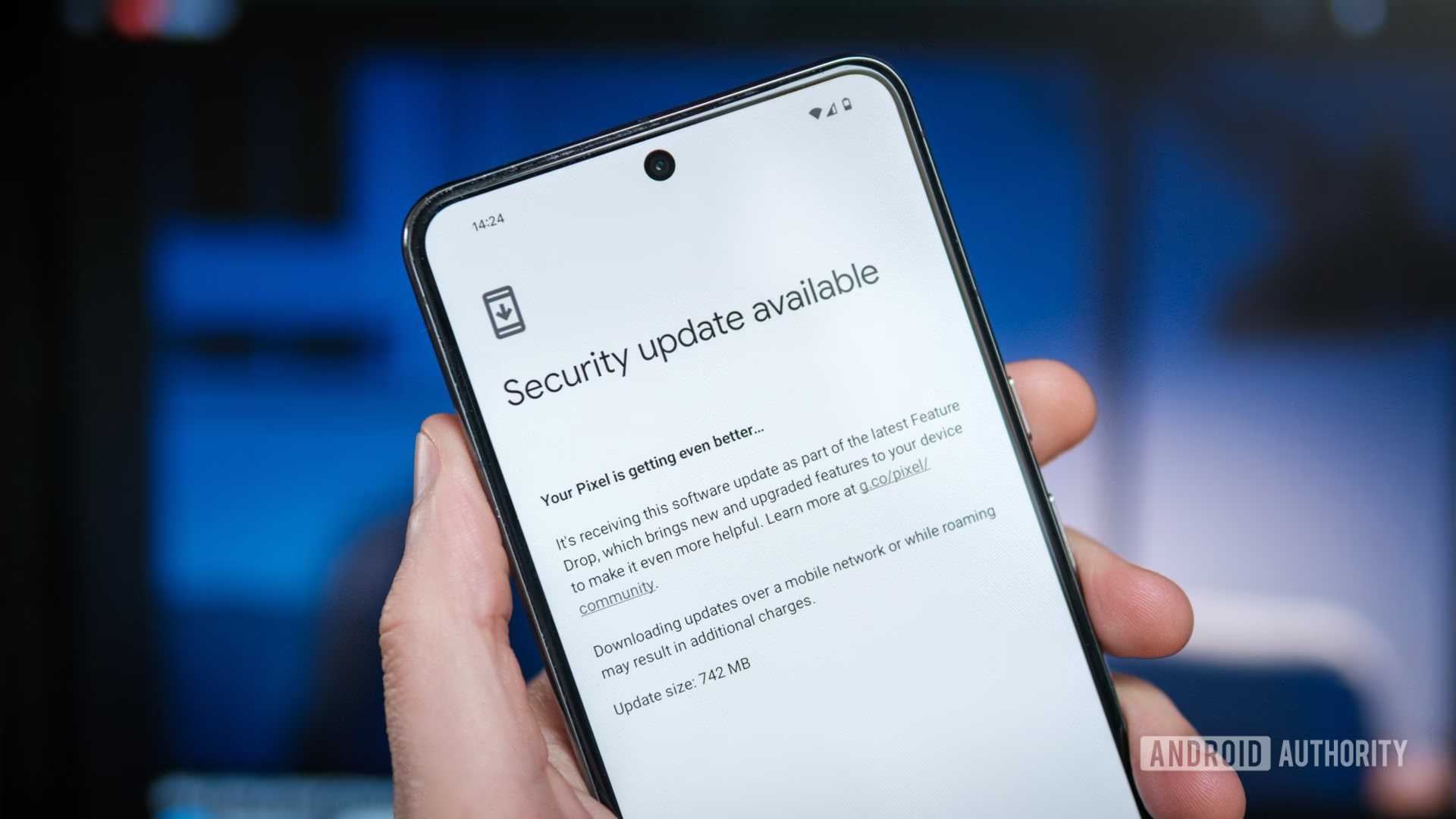
Sådan opdaterer du din Android-enhed: Trin-for-trin
Processen for at søge efter og installere en opdatering kan variere en smule afhængigt af din telefons producent, men de grundlæggende trin er meget ens. Nedenfor er den generelle metode samt specifikke instruktioner for populære mærker.
Generel metode for de fleste Android-enheder
- Åbn appen Indstillinger på din telefon (ofte repræsenteret ved et tandhjulsikon).
- Scroll ned til bunden og tryk på System.
- Vælg Systemopdatering (eller en lignende betegnelse som "Softwareopdatering").
- Din telefon vil nu automatisk søge efter tilgængelige opdateringer. Hvis der findes en, vil du se oplysninger om den.
- Tryk på knappen Download og installer.
- Vent tålmodigt, mens opdateringen downloades. Når den er færdig, vil telefonen bede om at genstarte for at installere opdateringen. Dette kan tage et stykke tid, og telefonen vil genstarte mindst én gang. Afbryd ikke denne proces.
Når din telefon er genstartet, kører den nu den nyeste version af Android, der er tilgængelig for din model.
Sammenligning af opdateringsprocessen for forskellige mærker
For at gøre det endnu lettere, er her en hurtig oversigt over, hvor du finder opdateringsfunktionen hos de mest populære producenter:
| Producent | Sti i Indstillinger |
|---|---|
| Standard Android (f.eks. Google Pixel) | Indstillinger > System > Systemopdatering |
| Samsung | Indstillinger > Softwareopdatering > Download og installer |
| Xiaomi (MIUI) | Indstillinger > Om telefon > Tryk på MIUI-version ikonet |
| OnePlus (OxygenOS) | Indstillinger > System > Systemopdateringer |
Aktiver automatiske opdateringer
Hvis du vil gøre det endnu nemmere for dig selv, kan du indstille din telefon til automatisk at downloade opdateringer, når du er tilsluttet Wi-Fi. Dette sikrer, at du altid har den nyeste software klar til installation uden manuelt at skulle søge efter den.
Find denne indstilling under menuen for softwareopdatering. Se efter en mulighed som "Automatisk download via Wi-Fi" og slå den til. Nogle enheder tilbyder også at planlægge installationen til om natten, så din telefon er opdateret og klar, når du vågner.
Ofte stillede spørgsmål (FAQ)
Her er svar på nogle af de mest almindelige spørgsmål om Android-opdateringer.

Hvorfor kan jeg ikke opdatere min telefon?
Der kan være flere grunde til, at en opdatering mislykkes eller ikke er tilgængelig:
- Ikke nok lagerplads: Systemopdateringer kræver ledig plads. Prøv at slette unødvendige apps, billeder eller filer.
- Ustabil internetforbindelse: Sørg for, at din Wi-Fi er stærk og stabil.
- Lavt batteriniveau: Telefonen vil ofte forhindre installationen, hvis batteriet er for lavt.
- Din enhed er for gammel: Producenter yder kun softwareopdateringer i en begrænset periode (typisk 2-4 år for store opdateringer). Hvis din telefon er ældre, modtager den muligvis ikke længere nye versioner.
Sletter en opdatering mine data?
Nej, en officiel opdatering af styresystemet er designet til at bevare alle dine personlige data, apps og indstillinger. Men som nævnt tidligere er det altid en god vane at tage en sikkerhedskopi før en stor opdatering, bare i tilfælde af en uventet fejl.
Hvad gør jeg, hvis min telefon er for gammel til at modtage opdateringer?
Når en producent stopper med at udsende opdateringer til en enhed, betyder det, at den ikke længere vil modtage sikkerhedsrettelser. Dette gør den mere sårbar over for trusler over tid. Den bedste løsning er at overveje at opgradere til en nyere enhed. For teknisk kyndige brugere findes der en avanceret mulighed kaldet "custom ROMs" (som LineageOS), hvor man manuelt installerer en uofficiel version af Android. Dette er dog en kompliceret proces, der kan medføre risici og annullere garantien, og anbefales ikke for begyndere.
Husk også at opdatere dine apps!
Efter at have opdateret dit styresystem er det en god idé at åbne Google Play Butik og tjekke for opdateringer til dine installerede apps. App-udviklere opdaterer ofte deres apps for at sikre kompatibilitet og optimal ydeevne med den nye Android-version.
Konklusion
At opdatere din Android-enhed er en simpel, men yderst effektiv måde at forbedre din telefons sikkerhed, ydeevne og funktionalitet. Ved at følge de enkle trin i denne guide – forberede din enhed, finde og installere opdateringen, og eventuelt aktivere automatiske downloads – sikrer du, at du får mest muligt ud af din enhed. Betragt det som regelmæssig vedligeholdelse, der holder din digitale ledsager sund, hurtig og sikker i lang tid fremover.
Hvis du vil læse andre artikler, der ligner Sådan opdaterer du din Android-telefon: En guide, kan du besøge kategorien Teknologi.