
29/12/2009
At holde din Mac opdateret er en af de vigtigste opgaver for at sikre, at den fungerer optimalt, sikkert og stabilt. Mange ser softwareopdateringer som en besværlig proces, men i virkeligheden er det en simpel rutine, der kan sammenlignes med et regelmæssigt sundhedstjek for din computer. Apple anbefaler kraftigt at bruge den seneste version af macOS, der er kompatibel med din Mac, og det er der gode grunde til. Hver opdatering og opgradering indeholder ikke kun de seneste funktioner og forbedringer til indbyggede apps som Safari, Mail og Musik, men også kritiske sikkerhedsrettelser, der beskytter dig mod de nyeste trusler online. Denne artikel vil guide dig igennem hele processen, fra forberedelse til den færdige installation, så du kan føle dig tryg og sikker.
Hvorfor er det så vigtigt at opdatere din Mac?
Før vi dykker ned i selve processen, er det værd at forstå, hvorfor du bør prioritere disse opdateringer. Det handler om meget mere end blot at få adgang til nye emojis eller en redesignet brugerflade. Fordelene er fundamentale for din Macs sundhed og din egen digitale sikkerhed.
Forbedret Sikkerhed
Den absolut vigtigste grund til at opdatere er sikkerhed. Hackere og udviklere af ondsindet software finder konstant nye sårbarheder i operativsystemer. Apple arbejder utrætteligt på at identificere og lukke disse sikkerhedshuller. Når du installerer en opdatering, installerer du i bund og grund en stærkere lås på din digitale hoveddør, der beskytter dine personlige oplysninger, adgangskoder og filer mod uautoriseret adgang.
Stabilitet og Ydeevne
Software er komplekst, og der opstår uundgåeligt små fejl eller 'bugs'. Disse kan føre til, at programmer lukker uventet ned, at systemet fryser, eller at ydeevnen generelt bliver langsommere. Opdateringer indeholder ofte fejlrettelser og optimeringer, der får din Mac til at køre mere jævnt, hurtigere og mere pålideligt.
Kompatibilitet med Ny Software og Hardware
Nye programmer og eksterne enheder (som printere, kameraer og harddiske) er ofte designet til at fungere bedst med de nyeste versioner af macOS. Ved at holde dit system opdateret sikrer du, at du uden problemer kan installere og bruge den nyeste software og tilslutte nyt tilbehør.
Adgang til Nye Funktioner
Selvfølgelig er de nye funktioner også en stor fordel. Hver større macOS-opgradering introducerer nye værktøjer og forbedringer, der kan øge din produktivitet og forbedre din brugeroplevelse. Det kan være alt fra en smartere Siri og forbedrede notifikationssystemer til helt nye apps, der er integreret i systemet.
Forberedelse før Opdateringen: Tre Afgørende Skridt
En vellykket opdatering starter med god forberedelse. At springe disse trin over kan i værste fald føre til tab af data. Brug et par minutter på at sikre, at alt er klar, før du trykker på opdateringsknappen.
- Tag en Fuldstændig Sikkerhedskopi: Dette er det absolut vigtigste skridt. Selvom macOS-opdateringer normalt forløber uden problemer, er der altid en lille risiko for, at noget kan gå galt. En sikkerhedskopiering er din forsikring. Den nemmeste måde at gøre dette på er ved at bruge Time Machine, som er indbygget i macOS, sammen med en ekstern harddisk. Sørg for, at din seneste backup er gennemført, lige før du starter opdateringen.
- Sørg for Stabil Strøm og Internet: Tilslut din Mac til en strømforsyning. En opdatering kan tage alt fra 30 minutter til flere timer, og du vil ikke risikere, at batteriet løber tør midt i processen, da det kan skade systemfilerne. En stabil og hurtig internetforbindelse er også nødvendig for at downloade opdateringsfilerne, som kan være flere gigabyte store.
- Frigør Diskplads: Større macOS-opgraderinger kræver en betydelig mængde ledig plads på din harddisk for at kunne downloades og installeres korrekt. Som en tommelfingerregel er det godt at have mindst 20-30 GB ledig plads. Du kan tjekke din lagerplads ved at gå til Apple-menuen > Om denne Mac > Lagring.
Trin-for-trin Guide: Sådan Opdaterer du macOS
Når forberedelserne er på plads, er selve opdateringsprocessen ret ligetil takket være Apples indbyggede værktøj, Softwareopdatering.
Trin 1: Åbn Softwareopdatering
Der er et par måder at finde værktøjet på, afhængigt af din nuværende macOS-version:
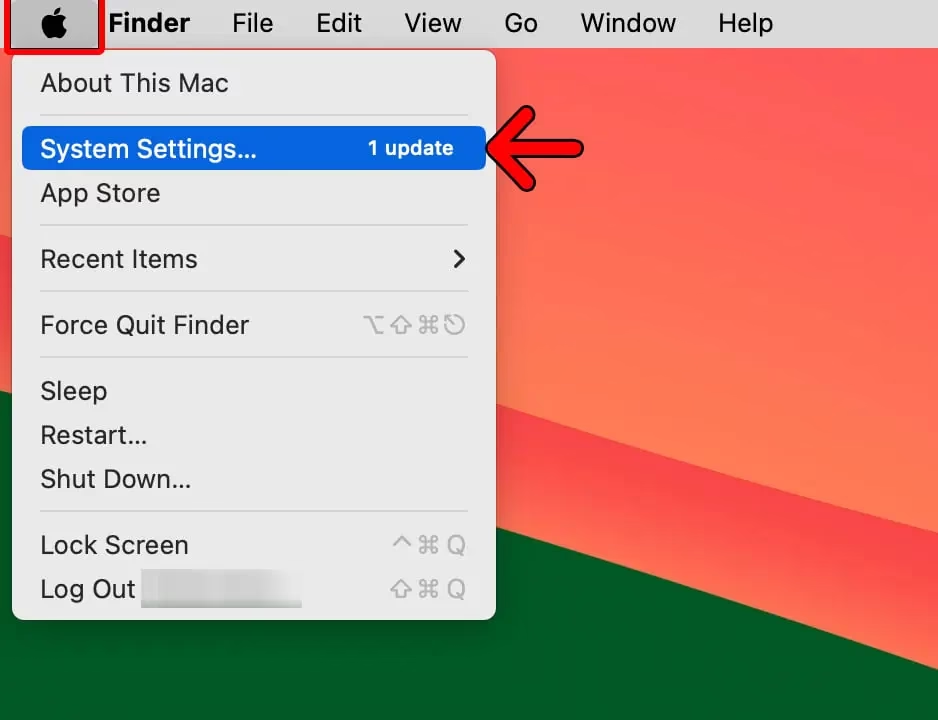
- For nyere macOS-versioner (f.eks. Ventura og nyere): Klik på Apple-menuen i øverste venstre hjørne af skærmen. Vælg 'Systemindstillinger...'. I vinduet, der åbner, skal du klikke på 'Generelt' i sidepanelet og derefter vælge 'Softwareopdatering' til højre.
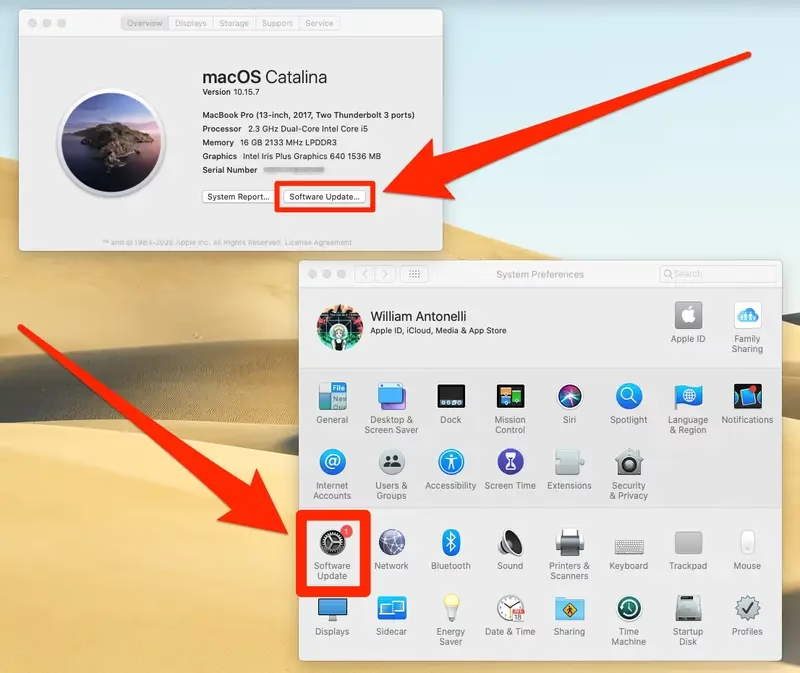
- For ældre macOS-versioner (f.eks. Monterey og tidligere): Klik på Apple-menuen og vælg 'Systempræferencer...'. Find og klik på ikonet for 'Softwareopdatering'.
- Den hurtige metode (alle versioner): Klik på Spotlight-ikonet (forstørrelsesglasset) øverst til højre på skærmen, eller tryk på Command (⌘) + Mellemrumstast. Begynd at skrive "Softwareopdatering" og tryk på Enter, når det vises i resultaterne.
Trin 2: Tjek for Opdateringer
Når du åbner Softwareopdatering, vil din Mac automatisk begynde at søge efter nye opdateringer eller opgraderinger. Dette kan tage et øjeblik. Hvis der er en ny version tilgængelig for din Mac, vil den blive vist med detaljer om, hvad den indeholder.
Trin 3: Start Installationen
Du vil se en knap, der enten siger 'Opdater nu' (for mindre opdateringer til din nuværende version) eller 'Opgrader nu' (for en helt ny hovedversion af macOS). Klik på denne knap for at starte downloadprocessen. Du kan fortsætte med at bruge din Mac, mens filerne downloades i baggrunden.
Trin 4: Indtast din Adgangskode og Vent
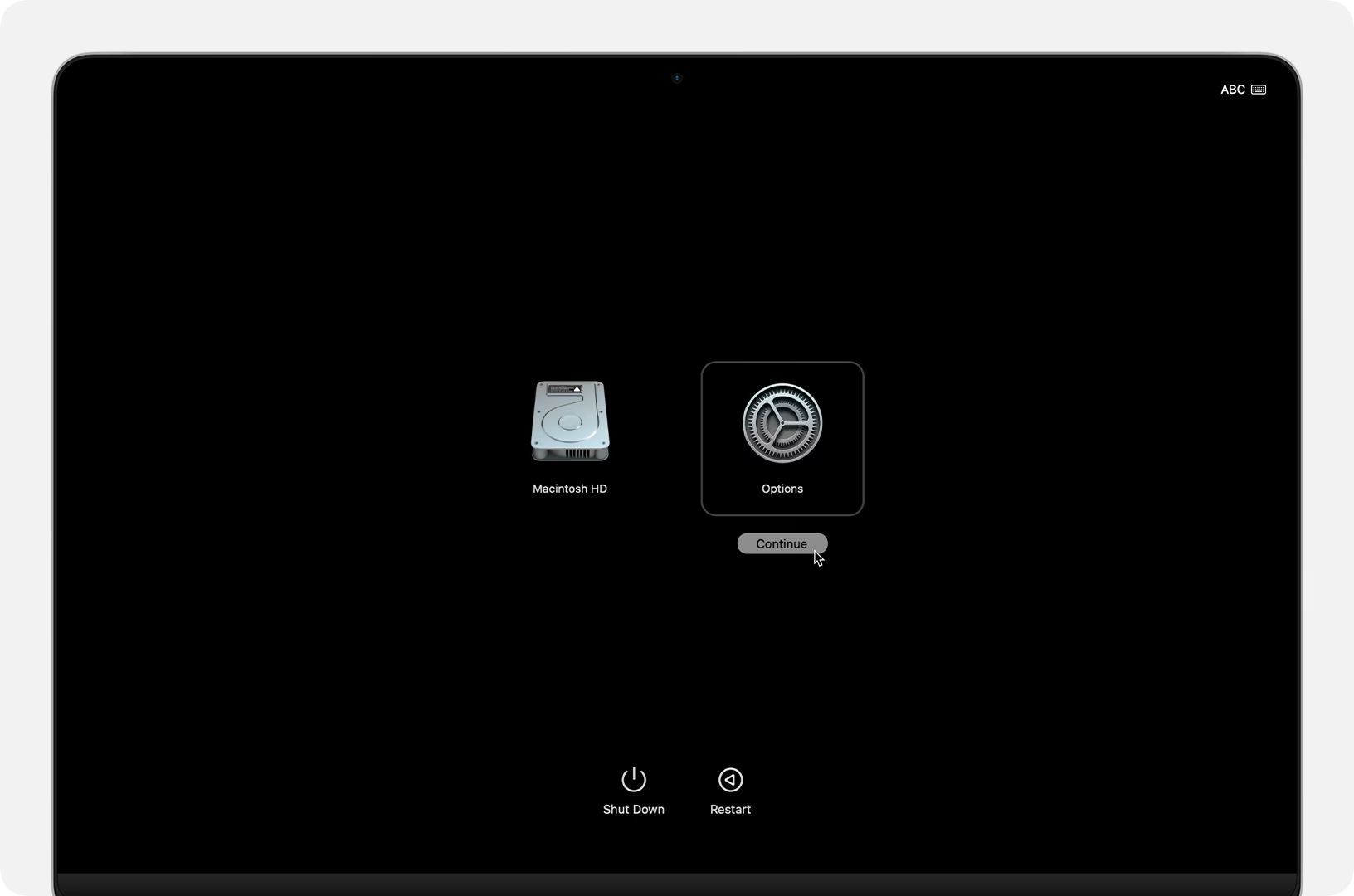
Før installationen begynder, vil systemet bede dig om at indtaste din administratoradgangskode. Dette er den samme adgangskode, du bruger til at logge ind på din Mac. Når du har indtastet den, starter selve installationen. Nu er det vigtigt at lade din Mac være i fred. Luk ikke låget, og sluk ikke for strømmen. Din Mac vil genstarte flere gange og vise en statuslinje eller en sort skærm. Dette er helt normalt. Vær tålmodig og lad processen fuldføre sig selv.
Hvad hvis der Ikke Vises Nogen Opdatering?
Hvis Softwareopdatering melder, at "Din Mac er ajour", men du ved, der findes en nyere version af macOS, skyldes det højst sandsynligt et problem med kompatibilitet. Apple udfaser gradvist understøttelse for ældre hardware. Softwareopdatering er designet til kun at vise dig software, som din specifikke Mac-model kan køre.
Tabel over Kompatibilitet (Illustrative Eksempler)
For at give en idé om, hvilke computere der kan køre de seneste systemer, er her en forenklet oversigt. For en præcis liste bør du altid tjekke Apples officielle supportside for den specifikke macOS-version.
| macOS Version | Typiske Kompatible Mac-modeller (Eksempler) |
|---|---|
| macOS Sonoma (14) | MacBook Pro (2018 og nyere), MacBook Air (2018 og nyere), iMac (2019 og nyere) |
| macOS Ventura (13) | MacBook Pro (2017 og nyere), MacBook Air (2018 og nyere), iMac (2017 og nyere) |
| macOS Monterey (12) | MacBook Pro (Tidlig 2015 og nyere), MacBook Air (Tidlig 2015 og nyere), iMac (Sent 2015 og nyere) |
Ofte Stillede Spørgsmål (FAQ)
Hvor lang tid tager en macOS-opdatering?
Tiden varierer meget afhængigt af din internethastighed, din Macs alder og størrelsen på opdateringen. Download kan tage fra 15 minutter til over en time. Selve installationen tager typisk mellem 30 og 60 minutter.
Kan jeg bruge min Mac, mens opdateringen downloader?
Ja, du kan sagtens fortsætte med dit arbejde, mens opdateringsfilerne downloader i baggrunden. Du vil modtage en notifikation, når download er færdig, og installationen er klar til at begynde. Under selve installationen kan du ikke bruge din computer.
Hvad er forskellen på en "opdatering" og en "opgradering"?
En opdatering er en mindre ændring til din nuværende macOS-version (f.eks. fra macOS 14.1 til 14.2). Disse indeholder typisk fejlrettelser og sikkerhedsforbedringer. En opgradering er en overgang til en helt ny hovedversion med et nyt navn (f.eks. fra macOS Ventura til macOS Sonoma). Disse indeholder store nye funktioner og ændringer.
Min Mac er for gammel til den nyeste version. Er den stadig sikker at bruge?
Apple fortsætter ofte med at udsende sikkerhedsopdateringer til de to foregående macOS-versioner. Hvis din Mac ikke kan køre den allernyeste version, men kan køre en af de to tidligere, er du sandsynligvis stadig dækket. Hvis din Mac er endnu ældre, modtager den ikke længere sikkerhedsrettelser og er mere sårbar over for trusler. Det anbefales at være ekstra forsigtig online og overveje at opgradere hardwaren.
At holde din Mac opdateret er en simpel, men yderst effektiv måde at sikre en problemfri, hurtig og sikker computeroplevelse. Ved at gøre det til en regelmæssig vane investerer du i din enheds levetid og beskytter dine digitale data.
Hvis du vil læse andre artikler, der ligner Sådan opdaterer du softwaren på din Mac, kan du besøge kategorien Sundhed.