
23/06/2014
Windows-operativsystemet er designet til at beskytte sig selv mod utilsigtede ændringer, der kan forårsage ustabilitet eller systemfejl. En af de primære måder, det gør dette på, er ved at skjule kritiske systemfiler og mapper for den almindelige bruger. Disse filer er essentielle for, at Windows kan fungere korrekt. Men der kan opstå situationer, hvor avancerede brugere eller systemadministratorer har brug for at få adgang til disse filer for fejlfinding, konfiguration eller for at fjerne resterne af malware. Nogle gange kan selve muligheden for at vise disse filer, "Skjul beskyttede operativsystemfiler", forsvinde fra Mappeindstillinger, ofte efter en virusrensning. Denne artikel er en omfattende guide, der viser dig flere metoder til at se og administrere skjulte og beskyttede filer i Windows 10 og Windows 11, samt hvordan du kan gendanne den manglende indstilling.
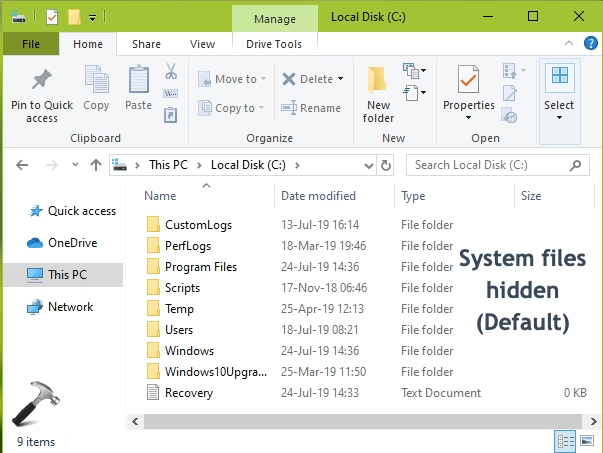
Forstå forskellen: Skjulte vs. Beskyttede Filer
Før vi dykker ned i metoderne, er det vigtigt at forstå, at Windows opererer med to forskellige niveauer af "usynlige" filer:
- Skjulte filer og mapper: Dette er standardniveauet. Filer som `AppData` eller programkonfigurationsfiler er ofte skjulte for at undgå rod i mapperne. Disse kan nemt gøres synlige via en simpel indstilling i Stifinder.
- Beskyttede operativsystemfiler: Dette er et højere beskyttelsesniveau. Filer som `pagefile.sys` eller `boot.ini` er kritiske for systemets opstart og funktion. At slette eller ændre disse kan forhindre Windows i at starte. Derfor kræver det en ekstra bekræftelse at gøre dem synlige, og det er generelt ikke anbefalet for uerfarne brugere.
Metode 1: Vis filer via Stifinder
Den mest direkte og almindelige metode til at vise skjulte filer er gennem selve Stifinder. Fremgangsmåden varierer en smule mellem Windows 10 og Windows 11.
For Windows 11-brugere
Stifinder i Windows 11 har fået et moderniseret design, men funktionerne er stadig let tilgængelige.
- Åbn Stifinder (Windows-tast + E).
- Klik på Vis i menulinjen øverst.
- I den dropdown-menu, der vises, skal du føre musen over Vis igen og derefter klikke på Skjulte elementer for at sætte et flueben. Dette viser almindelige skjulte filer.
- For at vise de beskyttede operativsystemfiler, skal du gå til Vis > Indstillinger. Dette åbner vinduet Mappeindstillinger.
- Skift til fanen Vis.
- Find indstillingen Skjul beskyttede operativsystemfiler (anbefales) og fjern fluebenet.
- Du vil se en advarselsboks. Læs den, og klik på Ja for at bekræfte.
- Klik på Anvend og derefter OK.
For Windows 10-brugere
Processen i Windows 10 er lige så enkel, men menuerne ser lidt anderledes ud.
- Åbn Stifinder.
- Klik på fanen Vis øverst.
- I sektionen Vis/skjul skal du sætte et flueben i boksen Skjulte elementer.
- For at vise de beskyttede filer, klik på Indstillinger yderst til højre i Vis-fanen.
- I vinduet Mappeindstillinger, skift til fanen Vis.
- Fjern fluebenet ved Skjul beskyttede operativsystemfiler (anbefales).
- Bekræft advarslen ved at klikke på Ja.
- Klik på Anvend og OK.
Metode 2: Brug af Kontrolpanelet
En klassisk metode, der virker på tværs af mange Windows-versioner, er via Kontrolpanelet. Dette er især nyttigt, hvis du er mere fortrolig med den ældre grænseflade.
- Åbn Start-menuen, søg efter "Kontrolpanel", og åbn det.
- Sørg for, at visningen er sat til "Store ikoner" eller "Små ikoner".
- Find og klik på Indstillinger for Stifinder (kan også hedde Mappeindstillinger).
- Dette åbner det samme Mappeindstillinger-vindue som i Metode 1. Følg de samme trin for at skifte til Vis-fanen og ændre indstillingerne for skjulte og beskyttede filer.
Metode 3: Gendan manglende indstillinger via Registreringsdatabasen
Hvis selve muligheden "Skjul beskyttede operativsystemfiler" mangler, er det sandsynligvis fordi en registreringsdatabaseværdi er blevet slettet eller ændret, ofte af et sikkerhedsprogram. Du kan manuelt gendanne den. Advarsel: Forkerte ændringer i registreringsdatabasen kan skade dit system. Opret en sikkerhedskopi eller et systemgendannelsespunkt, før du fortsætter.
- Tryk på Windows-tast + R for at åbne Kør-dialogboksen.
- Skriv
regeditog tryk Enter for at åbne Registreringsdatabasen. - Naviger til følgende nøgle i venstre rude:
HKEY_LOCAL_MACHINE\SOFTWARE\Microsoft\Windows\CurrentVersion\Explorer\Advanced\Folder\SuperHidden - I højre rude skal du se efter en DWORD-værdi ved navn CheckedValue. Hvis den mangler, skal du oprette den: Højreklik i det tomme område, vælg Ny > DWORD (32-bit) værdi, og navngiv den
CheckedValue. - Dobbelklik på CheckedValue og sørg for, at dens værdi er sat til 1 for at vise indstillingen som "markeret" (skjult) som standard, eller 0 for at vise den som "umarkeret" (vist). Ofte er det nok bare at sikre, at værdien eksisterer.
- Luk Registreringsdatabasen. Du skal nu kunne se indstillingen igen i Mappeindstillinger.
Tabel over relevante registreringsdatabaseværdier
For en dybere forståelse kan du også manipulere filvisningen direkte via registreringsdatabasen under HKEY_CURRENT_USER\Software\Microsoft\Windows\CurrentVersion\Explorer\Advanced.
| Værdi Navn | Funktion | Værdi for at vise | Værdi for at skjule (standard) |
|---|---|---|---|
| Hidden | Styrer almindelige skjulte filer | 1 | 2 |
| ShowSuperHidden | Styrer beskyttede operativsystemfiler | 1 | 0 eller 2 |
Metode 4: Håndtering af filer skjult af virus
Nogle gange kan malware, især ransomware, ændre filattributter for at gøre alle dine personlige filer usynlige. I dette tilfælde er det ikke nok blot at ændre visningsindstillingerne. Du skal aktivt fjerne 'skjult' og 'system' attributterne fra dine filer. Dette kan gøres med kommandoen `attrib` i Kommandoprompt.
- Åbn Start-menuen, søg efter "cmd", højreklik på Kommandoprompt og vælg "Kør som administrator".
- Naviger til det drev eller den mappe, hvor dine filer er forsvundet. For eksempel, for at gå til D-drevet, skriv
D:og tryk Enter. - Kør følgende kommando for at fjerne 'system', 'skjult' og 'skrivebeskyttet' attributterne fra alle filer og mapper i den aktuelle placering og alle undermapper:
attrib -s -h -r /s /d *.*
Denne kommando er meget kraftfuld. Her er en forklaring af dens dele:
| Switch | Beskrivelse |
|---|---|
-s | Fjerner 'system'-attributten. |
-h | Fjerner 'skjult'-attributten. |
-r | Fjerner 'skrivebeskyttet'-attributten. |
/s | Anvender kommandoen på filer i den aktuelle mappe og alle dens undermapper. |
/d | Inkluderer mapper (directories) i processen. |
Ofte Stillede Spørgsmål (FAQ)
Er det sikkert at vise beskyttede operativsystemfiler?
Generelt er det sikkert, så længe du ikke sletter eller ændrer filer, du ikke kender funktionen af. Indstillingen er deaktiveret som standard for at forhindre utilsigtede skader. Hvis du blot skal se filerne eller midlertidigt redigere en specifik konfigurationsfil, er det okay. Det anbefales at skjule dem igen, når du er færdig.
Hvorfor forsvandt min mulighed for at vise beskyttede filer?
Dette sker oftest, efter at et antivirus- eller anti-malware-program har renset en infektion. Nogle vira ændrer systemindstillinger, og under oprydningen kan sikkerhedssoftwaren slette den tilhørende registreringsdatabasenøgle i et forsøg på at nulstille den, hvilket fjerner indstillingen fra brugergrænsefladen. Metode 3 i denne guide løser dette problem.
Hvordan skjuler jeg filerne igen?
Du kan skjule filerne igen ved at vende processen om. Gå tilbage til Mappeindstillinger via Stifinder eller Kontrolpanel, og sæt flueben tilbage i "Skjul beskyttede operativsystemfiler" og vælg "Vis ikke skjulte filer, mapper eller drev".
At have kontrol over, hvilke filer du kan se, er afgørende for avanceret systemadministration og fejlfinding. Med disse metoder er du godt rustet til at håndtere enhver situation, hvor du har brug for adgang til Windows' skjulte dybder. Husk altid at fortsætte med forsigtighed, når du arbejder med systemfiler.
Hvis du vil læse andre artikler, der ligner Vis skjulte systemfiler i Windows: Komplet guide, kan du besøge kategorien Sundhed.