
25/05/2010
I en stadig mere digital verden er fysiske diske som CD'er og DVD'er blevet en sjældenhed. I stedet er vi gået over til digitale downloads og filer. En af de mest almindelige filtyper, der har erstattet de gamle diske, er en ISO-fil. Mange har stødt på denne filtype, især når de downloader større softwarepakker eller operativsystemer, men det er ikke alle, der ved, hvad de skal stille op med den. Heldigvis er det i moderne versioner af Windows blevet utroligt nemt at håndtere disse filer. Denne artikel vil guide dig igennem alt, hvad du behøver at vide om ISO-filer, fra hvad de er, til hvordan du åbner og bruger dem på din computer, uanset om du bruger Windows 11, 10 eller en ældre version.
Hvad er en ISO-fil egentlig?
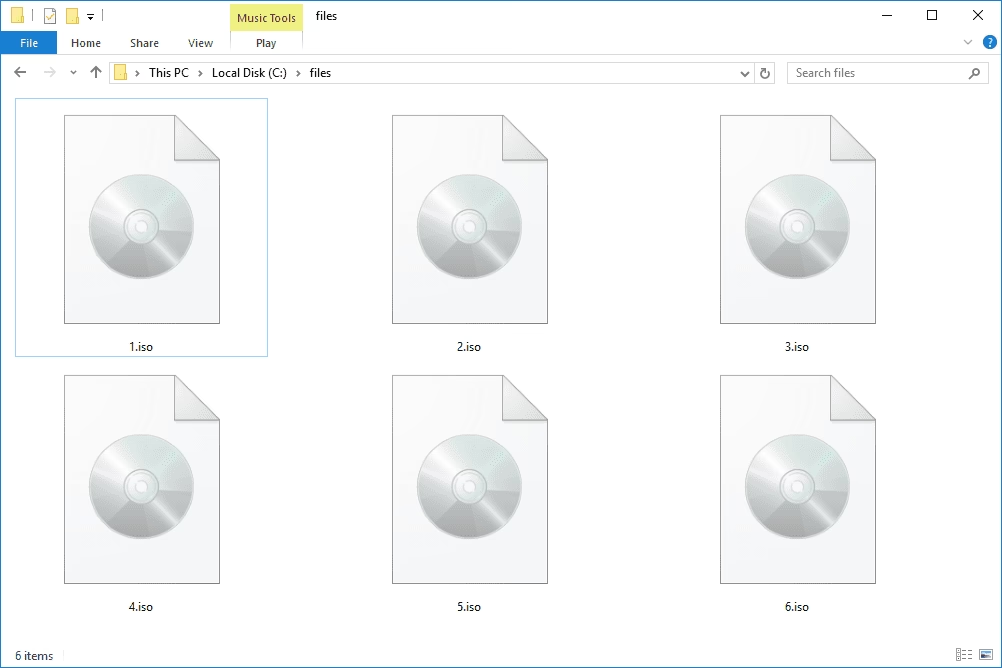
En ISO-fil, også kendt som et ISO-image, er en digital arkivfil, der indeholder en nøjagtig kopi af alle data fra en optisk disk, såsom en CD, DVD eller Blu-ray. Navnet 'ISO' stammer fra den filsystemstandard, der bruges af optiske medier, typisk ISO 9660. Man kan tænke på en ISO-fil som en digital tvilling til en fysisk disk. Den indeholder ikke kun filerne og mapperne, men også alle filsystemoplysningerne, såsom boot-koder og diskens struktur. Dette gør dem ideelle til en række formål:
- Software-distribution: Mange softwareudviklere distribuerer deres programmer som ISO-filer, da det sikrer, at alle installationsfiler er samlet i én enkelt, uændret pakke.
- Installation af operativsystemer: Når du downloader Windows, Linux eller andre operativsystemer, kommer de ofte som en ISO-fil, der kan bruges til at oprette en bootbar USB-nøgle eller installere systemet i en virtuel maskine.
- Backup af diske: Du kan oprette ISO-filer fra dine egne CD'er eller DVD'er for at lave en digital sikkerhedskopi. Dette beskytter dine data mod ridser eller tab af den fysiske disk.
- Virtualisering: I virtualiseringssoftware som VMware eller VirtualBox kan ISO-filer bruges til at emulere et CD/DVD-drev, hvilket gør det nemt at installere software i en virtuel maskine.
Metode 1: Åbn ISO-filer direkte i Windows 11 og 10
For brugere af Windows 11 og Windows 10 er processen utrolig enkel, da operativsystemet har en indbygget funktion til at håndtere ISO-filer. Denne funktion kaldes 'montering' (mounting). At montere en ISO-fil betyder, at Windows opretter et midlertidigt, virtuelt drev på din computer, som indeholder alle filerne fra ISO-imaget. Det føles og opfører sig præcis, som om du havde indsat en fysisk disk i computeren.
Trin-for-trin guide til montering:
- Find din ISO-fil: Naviger til den mappe, hvor du har gemt din ISO-fil. Det kan for eksempel være mappen 'Overførsler' eller 'Skrivebord'.
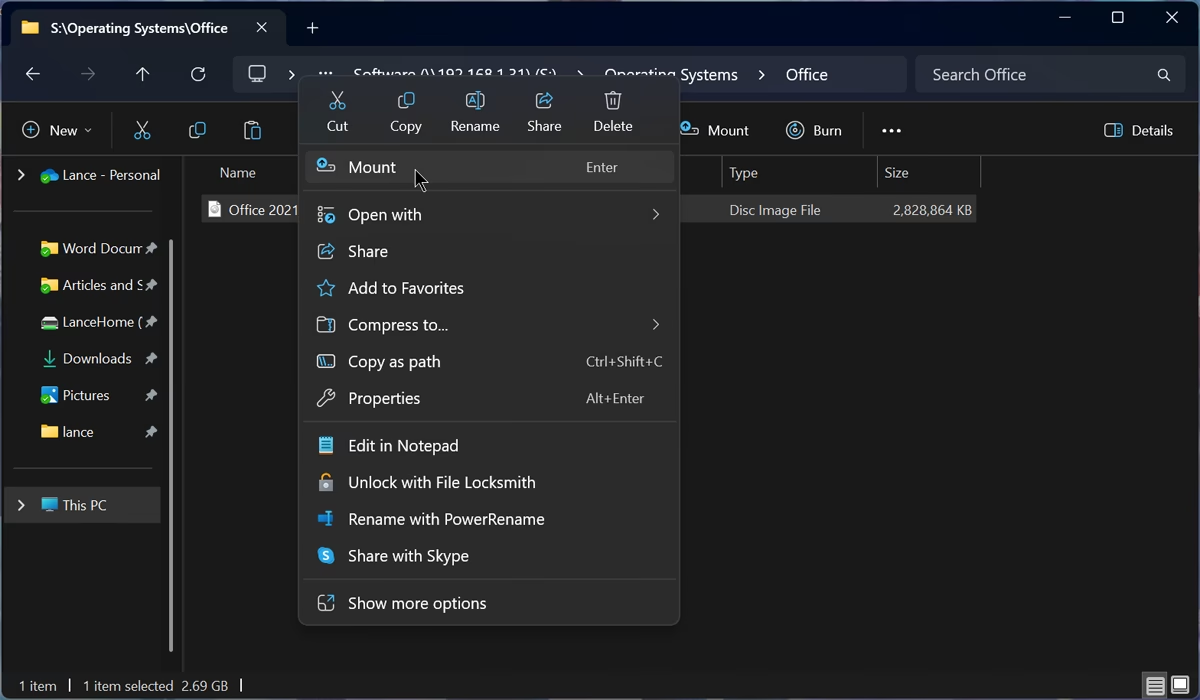
- Højreklik på filen: Når du har fundet filen, skal du højreklikke på den for at åbne genvejsmenuen.
- Vælg 'Monter': I menuen vil du se en mulighed, der hedder 'Monter' (eller 'Mount' på engelsk). Klik på denne. Hvis du ikke kan se denne mulighed, kan det være, at et andet program (som f.eks. WinRAR) har overtaget ISO-filtypen. I så fald kan du højreklikke, vælge 'Åbn med' og derefter vælge 'Windows Stifinder'.
- Få adgang til det nye drev: Efter et øjeblik vil Windows have oprettet et nyt virtuelt drev. Åbn Windows Stifinder (ved at trykke på Windows-tast + E) og kig under 'Denne pc'. Du vil se et nyt drev med sit eget drevbogstav, som indeholder filerne fra din ISO-fil.
- Brug filerne: Du kan nu åbne drevet og interagere med filerne, som du ville gøre med enhver anden disk. Hvis det er et program, du vil installere, skal du typisk finde og dobbeltklikke på en fil ved navn 'setup.exe' eller lignende.
- Afmonter drevet: Når du er færdig med at bruge filerne, er det god praksis at 'afmontere' det virtuelle drev. Gå tilbage til 'Denne pc', højreklik på det virtuelle drev og vælg 'Skub ud' (Eject). Dette fjerner det virtuelle drev, men sletter ikke din originale ISO-fil.
Metode 2: Brug tredjepartssoftware til at udpakke ISO-filer
Hvis du bruger en ældre version af Windows (som Windows 7) eller foretrækker at udpakke alle filerne fra ISO-imaget til en almindelig mappe i stedet for at montere et drev, kan du bruge gratis tredjepartssoftware. Programmer som 7-Zip og WinRAR er fremragende til dette formål.
Sådan bruger du 7-Zip (Gratis):
- Installer 7-Zip: Hvis du ikke allerede har det, skal du downloade og installere 7-Zip fra deres officielle hjemmeside. Det er et let og kraftfuldt værktøj.
- Find din ISO-fil: Ligesom før skal du finde den ISO-fil, du vil åbne.
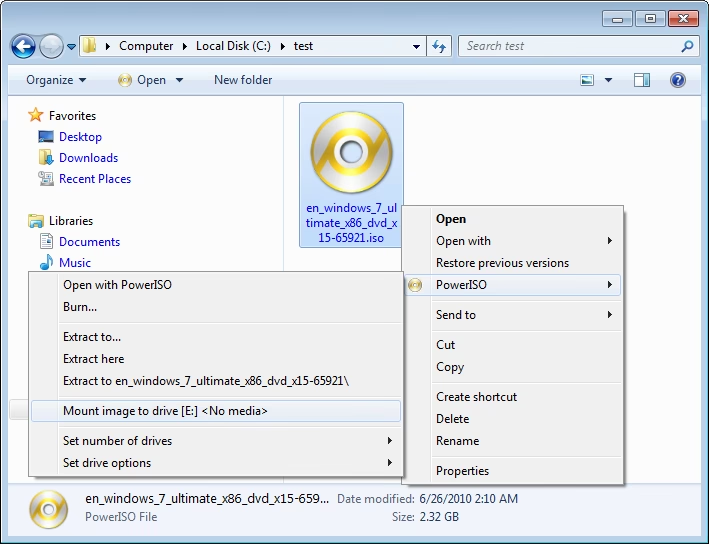
- Højreklik og vælg 7-Zip: Højreklik på ISO-filen. I genvejsmenuen skal du føre musen over '7-Zip'.
- Vælg en udpakningsmulighed: Du får flere valgmuligheder. Den nemmeste er normalt 'Udpak her' (Extract Here), som placerer alle filerne i den samme mappe som din ISO-fil, eller 'Udpak til [mappenavn]/' (Extract to [folder name]/), som opretter en ny mappe med samme navn som ISO-filen og placerer alle filerne derinde. Sidstnævnte er ofte den bedste løsning for at holde styr på filerne.
- Vent på processen: 7-Zip vil nu begynde at udpakke alle filerne. Dette kan tage et par minutter afhængigt af størrelsen på ISO-filen og hastigheden på din computer. Når det er færdigt, har du en almindelig mappe med alt indholdet, klar til brug.
Sammenligning af metoder
Hvilken metode er bedst for dig? Her er en hurtig sammenligningstabel:
| Funktion | Windows Indbygget Værktøj (Montering) | Tredjeparts Værktøj (f.eks. 7-Zip) |
|---|---|---|
| Nødvendig Software | Ingen (indbygget i Windows 11/10/8) | Kræver installation (f.eks. 7-Zip, WinRAR) |
| Primær Funktion | Opretter et midlertidigt virtuelt drev | Kopierer filerne ud til en permanent mappe |
| Kompatibilitet | Windows 8 og nyere | Alle Windows-versioner |
| Bedst til | Hurtig adgang og installation af software | Permanent adgang til filer og ældre systemer |
Ofte Stillede Spørgsmål (FAQ)
Hvad skal jeg gøre, hvis 'Monter'-muligheden mangler?
Hvis du højreklikker på en ISO-fil i Windows 10/11 og ikke ser 'Monter', skyldes det sandsynligvis, at et andet program er blevet standardprogrammet til at åbne ISO-filer. For at løse dette skal du højreklikke på filen, vælge 'Egenskaber', og ved siden af 'Åbn med:' klikke på 'Skift...'. Vælg 'Windows Stifinder' fra listen og klik 'OK'. 'Monter'-muligheden skulle nu være synlig.
Kan jeg brænde en ISO-fil til en USB-nøgle?
Ja. Hvis du f.eks. skal installere et operativsystem, skal du ofte oprette en bootbar USB-nøgle fra en ISO-fil. Du kan ikke bare kopiere filen over. Du skal bruge et specielt værktøj som 'Windows Media Creation Tool' (til Windows) eller et gratis program som 'Rufus' eller 'balenaEtcher'. Disse værktøjer formaterer USB-nøglen korrekt og udpakker ISO-filen, så den kan startes fra.
Hvad gør jeg, hvis ISO-filen ikke virker?
Hvis du modtager en fejlmeddelelse, når du prøver at montere eller udpakke filen, er den sandsynligvis korrupt eller ufuldstændigt downloadet. Prøv at downloade filen igen fra den oprindelige kilde. Sørg altid for at downloade fra pålidelige kilder for at undgå malware.
Har jeg brug for ekstra software for at åbne en ISO-fil i Windows 11?
Nej, Windows 11 har, ligesom Windows 10 og 8, en indbygget funktion til at montere ISO-filer, så du behøver ikke at installere yderligere software for at få adgang til indholdet.
Kan WinRAR eller 7-Zip udpakke ISO-filer?
Ja, begge programmer er fuldt ud i stand til at udpakke indholdet af en ISO-fil til en almindelig mappe. Dette er den foretrukne metode for brugere på ældre Windows-versioner eller for dem, der ønsker en permanent kopi af filerne på deres harddisk.
Konklusion
At håndtere en ISO-fil er ikke længere en kompliceret opgave forbeholdt tekniske eksperter. Takket være de indbyggede funktioner i moderne Windows-versioner kan enhver hurtigt og nemt montere en ISO-fil og få adgang til dens indhold på få sekunder. Og for dem, der har brug for alternative metoder eller bruger ældre systemer, tilbyder gratis værktøjer som 7-Zip en robust og pålidelig løsning. Uanset om du installerer ny software, tilgår gamle backups eller udforsker et nyt operativsystem, har du nu den viden, der skal til for at håndtere ISO-filer som en professionel.
Hvis du vil læse andre artikler, der ligner Sådan åbner du en ISO-fil på din Windows PC, kan du besøge kategorien Teknologi.