
29/09/2020
I en verden drevet af data er evnen til at analysere og træffe beslutninger baseret på flere kriterier afgørende. Google Sheets tilbyder en række kraftfulde værktøjer til netop dette, og en af de mest fundamentale og alsidige er OR-funktionen. Denne logisk funktion giver dig mulighed for at teste flere betingelser på én gang og returnere et resultat, hvis blot én af dem er opfyldt. Uanset om du administrerer lagerbeholdning, analyserer salgsdata eller holder styr på projekter, vil en dybdegående forståelse af OR-funktionen markant forbedre din effektivitet og åbne op for mere komplekse og dynamiske regneark. Denne artikel vil guide dig igennem alt, hvad du behøver at vide for at mestre OR-funktionen, fra den grundlæggende syntaks til avancerede kombinationer med andre funktioner som IF og QUERY.
Hvad er OR-funktionen i Google Sheets?
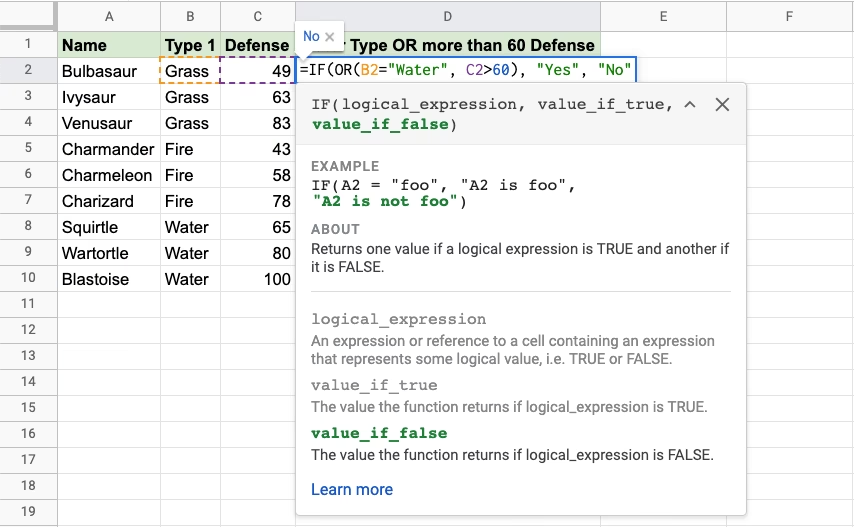
OR-funktionen er en logisk funktion, der evaluerer to eller flere betingelser (også kaldet logiske udtryk). Den returnerer værdien TRUE (sandt), hvis mindst én af de angivne betingelser er sand, og FALSE (falsk), hvis alle betingelserne er falske. Forestil dig, at du stiller et spørgsmål, hvor flere svar kan være korrekte. For eksempel: "Er din trøje blå ELLER grøn?". Hvis din trøje er blå, er svaret ja. Hvis den er grøn, er svaret også ja. Kun hvis den hverken er blå eller grøn, er svaret nej. OR-funktionen fungerer på præcis samme princip.
Syntaks for OR-funktionen
Strukturen for funktionen er enkel og ligetil:
=OR(logisk_udtryk1; [logisk_udtryk2; ...])
logisk_udtryk1: Dette er den første betingelse, som funktionen skal evaluere. Det er et påkrævet argument. Eksempler kan væreA2>50,B2="Færdig"ellerC2[logisk_udtryk2; ...]: Dette er yderligere valgfrie betingelser, du kan tilføje. Du kan inkludere op til 254 ekstra betingelser, adskilt af semikolon.
Resultatet af en OR-formel vil altid være enten TRUE eller FALSE. Dette simple output er utroligt nyttigt, især når det bruges som input til andre funktioner, som vi vil se senere.
Sådan bruges OR-funktionen: En praktisk guide
Lad os gennemgå et konkret eksempel for at se funktionen i aktion. Forestil dig, at du har en liste over produkter med deres lagerstatus og salgstal. Du vil hurtigt identificere produkter, der kræver din opmærksomhed, enten fordi lagerbeholdningen er lav (mindre end 20 enheder) ELLER fordi salget i sidste måned var usædvanligt højt (mere end 100 enheder).
Her er vores data:
- Kolonne A: Produktnavn
- Kolonne B: Lagerbeholdning
- Kolonne C: Salg i sidste måned
Følg disse trin for at oprette din OR-formel:
- Vælg resultatcellen: Klik på cellen, hvor du vil have resultatet, f.eks. D2.
- Indtast formlen: Skriv følgende formel i D2:
=OR(B2<20; C2>100) - Analyser formlen:
B2<20: Dette er den første betingelse. Den tjekker, om værdien i celle B2 er mindre end 20.C2>100: Dette er den anden betingelse. Den tjekker, om værdien i celle C2 er større end 100.
- Tryk Enter: Google Sheets vil nu evaluere de to betingelser. Hvis lagerbeholdningen er 15 (sandt) og salget er 50 (falsk), vil resultatet være
TRUE, fordi mindst én betingelse er opfyldt. Hvis lagerbeholdningen er 30 (falsk) og salget er 80 (falsk), vil resultatet væreFALSE. - Anvend på resten af rækkerne: Klik på den lille blå firkant i nederste højre hjørne af celle D2 og træk den ned for at kopiere formlen til de resterende rækker.
Nu har du en ny kolonne, der tydeligt viser TRUE for alle produkter, der opfylder mindst ét af dine kriterier for opmærksomhed.
Kombiner OR med IF for meningsfulde resultater
At få et resultat som TRUE eller FALSE er nyttigt, men ofte vil du have et mere beskrivende output. Her kommer IF-funktionen ind i billedet. Ved at indlejre din OR-formel i en IF-formel kan du bestemme præcis, hvilken tekst eller værdi der skal vises, afhængigt af om betingelserne er opfyldt eller ej.
IF-funktionens syntaks er: =IF(logisk_test; værdi_hvis_sand; værdi_hvis_falsk)
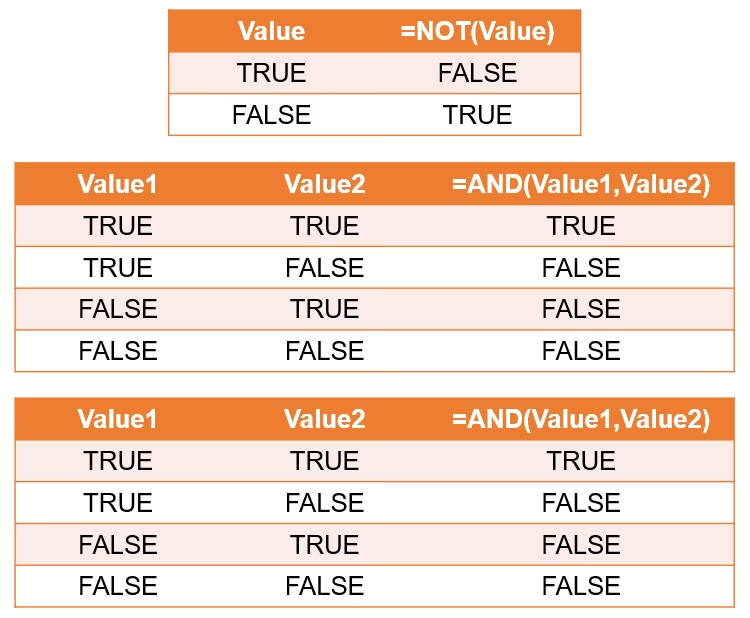
Vi kan erstatte logisk_test med vores OR-formel. Lad os bygge videre på det forrige eksempel. I stedet for TRUE/FALSE vil vi have teksten "Handling påkrævet" eller "OK".
- Vælg resultatcellen: Klik igen på celle D2.
- Indtast den kombinerede formel: Skriv:
=IF(OR(B2<20; C2>100); "Handling påkrævet"; "OK") - Analyser den nye formel:
OR(B2<20; C2>100): Dette er vores logiske test. Den returnererTRUEellerFALSE."Handling påkrævet": Dette erværdi_hvis_sand. Det er den tekst, der vises, hvis OR-funktionen returnererTRUE."OK": Dette erværdi_hvis_falsk. Det er den tekst, der vises, hvis OR-funktionen returnererFALSE.
- Tryk Enter og kopier nedad: Nu vil din kolonne D give dig en klar og handlingsorienteret status for hvert produkt.
Denne kombination er en af de mest anvendte i Google Sheets til at skabe dynamiske og intelligente regneark.
Sammenligningstabel: OR vs. AND
For fuldt ud at forstå OR er det vigtigt at kende dens logiske modpart: AND-funktionen. Mens OR kræver, at kun én betingelse er sand, kræver AND, at *alle* betingelser er sande. Denne forskel er afgørende for, hvordan du bygger din logik.
| Funktion | Krav | Eksempel Formel | Resultat (hvis A1=10, B1=60) |
|---|---|---|---|
| OR | Returnerer SANDT, hvis mindst én betingelse er sand. | =OR(A1>5; B1>70) | TRUE (fordi A1>5 er sandt) |
| AND | Returnerer SANDT, kun hvis alle betingelser er sande. | =AND(A1>5; B1>70) | FALSE (fordi B1>70 er falsk) |
Avanceret brug: OR i QUERY-funktionen
For de mere avancerede brugere kan OR-logik også anvendes direkte i den utroligt kraftfulde QUERY-funktion. QUERY lader dig bruge SQL-lignende forespørgsler til at filtrere, sortere og omorganisere dine data.
Når du bruger OR i en WHERE-sætning i QUERY, kan du hente rækker, der matcher ét af flere kriterier.
Eksempel: Hent alle produkter, hvor kategorien (kolonne D) er "Elektronik" ELLER "Kontorartikler".
=QUERY(A:D; "SELECT * WHERE D = 'Elektronik' OR D = 'Kontorartikler'")
Vigtigheden af parenteser ved blanding af AND og OR
En almindelig faldgrube opstår, når man kombinerer AND og OR i den samme QUERY. Uden parenteser kan resultatet blive uforudsigeligt. Du skal bruge parenteser til at gruppere dine OR-betingelser for at sikre, at forespørgslen evalueres korrekt.
Forkert (uden parenteser):
=QUERY(A:D; "SELECT * WHERE B < 20 OR C > 100 AND D = 'Elektronik'")
Dette kan blive fortolket som: (Find alle produkter med lager < 20) ELLER (find alle produkter med salg > 100 OG kategori 'Elektronik'). Det er sandsynligvis ikke, hvad du ønsker.
Korrekt (med parenteser):
=QUERY(A:D; "SELECT * WHERE (B < 20 OR C > 100) AND D = 'Elektronik'")
Dette fortolkes korrekt som: Find alle produkter, hvor kategorien er 'Elektronik' OG hvor (lageret er < 20 ELLER salget er > 100). Parenteserne sikrer, at OR-betingelserne evalueres først som en samlet gruppe.
Fejlfinding og almindelige problemer
Selvom OR er en simpel funktion, kan der opstå fejl. Her er løsninger på de mest almindelige problemer:
- Funktionen returnerer uventet FALSE: Dette sker, når ingen af dine betingelser er sande. Dobbelttjek dine logiske udtryk. Er dine tal- og tekstsammenligninger korrekte? Husk, at tekst er følsom over for store og små bogstaver, medmindre du bruger funktioner som
LOWER(). - Tomme celler giver mærkelige resultater: En tom celle bliver i en logisk test ofte behandlet som 0 eller FALSE. Dette kan give uventede resultater. Hvis du specifikt vil håndtere tomme celler, kan du bruge funktionen
ISBLANK(), f.eks.=OR(B2>100; NOT(ISBLANK(C2))). - #ERROR! vises: Dette skyldes ofte en syntaksfejl. Tjek, at du har brugt semikolon (;) til at adskille dine argumenter og ikke komma (,). Sørg også for, at tekstværdier er omgivet af dobbelte anførselstegn (f.eks. "Færdig").
Ofte Stillede Spørgsmål (FAQ)
Hvor mange betingelser kan jeg bruge i en OR-funktion?
Google Sheets tillader teknisk set op til 255 argumenter i OR-funktionen. I praksis er det sjældent, at man har brug for så mange. Hvis din formel bliver meget lang, kan det være et tegn på, at en anden tilgang, som f.eks. QUERY eller FILTER med REGEXMATCH, kan være mere effektiv.
Hvad er forskellen på IF og IFS?
IF evaluerer én betingelse og giver et resultat for sand og et for falsk. Hvis du har brug for at teste mange forskellige, uafhængige betingelser efter hinanden, kan du indlejre flere IF-sætninger, men det bliver hurtigt rodet. IFS er designet til netop dette. Den evaluerer en række betingelser og returnerer værdien for den første, der er sand. IFS har dog ikke en indbygget "ellers"-værdi (værdi_hvis_falsk), som IF har.
Kan jeg bruge OR med datoer?
Absolut. Datoer i Google Sheets er lagret som tal, så du kan bruge alle standard sammenligningsoperatorer. Eksempel: =IF(OR(A2
Konklusion
OR-funktionen er mere end blot et simpelt værktøj; det er en fundamental byggesten i logisk dataanalyse i Google Sheets. Ved at forstå dens kernefunktion – at returnere sandt eller falsk baseret på flere kriterier – og ved at lære at kombinere den med kraftfulde funktioner som IF og QUERY, kan du transformere dine statiske datalister til dynamiske, intelligente og handlingsorienterede regneark. Fra simpel opgavestyring til kompleks datafiltrering giver OR-funktionen dig fleksibiliteten til at håndtere de mange scenarier, hvor der er mere end én rigtig vej til et resultat.
Hvis du vil læse andre artikler, der ligner Mestr OR-funktionen i Google Sheets: En Guide, kan du besøge kategorien Sundhed.