
07/12/2021
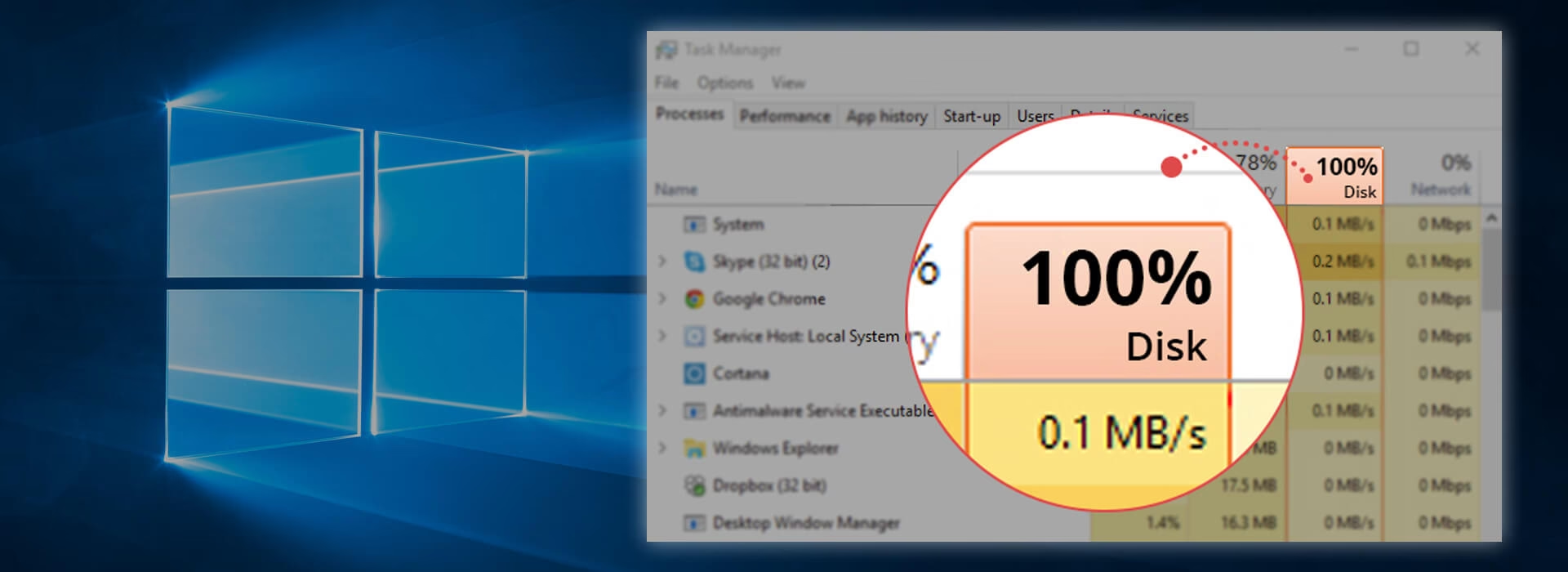
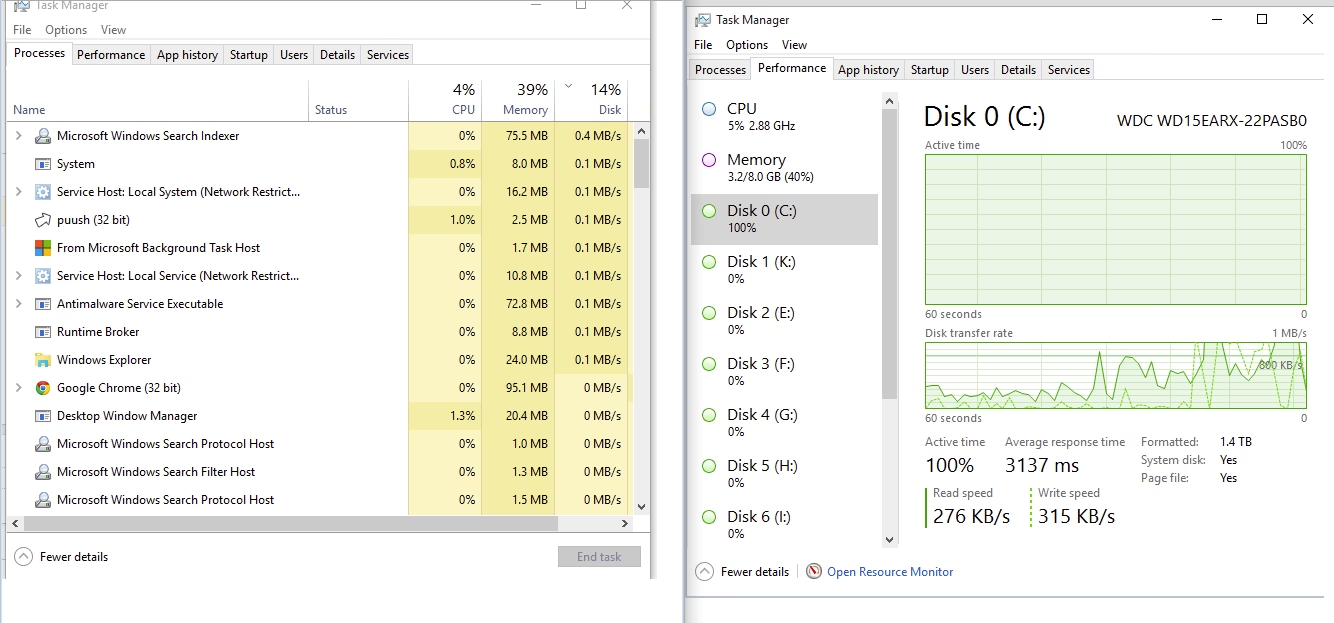
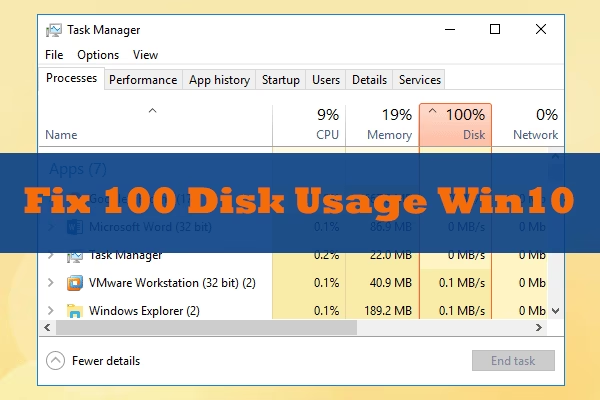
En computer, der konstant kører på sin maksimale kapacitet, hvad enten det er CPU, RAM eller disk, kan føles som en patient med kronisk træthed. Symptomerne er tydelige: langsom opstart, programmer der fryser, og en generel træghed, der kan drive enhver til vanvid. Et af de mest almindelige og frustrerende problemer er, når Joblisten viser, at dit diskbrug konstant ligger på 100%. Dette er ikke kun irriterende; det kan også forkorte levetiden på din harddisk, især en SSD. Men fortvivl ej. Ligesom en god læge kan diagnosticere og behandle en sygdom, vil denne guide give dig en række 'behandlinger', fra simpel førstehjælp til mere avancerede indgreb, for at kurere din Windows 10 eller 11 pc og bringe dens diskforbrug ned på et sundt niveau.
Symptomer og årsager: Hvorfor er min disk på 100%?
Før vi dykker ned i løsningerne, er det vigtigt at forstå, hvad der kan forårsage dette problem. Tænk på det som at finde årsagen til en feber. 100% diskbrug betyder, at din harddisk (HDD) eller solid-state drive (SSD) arbejder så hårdt, den kan, for at læse og skrive data. Den har simpelthen ikke mere kapacitet at give af. De hyppigste årsager inkluderer:
- Baggrundsprocesser: Windows-opdateringer, antivirus-scanninger eller andre programmer, der kører i baggrunden uden din viden.
- Fejl i Windows-tjenester: Visse indbyggede Windows-tjenester som SysMain (tidligere Superfetch) og Windows Search kan nogle gange løbe løbsk og overbelaste disken.
- Malware: Ondsindet software kan køre skjulte processer, der stjæler systemressourcer.
- Forældede drivere: En forældet eller korrupt driver til din harddisk kan forårsage kommunikationsproblemer og høj aktivitet.
- Korrupte systemfiler: Hvis vigtige Windows-filer er beskadigede, kan systemet konstant forsøge at reparere eller tilgå dem, hvilket belaster disken.
- Hardwareproblemer: En ældre harddisk eller et defekt SATA-kabel kan også være synderen.
Førstehjælp: Hurtige og simple løsninger
Start altid med de mest basale løsninger. Ofte kan en simpel handling være nok til at løse problemet, ligesom hvile kan kurere en mild forkølelse.
1. Genstart din computer
Det lyder banalt, men det er den mest effektive løsning på utallige computerproblemer. En genstart rydder hukommelsen og lukker alle kørende processer, hvilket ofte kan stoppe den proces, der forårsager det høje diskbrug.
2. Opdater Windows og drivere
Sørg for, at dit Windows er fuldt opdateret. Microsoft udsender jævnligt rettelser til kendte fejl, og en af disse kan løse dit problem. Gå til Indstillinger > Opdatering og sikkerhed > Windows Update. Tjek også dine diskdrivere. Højreklik på Start-knappen, vælg 'Enhedshåndtering', udvid 'Diskdrev', højreklik på dit drev og vælg 'Opdater driver'.
3. Kør en malware-scanning
Brug Windows Defender eller et andet anerkendt antivirusprogram til at køre en fuld systemscanning. Malware er en kendt årsag til uforklarlig systembelastning. I Windows Sikkerhed, gå til 'Virus- og trusselsbeskyttelse' > 'Scanningsindstillinger' og vælg 'Fuld scanning'.
4. Deaktiver midlertidigt dit antivirusprogram
Ironisk nok kan det program, der skal beskytte dig, nogle gange være årsagen. Prøv at deaktivere dit antivirusprogram midlertidigt for at se, om diskbruget falder. Hvis det gør, kan du overveje at skifte til et andet program eller justere indstillingerne i dit nuværende.
Avancerede behandlinger: Dybdegående indgreb
Hvis førstehjælpen ikke virkede, er det tid til at gå mere i dybden. Disse metoder kræver lidt mere teknisk snilde, men er yderst effektive.
Deaktiver problematiske Windows-tjenester
Nogle Windows-tjenester, der er designet til at forbedre ydeevnen, kan have den modsatte effekt på visse systemer.
- SysMain (Superfetch): Denne tjeneste lærer dine brugsmønstre og forudindlæser apps i hukommelsen. På systemer med HDD kan dette føre til konstant diskaktivitet. For at deaktivere det: Tryk på Windows-tast + R, skriv
services.mscog tryk Enter. Find 'SysMain', højreklik, vælg 'Egenskaber', sæt 'Starttype' til 'Deaktiveret' og klik på 'Stop'. - Windows Search: Denne tjeneste indekserer dine filer for at gøre søgninger hurtigere. En fejl kan få den til at gå i en uendelig løkke. I samme 'Services'-vindue, find 'Windows Search', og deaktiver den på samme måde som SysMain.
- Connected User Experiences and Telemetry: Denne tjeneste indsamler diagnostiske data. Deaktivering af den kan også lette byrden på din disk. Find den i 'Services' og deaktiver den.
Systemfil- og diskkontrol
Korrupte filer eller fejl på selve disken kan forårsage problemer. Windows har indbyggede værktøjer til at diagnosticere og reparere dette.
Åbn Kommandoprompt som administrator (søg efter 'cmd', højreklik og vælg 'Kør som administrator').
- System File Checker (SFC): Skriv
sfc /scannowog tryk Enter. Dette værktøj scanner og reparerer beskyttede Windows-systemfiler. - Check Disk (CHKDSK): Dette værktøj scanner dit drev for fejl. Det er mere intensivt og kan tage tid.
| Kommando | Beskrivelse |
|---|---|
chkdsk C: /f | Finder og reparerer fejl på filsystemet på C-drevet. |
chkdsk C: /r | Finder dårlige sektorer på C-drevet og forsøger at gendanne læsbare oplysninger. Dette er en mere grundig scanning. |
chkdsk C: /x | Tvinger disken til at afmontere først, hvis det er nødvendigt. Inkluderer funktionaliteten fra /f. |
Du bliver muligvis bedt om at planlægge scanningen til næste genstart. Skriv 'Y' og genstart din computer.
Juster den virtuelle hukommelse
Virtuel hukommelse (page file) er en del af din harddisk, som Windows bruger som ekstra RAM. Hvis Windows administrerer dette automatisk, kan det føre til højt diskbrug.
- Søg efter 'Juster Windows' udseende og ydeevne' og åbn det.
- Gå til fanen 'Avanceret' og klik på 'Skift...' under 'Virtuel hukommelse'.
- Fjern fluebenet ved 'Administrer automatisk sidefilstørrelse for alle drev'.
- Vælg dit C-drev, vælg 'Brugerdefineret størrelse' og indtast en start- og maksimalstørrelse. En god tommelfingerregel er at sætte startstørrelsen til 1,5 gange din RAM og den maksimale størrelse til 3 gange din RAM (målt i MB).
- Klik på 'Indstil' og derefter 'OK'. Genstart computeren.
Ryd op i midlertidige filer
Over tid kan midlertidige filer hobe sig op og forårsage problemer. Tryk på Windows-tast + R, skriv temp og slet alt indholdet. Gør det samme for %temp%.
Skift strømstyringsplan
Windows' 'Balanceret' strømstyringsplan kan nogle gange begrænse hardwarens ydeevne for at spare strøm. Skift til 'Høj ydeevne' for at sikre, at din harddisk får den strøm, den har brug for.
Gå til Indstillinger > System > Strøm og slumretilstand > Yderligere strømindstillinger. Vælg 'Høj ydeevne'. Hvis den ikke er synlig, skal du muligvis oprette den.
Den ultimative løsning: Nulstil eller opgrader
Hvis intet af ovenstående virker, har du to sidste muligheder.
- Nulstil Windows: Dette er en drastisk, men ofte effektiv løsning. Det geninstallerer Windows, men giver dig mulighed for at beholde dine personlige filer. Gå til Indstillinger > Opdatering og sikkerhed > Genoprettelse > Nulstil denne pc.
- Opgrader til en SSD: Hvis du stadig bruger en traditionel harddisk (HDD), er den største enkeltstående opgradering, du kan foretage for din computers generelle sundhed og ydeevne, at skifte til en Solid State Drive (SSD). Forskellen i hastighed er som nat og dag, og det vil næsten med garanti løse problemer med 100% diskbrug forårsaget af en langsom disk.
Ofte Stillede Spørgsmål (FAQ)
Hvorfor er mit diskbrug 100%, selvom jeg ikke laver noget?
Dette skyldes typisk baggrundsprocesser. Windows udfører mange vedligeholdelsesopgaver som indeksering, opdateringer og scanninger i baggrunden. En fejl i en af disse processer kan få den til at bruge alle tilgængelige diskressourcer.
Er det farligt for min computer at have 100% diskbrug konstant?
Ja, det kan være skadeligt på lang sigt. Konstant maksimal belastning slider på de mekaniske dele i en HDD og kan reducere levetiden for en SSD ved at opbruge dens skrivecyklusser hurtigere. Derudover gør det computeren næsten ubrugelig.
Løser en opgradering til en SSD altid problemet?
I de fleste tilfælde vil en SSD markant forbedre situationen, fordi den er mange gange hurtigere end en HDD. Selv hvis en baggrundsproces stadig er aktiv, vil SSD'en kunne håndtere opgaven meget hurtigere, så diskbruget kun er på 100% i korte perioder. Dog, hvis problemet skyldes malware eller en alvorlig systemfejl, vil det stadig skulle løses softwaremæssigt.
Hvor ofte bør jeg udføre disse tjek som vedligeholdelse?
Det er en god idé at køre en malware-scanning og rydde op i midlertidige filer en gang om måneden. SFC- og CHKDSK-scanninger behøver du kun at køre, hvis du oplever problemer. At holde Windows og drivere opdateret bør være en løbende proces.
Hvis du vil læse andre artikler, der ligner Gør din PC sund: Løs 100% diskbrug i Windows, kan du besøge kategorien Teknologi.