
22/11/2024
At holde styr på sin sundhed kan ofte føles som en uoverskuelig opgave. Mellem lægeaftaler, medicinlister, symptomsporing og kostændringer er der mange informationer at huske. En velorganiseret tilgang kan gøre en enorm forskel, ikke kun for din ro i sindet, men også for kvaliteten af den pleje, du modtager. Et simpelt, men utroligt effektivt værktøj til at skabe orden i kaos er brugen af symboler og punkttegn. Disse små grafiske elementer kan transformere en rodet notesblok til en klar og handlingsorienteret plan, der er let at dele med din læge, apoteker eller pårørende. I denne artikel vil vi dykke ned i, hvordan du nemt kan kopiere og indsætte disse symboler, og hvordan de kan blive en uundværlig del af din personlige patientjournal.
Hvorfor visuel organisering er afgørende for dit helbred
Når vi taler om sundhedsinformation, er klarhed altafgørende. Misforståelser kan føre til fejl, f.eks. at man tager den forkerte dosis medicin eller glemmer at nævne et vigtigt symptom for lægen. Ved at bruge visuelle hjælpemidler som punkttegn og symboler skaber du en struktur, der minimerer risikoen for fejl. Tænk på en lang, tætskrevet tekst, der beskriver dine symptomer over en uge, sammenlignet med en pæn liste, hvor hver dag og hvert symptom er tydeligt adskilt. Den sidste er ikke kun lettere at læse for dig selv, men også for din læge, som hurtigt kan danne sig et overblik.
Denne form for organisering giver en følelse af kontrol. Når dine noter er strukturerede, føles din situation mere håndterbar. Det kan reducere stress og angst forbundet med sygdom. Desuden sikrer det, at ingen vigtige detaljer går tabt. En velstruktureret liste hjælper dig med at huske alle de spørgsmål, du vil stille lægen, og alle de oplysninger, du skal give videre. Kort sagt, visuel organisering er et stærkt værktøj til at forbedre kommunikationen og øge din overskuelighed i dit eget sundhedsforløb.
Grundlæggende symboler og hvordan du bruger dem
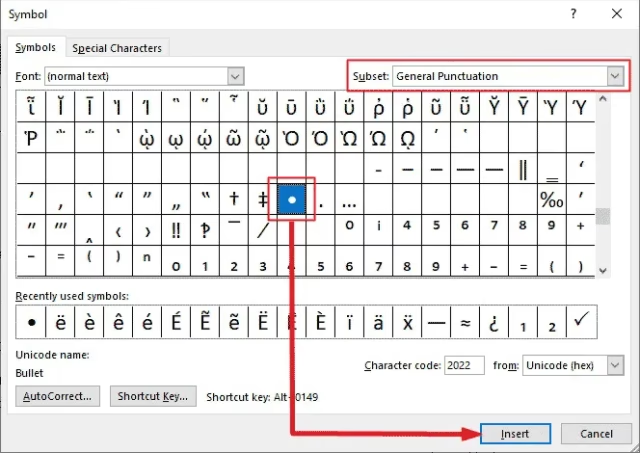
Det mest almindelige symbol er det klassiske punkttegn (•). Det er perfekt til at oprette simple lister, f.eks. en liste over symptomer, du oplever, eller en indkøbsliste til en ny diæt. At indsætte det er utroligt nemt.
To metoder til at indsætte punkttegn:
- Kopier og indsæt: Den hurtigste metode. Du kan simpelthen markere symbolet herfra: • og kopiere det (Ctrl+C) og derefter indsætte det (Ctrl+V), hvor du har brug for det.
- Brug af ALT-koder: For dem, der bruger en Windows-computer med et numerisk tastatur, er ALT-koder en effektiv metode. Hold ALT-tasten nede og tryk på tallet 7 på det numeriske tastatur. Når du slipper ALT-tasten, vises symbolet •.
Brug disse simple punkttegn til at strukturere dine daglige noter. For eksempel:
Min symptomdagbog i dag:
- • Let hovedpine om morgenen
- • Oppustethed efter frokost
- • Træthed omkring kl. 15:00
- • Ingen smerter om aftenen
Denne simple struktur gør det markant lettere at identificere mønstre over tid.
Avancerede symboler til at specificere dine sundhedsnoter
Udover det almindelige punkttegn findes der et væld af andre symboler, som kan give dine noter endnu mere betydning og klarhed. Ved at tildele specifikke symboler til bestemte typer information kan du hurtigt afkode dine egne noter. Forestil dig et medicinskema, hvor et symbol viser, om en pille er taget, eller en liste over spørgsmål til lægen, markeret med et særligt tegn.
Nedenfor er en tabel med nyttige symboler, deres ALT-koder, og forslag til, hvordan de kan anvendes i en sundhedskontekst.
| Symbol | ALT-kode | Anvendelse i sundhedskontekst |
|---|---|---|
| • | ALT+7 | Generelle lister, symptomer, daglige noter. |
| ♥ | ALT+3 | Noter om hjerte-kar-sundhed, blodtryksmålinger, eller til at markere positive fremskridt og velvære. |
| → | ALT+26 | Angiver en handling eller næste skridt. Fx: "Symptom X → Ring til lægen". |
| ■ | ALT+254 | Kan bruges som en afkrydsningsboks til at markere, at en opgave er udført, f.eks. at dagens medicin er taget. |
| ○ | ALT+9 | Kan bruges som en tom afkrydsningsboks for en opgave, der endnu ikke er udført. |
| ♦ | ALT+4 | Til at fremhæve særligt vigtige punkter eller spørgsmål, der absolut skal huskes til næste lægebesøg. |
| ‼ | ALT+19 | Til at markere akutte symptomer eller vigtige advarsler, f.eks. allergiske reaktioner. |
Sådan bruger du ALT-koder på dit tastatur
At bruge ALT-koder er en færdighed, der hurtigt bliver en vane. Det kræver en Windows-computer og et tastatur med et separat numerisk afsnit (typisk på højre side). Hvis du bruger en bærbar computer uden dette, kan du ofte aktivere et numerisk lag på dine almindelige taster ved at trykke på en funktionstast som `Fn` + `NumLk`.
Trin-for-trin guide:
- Placer markøren: Klik der, hvor du ønsker, at symbolet skal vises, f.eks. i et tekstdokument, en e-mail eller en note-app.
- Tryk og hold ALT: Find ALT-tasten (normalt til venstre for mellemrumstasten) og hold den nede.
- Indtast koden: Mens du holder ALT-tasten nede, skal du indtaste den numeriske kode for det ønskede symbol på det numeriske tastatur. For eksempel, for et hjerte (♥), taster du `3`.
- Slip ALT: Slip ALT-tasten. Symbolet vil nu blive indsat på markørens placering.
Det kan kræve lidt øvelse, men når du først har lært koderne til dine favoritsymboler, er det en utrolig hurtig måde at arbejde på.
Ofte Stillede Spørgsmål (FAQ)
Kan jeg bruge disse symboler på en Mac-computer?
Mac-computere bruger ikke ALT-koder på samme måde som Windows. I stedet bruger de `Option`-tasten (eller `Alt`-tasten på nogle tastaturer) i kombination med andre taster. For eksempel kan du skrive • ved at trykke `Option` + `8`. For andre symboler kan du bruge "Tegnviser" (Character Viewer), som du finder under "Rediger" > "Emoji og symboler" i de fleste programmer.
Er det sikkert at bruge disse symboler i en e-mail til min læge?
Ja, absolut. De symboler, der er nævnt her, er en del af standard Unicode, hvilket betyder, at de vil blive vist korrekt på næsten alle moderne computere, tablets og smartphones. Det kan endda hjælpe din læge med hurtigt at forstå dine noter, så længe du bruger dem til at skabe klarhed og ikke forvirring.
Hvad gør jeg, hvis min bærbare computer ikke har et numerisk tastatur?
Hvis du ikke kan aktivere et numerisk tastaturlag med `Fn`-tasten, er den nemmeste løsning at kopiere og indsætte. Hav en liste eller et dokument med dine yndlingssymboler klar, så du hurtigt kan kopiere dem, når du har brug for dem. Du kan bogmærke denne side til netop det formål.
Er der en risiko for at overbruge symboler?
Ja. Formålet med at bruge symboler er at skabe klarhed og struktur. Hvis dine noter bliver overfyldt med for mange forskellige symboler, kan det have den modsatte effekt og skabe forvirring. Vælg et par stykker, der giver mening for dig, og brug dem konsekvent. Formålet er funktion, ikke dekoration.
Ved at integrere disse simple teknikker i din daglige rutine kan du tage et vigtigt skridt mod bedre at styre din egen sundhed. Det handler om at give dig selv de bedste værktøjer til at forstå, spore og kommunikere din sundhedstilstand. En velorganiseret note kan være lige så vigtig som selve medicinen, fordi den sikrer, at plejen er præcis, rettidig og baseret på fuldstændig information.
Hvis du vil læse andre artikler, der ligner Organiser din sundhed med symboler og punkter, kan du besøge kategorien Sundhed.