
03/04/2006
At miste personlige data, vigtige dokumenter eller dyrebare minder kan være en katastrofe. Uanset om det skyldes en hardwarefejl, en virus eller en simpel brugerfejl, er konsekvenserne ofte de samme: permanent tab af information. Derfor er det afgørende at have en solid backup-strategi for din Windows 10-computer. En komplet backup sikrer ikke kun dine filer, men hele dit system – inklusive operativsystem, indstillinger og installerede programmer. Denne artikel vil guide dig gennem processen med at oprette en fuldstændig og pålidelig backup, så du kan have ro i sindet.
Hvad er den bedste type backup til Windows 10?
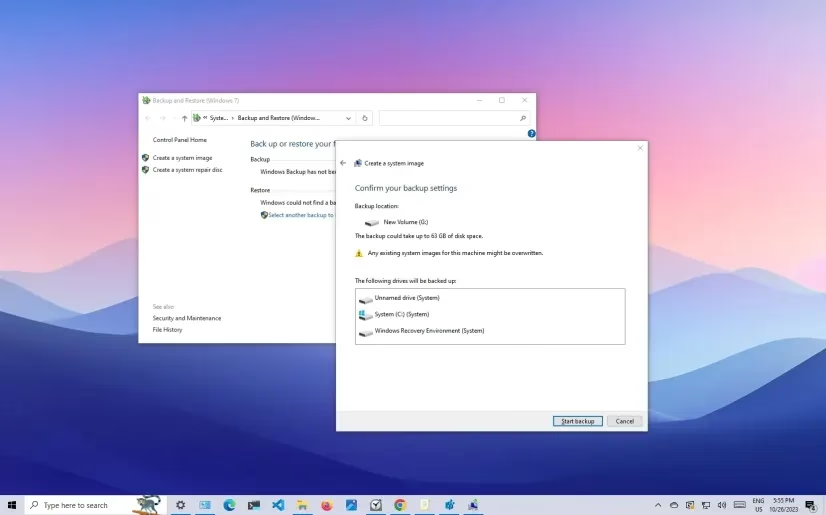
Der findes mange måder at sikkerhedskopiere Windows på, og nogle metoder er bedre til bestemte formål end andre. For de fleste brugere er den mest effektive og omfattende type backup en såkaldt image-backup. En sådan backup indeholder en komplet kopi af dit Windows systemdrev, inklusive alle dets forskellige partitioner. Dette fanger dit operativsystem (OS), dine indstillinger, dine applikationer og dine datafiler på én gang. En image-backup gemmes i en enkelt fil, kaldet et 'image', og kan have filtyper som .IMG, .WIM (Windows Image format), VHD(X) til Hyper-V virtuelle maskiner, eller .ESD (et komprimeret Windows image-filformat).
Hvad indeholder et system-image?
Indholdet af en image-fil afhænger af, hvad man vælger at inkludere, men for maksimal anvendelighed og fleksibilitet ved gendannelse, bør en image-backup ideelt set omfatte alle partitioner på det drev, der sikkerhedskopieres. Et typisk moderne C:-drev i Windows 10 består af flere partitioner:
- EFI System Partition: Dette er partitionen, hvor bootloaderen og andre essentielle filer til opstart af systemet ligger. Det er det første, en computer læser, når den starter op for at køre et operativsystem.
- Windows (C:) Partition: Dette er hovedpartitionen, hvor selve Windows-operativsystemet kører fra. Alle OS-filer, installerede programmer, indstillinger og brugerdata findes her.
- Recovery Partition: Denne partition indeholder et alternativt sæt opstarts- og OS-filer, der kan bruges til at starte op og reparere et beskadiget systemdrev, gendanne en backup og meget mere.
At have en backup af alle disse partitioner sikrer, at du kan gendanne din computer til præcis den tilstand, den var i, da backuppen blev taget, inklusive evnen til at starte op korrekt.
Fordelene ved en "Hele-drevet" Image-backup
At tage et image af hele systemdrevet betyder, at hele indholdet af drevet kan slettes og derefter gendannes fra en enkelt backup-fil. Dette er utroligt nyttigt i mange scenarier.
Den mest grundlæggende og vigtige anvendelse er at erstatte en ustabil, beskadiget eller ikke-fungerende Windows-installation i én simpel og relativt hurtig operation. Men der er mange flere fordele:
- Reparation og gendannelse: Du kan udføre reparations- og gendannelsesoperationer på en ødelagt Windows-installation. Dette involverer normalt opstart fra et alternativt medie (som en USB-nøgle), hvorfra du kan køre reparationsværktøjer. De fleste gode image backup-værktøjer inkluderer en funktion til at skabe et såkaldt "redningsmedie".
- Montering som virtuelt drev: Mange backup-værktøjer giver dig mulighed for at montere en image-backup som et virtuelt drev. Dette lader dig åbne og navigere i indholdet af backuppen, som var det et almindeligt drev på din computer. Det er perfekt, hvis du kun skal hente en enkelt fil eller mappe uden at skulle gendanne hele systemet.
- "Bare metal restore": Dette udtryk dækker over muligheden for at tage en image-backup og gendanne den på en computer, der slet ingen operativsystem har installeret. Det kan være en livredder, hvis din gamle computer er gået i stykker, men du stadig kan bruge dens image-backup til at få dit system op at køre på en ny maskine.
Valg af det Rette Backup-Mål
For maksimal bærbarhed og sikkerhed er det mest fornuftigt at bruge en ekstern lagerenhed til dine backups. Hvis din computer bliver helt ubrugelig, kan du simpelthen frakoble den eksterne enhed og gendanne dit image på en anden PC.
For at opnå den bedste ydeevne anbefales det kraftigt at bruge et NVMe SSD-kabinet med USB4- eller Thunderbolt 4-forbindelse, som huser en hurtig SSD. Hvorfor? Fordi en sådan enhed er markant hurtigere end traditionelle harddiske og ældre SSD'er. En backup af et helt system kan ofte gennemføres på under 5-10 minutter på sådant udstyr, hvorimod det kan tage timer på en langsommere harddisk. Hastigheden er især vigtig under en gendannelse, hvor man ønsker at komme tilbage til arbejdet så hurtigt som muligt.
Valg af en Passende Image Backup-Løsning
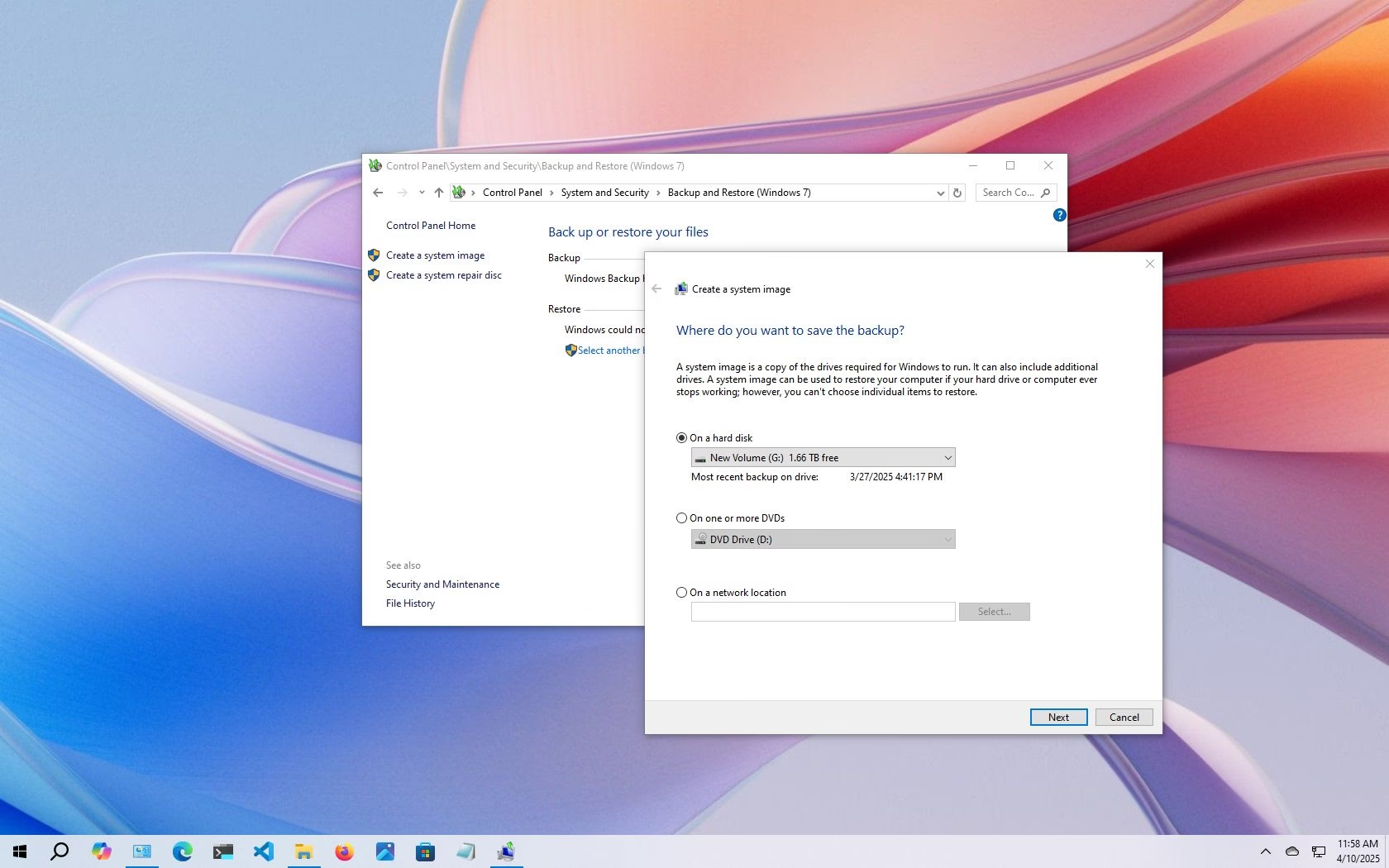
Der findes dusinvis af softwarepakker, der kan udføre image-backups i Windows 10. Det er dog vigtigt at undgå det gamle værktøj, der findes i Kontrolpanelet under navnet "Sikkerhedskopiering og gendannelse (Windows 7)". Microsoft anbefaler ikke længere selv dette værktøj, da det er forældet og upålideligt på moderne systemer. Forsøg på at bruge det resulterer ofte i fejl. Det er meget klogere og mindre risikabelt at bruge et moderne backup-værktøj.
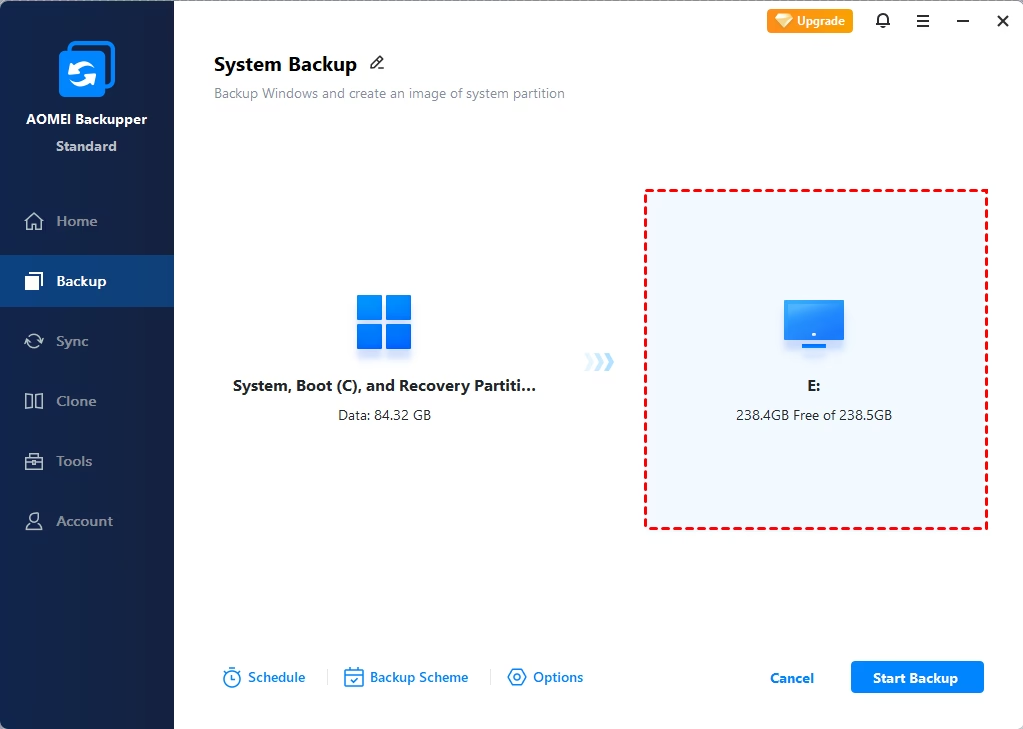
Nedenfor er en sammenligning af nogle populære og velansete værktøjer til image-backup i Windows.
Sammenligning af Backup-Værktøjer
| Værktøj | Gratis Version | Monter Image | Opret Redningsmedie | Fil/Mappe Backup |
|---|---|---|---|---|
| EaseUS Todo Backup | Ja | Ja (som drev) | Ja | Ja |
| AOMEI Backupper Standard | Ja | Nej | Ja | Ja |
| MiniTool ShadowMaker | Ja | Ja (som drev) | Ja | Ja |
| Macrium Reflect Free | Ja (udfases i 2024) | Ja | Ja | Ja |
| Redo Rescue | Ja | Nej | Ja | Ja |
Mange af disse værktøjer tilbyder robuste gratis versioner, der dækker behovene for de fleste private brugere. De lader dig oprette både fulde image-backups og mere simple fil- og mappe-backups, samt skabe et redningsmedie, som er essentielt for at kunne gendanne dit system, hvis Windows ikke vil starte.
Et Sidste, Vigtigt Trick til Backup/Gendannelse
En vigtig ting at huske er, at når du gendanner en image-backup, vil du miste alle nye filer, ændrede indstillinger og installerede programmer, der er kommet til *efter* backuppen blev lavet. Men der er en løsning på dette. Hvis dit system stadig fungerer, kan du tage en sidste image-backup af den nuværende tilstand, *før* du gendanner den ældre, velfungerende backup.
Når du har gendannet den gamle backup, kan du derefter montere den nye backup (den du lige har taget) som et virtuelt drev. Dette giver dig adgang til alle de filer, der blev oprettet mellem de to backups. Du kan så manuelt kopiere dokumenter, billeder og andre vigtige data over til dit nygendannede system. På den måde kombinerer du stabiliteten fra en ældre, god backup med de nyeste data, så intet går tabt.
Ofte Stillede Spørgsmål (FAQ)
Hvorfor er en image-backup bedre end en simpel fil-backup?
En fil-backup kopierer kun udvalgte filer og mapper. En image-backup kopierer alt på dit drev: operativsystemet, programmer, indstillinger, drivere og alle filer. Det betyder, at du kan gendanne din computer til en fuldt funktionsdygtig tilstand med et enkelt klik, i stedet for at skulle geninstallere Windows og alle dine programmer fra bunden.
Hvor ofte bør jeg tage en backup?
Det afhænger af, hvor vigtige dine data er, og hvor ofte de ændrer sig. En god tommelfingerregel er at tage en fuld image-backup ugentligt og sikkerhedskopiere vigtige personlige filer (som dokumenter og billeder) dagligt, enten manuelt eller via en automatiseret proces.
Kan jeg gendanne min backup på en helt ny computer?
Ja, dette kaldes ofte "bare metal restore". De fleste moderne backup-værktøjer har funktioner, der kan tilpasse den gendannede installation til ny hardware, selvom det nogle gange kan kræve en betalt version af softwaren. Det er en uvurderlig funktion, hvis din gamle computer dør helt.
Hvis du vil læse andre artikler, der ligner Komplet Guide til Backup af Din Windows 10 PC, kan du besøge kategorien Teknologi.