
17/03/2011
At opgradere sin computer med et nyt grafikkort er ofte en spændende proces, der lover bedre ydeevne i spil og krævende programmer. Men den spænding kan hurtigt blive til frustration, når du trykker på startknappen, og intet sker, eller computeren opfører sig mærkeligt. Hvis du står i den situation, hvor din computer nægter at starte efter installationen af et nyt grafikkort, er du kommet til det rette sted. Problemet kan skyldes mange ting – fra en simpel løs forbindelse til mere komplekse kompatibilitetsproblemer. Denne artikel vil guide dig igennem en systematisk fejlfindingsproces for at isolere og løse problemet, så du kan komme tilbage til at nyde din opgradering.
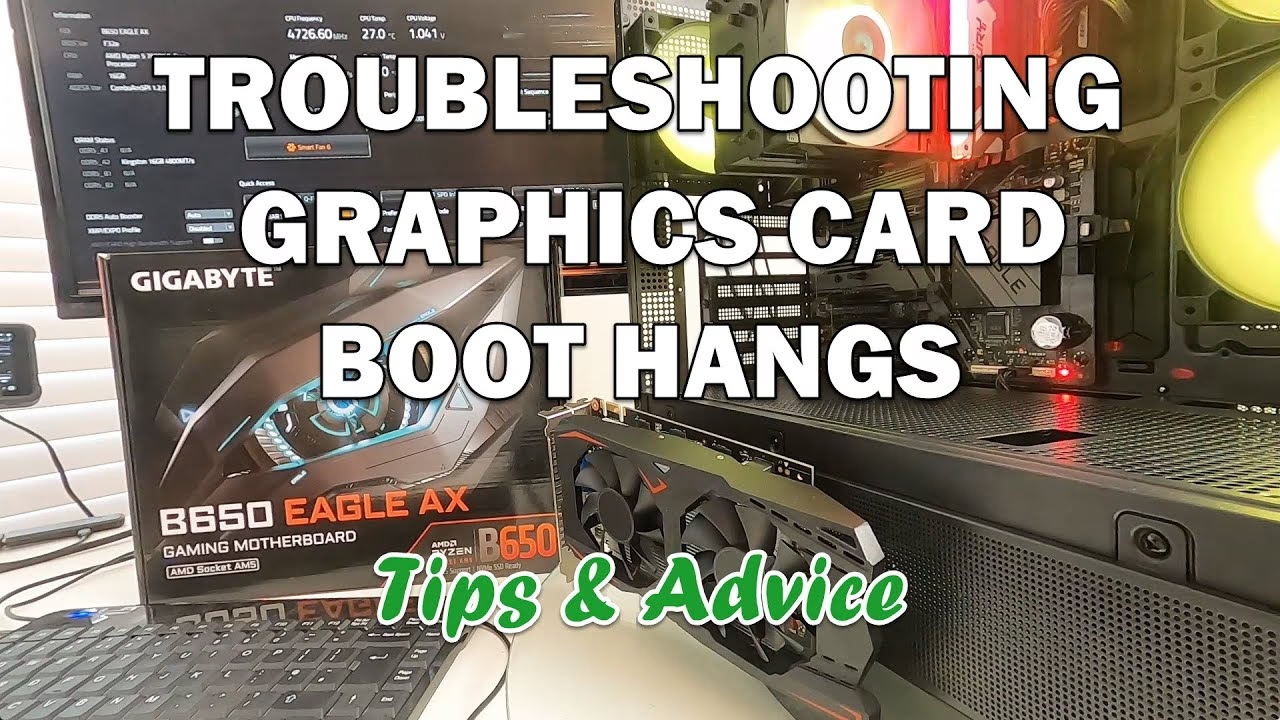
Forstå problemet: Hvad betyder 'vil ikke starte'?
Før vi dykker ned i løsningerne, er det vigtigt at definere, hvad vi mener med, at computeren "ikke vil starte". Brugere beskriver ofte flere forskellige scenarier med den samme sætning, men de peger på vidt forskellige problemer. At identificere præcis, hvad din computer gør – eller ikke gør – er det første og vigtigste skridt i fejlfindingen.
- Scenario 1: Ingen strøm overhovedet. Du trykker på startknappen, og der sker absolut intet. Ingen lys tændes, ingen blæsere snurrer, ingen lyde. Computeren er helt død. Dette indikerer et problem med strømforsyningen til systemet.
- Scenario 2: Strøm, men ingen opstart (No Boot). Du trykker på startknappen, og computeren viser tegn på liv. Lysene tændes, blæserne begynder at køre, men så sker der ikke mere. Måske slukker den af sig selv efter få sekunder, eller måske bliver den bare ved med at køre uden at vise noget på skærmen og uden at indlæse operativsystemet (Windows, macOS, etc.).
- Scenario 3: Opstart, men intet billede (No Video). Dette er det mest vildledende scenario. Computeren ser ud til at starte normalt. Blæserne kører stabilt, du kan måske høre harddisken arbejde, og den slukker ikke af sig selv. Alt virker normalt, bortset fra én ting: Skærmen forbliver sort.
Ved at identificere, hvilket af disse tre scenarier der bedst beskriver din situation, kan du målrette din fejlfinding meget mere effektivt. Lad os nu gennemgå løsningerne for hvert scenarie.
Løsning 1: Fejlfinding ved 'Ingen Strøm'
Hvis din computer er fuldstændig død, er problemet næsten med garanti relateret til strøm. Da den virkede, før du installerede grafikkortet, har du sandsynligvis kommet til at frakoble noget under installationen.
- Tjek de grundlæggende ting: Selvom det lyder banalt, så start udefra. Er stikdåsen tændt? Sidder strømkablet ordentligt i både stikdåsen og computerens strømforsyning? Er kontakten bag på selve strømforsyningen (PSU) slået til (typisk 'I' positionen)?
- Interne strømkabler: Åbn computerkabinettet igen. Det mest sandsynlige er, at du har skubbet til et af de vigtigste strømkabler. Find det store 24-pins stik, der går fra strømforsyningen til bundkortet, og tryk det fast. Gør det samme for det mindre 4- eller 8-pins CPU-strømstik, som typisk sidder nær processoren. Sørg for, at alle klips låser korrekt.
- Grafikkortets strømkabler: Moderne grafikkort kræver deres egne dedikerede strømkabler (6-pins, 8-pins eller de nye 12-pins stik). Har du husket at tilslutte dem? Sidder de helt fast i både grafikkortet og i strømforsyningen (hvis den er modulær)?
I 9 ud af 10 tilfælde af "ingen strøm" efter en hardwareinstallation er årsagen et kabel, der ikke sidder ordentligt i. At gennemgå og trykke alle kabler fast (en proces kendt som reseating) løser ofte problemet med det samme.
Løsning 2: Fejlfinding ved 'Ingen Opstart'
Dette er et mere komplekst problem, da det kan skyldes hardwarekonflikter, strømmangel eller kompatibilitetsproblemer. Her skal vi være mere systematiske.
Trin 1: Kontroller alle forbindelser igen
Ligesom med 'Ingen Strøm'-problemet, start med at sikre, at alt er tilsluttet korrekt. Men denne gang skal du være endnu mere grundig. Tag grafikkortet helt ud af PCIe-porten og sæt det i igen. Sørg for, at det klikker på plads, og at låsemekanismen på porten er aktiveret. Gør det samme med dine RAM-moduler. Tag dem ud og sæt dem i igen. Et løst RAM-modul er en meget almindelig årsag til, at en computer ikke vil starte op.
Trin 2: Er din strømforsyning kraftig nok?
Et nyt, kraftigt grafikkort er en af de mest strømkrævende komponenter i en computer. Din gamle strømforsyning er måske ikke dimensioneret til at levere den nødvendige effekt. Dette er en ekstremt almindelig årsag til problemer.
- Find ud af, hvad producenten af dit nye grafikkort anbefaler som minimums-watt for strømforsyningen. Dette står typisk på æsken eller på deres hjemmeside.
- Find ud af, hvor mange watt din strømforsyning kan levere. Dette står på et klistermærke på selve PSU'en.
- Husk, at din CPU også bruger meget strøm. En god tommelfingerregel er at lægge grafikkortets og CPU'ens maksimale strømforbrug (TDP) sammen og sikre, at din PSU har mindst 100-150W ekstra kapacitet for at sikre stabilitet.
Hvis din PSU er for svag, vil computeren ofte tænde et kort øjeblik for derefter at slukke sig selv for at beskytte komponenterne. Løsningen er desværre at investere i en ny og kraftigere strømforsyning.
Trin 3: Undersøg kompatibilitet og BIOS-indstillinger
Selvom de fleste moderne komponenter er plug-and-play, kan der opstå konflikter, især mellem et helt nyt grafikkort og et ældre bundkort.
- UEFI vs. Legacy BIOS: Nyere grafikkort er designet til at fungere med moderne bundkort, der bruger UEFI BIOS. Hvis du har et ældre bundkort med en traditionel (Legacy) BIOS, kan der opstå problemer. Omvendt kan et ældre grafikkort kræve, at CSM (Compatibility Support Module) er aktiveret i et UEFI BIOS for at fungere. Tjek dit bundkorts manual for information om dette. Det kan være nødvendigt at gå ind i BIOS/UEFI (typisk ved at trykke på DEL, F2, eller F12 under opstart) og ændre denne indstilling.
- Bundkort BIOS-opdatering: Nogle gange kræver et nyt grafikkort en opdatering af dit bundkorts BIOS for at blive genkendt korrekt. Besøg producentens hjemmeside for dit bundkort, find din model, og se om der er en nyere BIOS-version tilgængelig. En opdatering kan tilføje understøttelse for nyere hardware. Vær dog forsigtig og følg instruktionerne nøje, da en fejl under en BIOS-opdatering kan beskadige dit bundkort.
Trin 4: Isoler problemet
Hvis intet andet virker, er det tid til at finde ud af, om det er det nye grafikkort, der er defekt, eller om der er et problem med din computer. Fjern det nye grafikkort. Hvis din CPU har integreret grafik (onboard graphics), så tilslut din skærm direkte til bundkortets skærmport (HDMI eller DisplayPort) og prøv at starte computeren. Hvis den starter normalt, er problemet med stor sandsynlighed relateret til det nye grafikkort. Hvis du har dit gamle grafikkort, kan du også prøve at sætte det i igen. Hvis computeren starter med det gamle kort, har du bekræftet, at problemet ligger i det nye kort eller dets kompatibilitet med dit system.
Løsning 3: Fejlfinding ved 'Intet Billede'
Hvis computeren ser ud til at starte, men skærmen er sort, er problemet specifikt relateret til videosignalet. Mange af de ovenstående trin (tjek kabler, strøm, reseating) gælder stadig, men her er et par specifikke ting at prøve.
- Er skærmkablet i den rigtige port? Dette er den mest almindelige fejl. Når du installerer et dedikeret grafikkort, skal dit skærmkabel tilsluttes en af portene PÅ grafikkortet, ikke på bundkortet. Bundkortets porte deaktiveres ofte automatisk, når et dedikeret kort er installeret.
- Skift skærmprioritet i BIOS: Hvis din CPU har integreret grafik, kan det være, at dit bundkort stadig forsøger at sende signalet gennem bundkortets port. For at løse dette skal du slukke computeren, flytte skærmkablet til bundkortets port og starte op. Hvis du får et billede, skal du gå ind i BIOS/UEFI. Find en indstilling under 'Display', 'Graphics Configuration' eller lignende, hvor du kan ændre den primære skærmadapter fra 'Onboard/IGPU' til 'PCIe/PEG'. Gem indstillingerne, sluk computeren, flyt kablet tilbage til det nye grafikkort, og start igen.
- Nulstil CMOS: Nogle gange kan bundkortet have gemt gamle konfigurationer, der skaber en konflikt. En nulstilling af CMOS (som nulstiller BIOS-indstillingerne til fabriksstandard) kan løse dette. Se din bundkortsmanual for at finde ud af, hvordan du gør det – det involverer typisk enten at flytte en jumper i et par sekunder eller at tage det lille runde batteri ud af bundkortet i et minuts tid (mens computeren er slukket og uden strøm).
Sammenligning af Opstartsproblemer
For at give et hurtigt overblik, er her en tabel, der sammenligner de tre scenarier.
| Symptom | Mest Sandsynlige Årsag | Første Skridt i Fejlfinding |
|---|---|---|
| Ingen lys, ingen lyd, helt død | Løst strømkabel (eksternt eller internt) | Tjek alle strømkabler fra stikdåse til komponenter |
| Lys og blæsere starter, men slukker igen | Utilstrækkelig strømforsyning (PSU) eller hardware-kortslutning | Kontroller PSU'ens watt-kapacitet mod grafikkortets krav |
| Computer kører, men skærmen er sort | Skærmkabel i forkert port, BIOS-indstilling | Sørg for, at skærmkablet er tilsluttet det nye grafikkort |
Ofte Stillede Spørgsmål (FAQ)
Q: Hvad gør jeg, hvis intet af dette virker?
A: Hvis du har fulgt alle trin og har isoleret problemet til det nye grafikkort (f.eks. fordi computeren virker med det gamle kort), er der en risiko for, at det nye kort er defekt fra fabrikken (DOA - Dead On Arrival). Kontakt forhandleren eller producenten for at arrangere en ombytning eller reparation.
Q: Min computer laver en række bip-lyde, når jeg starter. Hvad betyder det?
A: Bip-koder er bundkortets måde at fortælle dig, hvad der er galt. En specifik sekvens af bip (f.eks. et langt og to korte) svarer til en specifik fejl (f.eks. grafikkort ikke fundet). Slå op i manualen til dit bundkort eller søg online på din bundkortsmodel + "beep codes" for at afkode, hvad din computer prøver at fortælle dig.
Q: Er det farligt at opdatere min BIOS?
A: Det indebærer en lille risiko, men hvis du følger producentens anvisninger præcist, er det generelt sikkert. Den største fare er, hvis strømmen går under opdateringsprocessen, da dette kan gøre bundkortet ubrugeligt. Sørg for at downloade den korrekte BIOS-fil til præcis din bundkortsmodel og revision.
At fejlfinde en computer, der ikke vil starte, kræver tålmodighed og en systematisk tilgang. Ved at arbejde dig igennem disse trin, fra de mest simple til de mere komplekse, er der en rigtig god chance for, at du finder synderen og får din nyopgraderede computer til at køre perfekt.
Hvis du vil læse andre artikler, der ligner PC starter ikke efter nyt grafikkort? Løsningen, kan du besøge kategorien Sundhed.