
04/01/2016
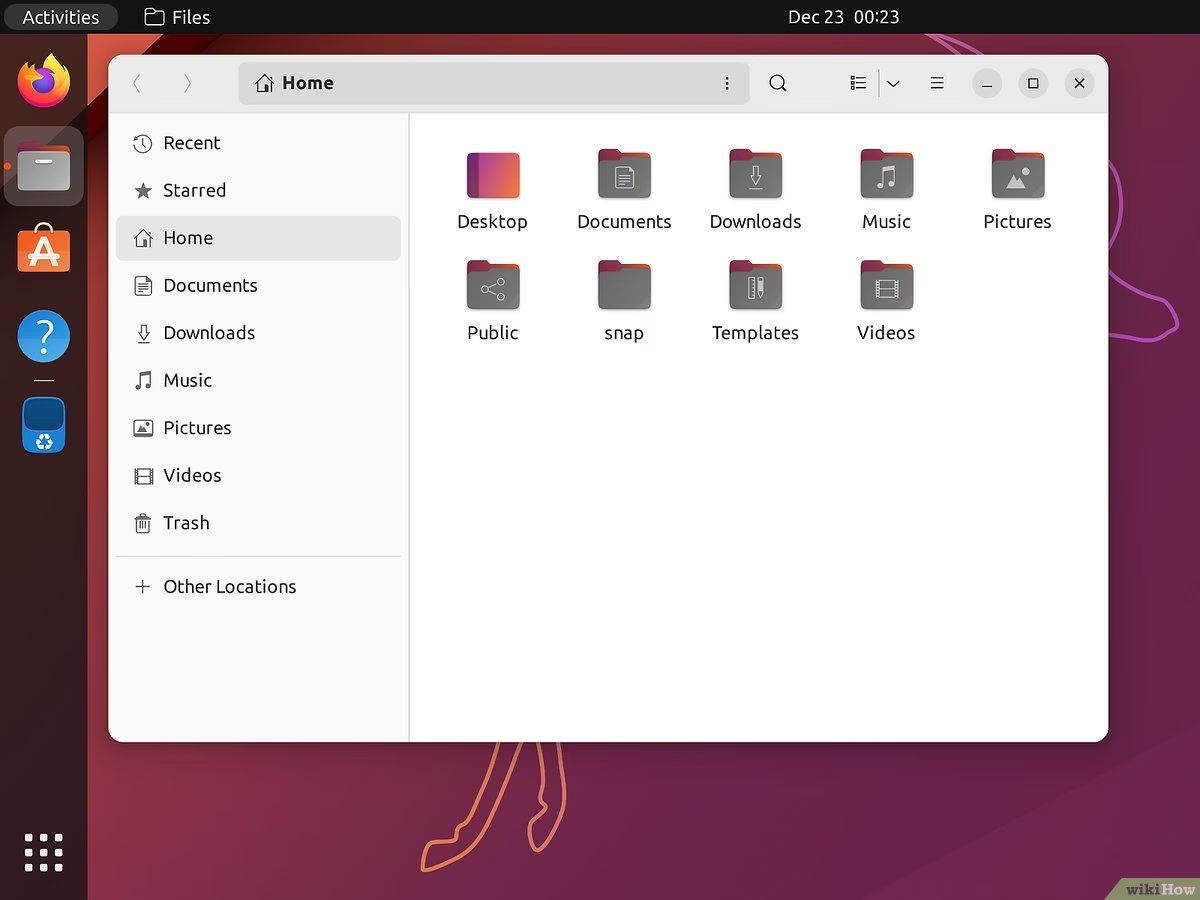
I den digitale tidsalder er vores computer en forlængelse af os selv, men ligesom den menneskelige krop kan den blive sløv, inficeret med 'vira' og generelt vise tegn på træthed. Mange tror, at den eneste løsning er en dyr udskiftning, men der findes en kraftfuld og gratis kur: Linux. Tænk på Linux som en holistisk behandling, der renser systemet og genopretter vitaliteten. Denne artikel er din guide, din medicinske manual, til at administrere denne behandling ved hjælp af et simpelt værktøj, en USB-nøgle, som fungerer som vores sterile sprøjte. Vi vil guide dig igennem proceduren, fra diagnose og valg af den rette medicin til selve 'operationen' og den efterfølgende pleje, så din digitale patient kan opnå optimal sundhed.
- Diagnose: Er din patient klar til behandlingen?
- Valg af medicin: Hvilken Linux-distribution er den rette?
- Forberedelse af det kirurgiske værktøj: Din USB-nøgle
- Udførelse af operationen: To primære metoder
- Behandling i et isoleret miljø: Den virtuelle maskine
- Postoperativ pleje: De første skridt mod helbredelse
- Ofte Stillede Spørgsmål (Patientjournal)
Diagnose: Er din patient klar til behandlingen?
Før vi påbegynder nogen form for behandling, er det afgørende at vurdere patientens generelle tilstand. Ikke alle computere er egnede til enhver form for 'operation' uden de rette forudsætninger. Her er de vitale tegn, du skal tjekke for at sikre en vellykket Linux-installation:
- Hjernen (Processor): En 64-bit processor med en hastighed på mindst 1 GHz er nødvendig. Dette sikrer, at patienten kan bearbejde den nye behandling effektivt.
- Korttidshukommelsen (RAM): Minimum 2 GB RAM anbefales. Dette er patientens evne til at multitaske og håndtere information. Mere er altid bedre for en smidig restitution.
- Langtidshukommelsen (Harddisk): Der kræves mindst 20 GB ledig plads. Dette er rummet, hvor den nye behandling vil blive permanent integreret i systemet.
- Forbindelse til omverdenen: En fungerende internetforbindelse er ikke strengt nødvendig for selve operationen, men den er altafgørende for at hente opdateringer og ny 'medicin' efterfølgende.
At forstå disse krav er som at tage en blodprøve før en operation; det sikrer, at patienten er stærk nok til at gennemgå proceduren og komme sig fuldt ud.
Valg af medicin: Hvilken Linux-distribution er den rette?
Linux er ikke én enkelt pille, men snarere et helt apotek af forskellige behandlinger, kendt som 'distributioner' eller 'distros'. Hver distro har sin egen formel, der er skræddersyet til specifikke behov og patienttyper. At vælge den rigtige er nøglen til en vellykket kur. Nogle er milde og brugervenlige, ideelle for dem, der er nye i denne verden, mens andre er potente og kræver en specialist-hånd. Valget af den rette distribution er afgørende.
Sammenligning af populære behandlinger
| Distribution (Medicin) | Ideel Patient | Primære Fordele |
|---|---|---|
| Ubuntu | Begyndere og dem, der skifter fra Windows/macOS. | Meget brugervenlig, stort fællesskab for support, bred softwarekompatibilitet. En god all-round "hovedpinetablet". |
| Linux Mint | Nybegyndere, især dem, der ønsker en velkendt brugerflade. | Poleret og intuitiv. Føles som en forbedret version af klassiske systemer. Kræver minimal tilvænning. |
| Debian | Patienter, der kræver maksimal stabilitet (f.eks. servere). | Ekstremt stabil og pålidelig. Fundamentet for mange andre distributioner, herunder Ubuntu. En "langtidsvirkende" medicin. |
| Fedora | Udviklere og teknologientusiaster. | Tilbyder de nyeste teknologier og software. En "eksperimentel" behandling for dem, der vil være på forkant. |
Forberedelse af det kirurgiske værktøj: Din USB-nøgle
Når medicinen er valgt, skal vi forberede vores 'sprøjte' - en USB-nøgle. Denne proces omdanner en almindelig USB-nøgle til et bootbart medie, der kan levere Linux-kuren til computeren. Processen involverer to hovedtrin:
- Hent medicinen (ISO-fil): Gå til den officielle hjemmeside for din valgte Linux-distribution (f.eks. Ubuntu) og download den seneste ISO-fil. Dette er den koncentrerede form af operativsystemet.
- Klargør sprøjten (Brug af Etcher/Rufus): Du skal bruge et værktøj til at 'fylde' ISO-filen på din USB-nøgle korrekt. Programmer som BalenaEtcher eller Rufus er fremragende til dette. De fungerer som en steriliserings- og påfyldningsmaskine. Processen er simpel: Vælg ISO-filen, vælg din USB-nøgle (minimum 8 GB anbefales), og start processen. Dette vil slette alt eksisterende indhold på USB-nøglen, så sørg for at have en sikkerhedskopi af eventuelle vigtige filer.
Udførelse af operationen: To primære metoder
Med den forberedte USB-nøgle er vi klar til selve indgrebet. Du skal genstarte din computer med USB-nøglen sat i og instruere den i at starte fra USB'en i stedet for harddisken. Dette gøres typisk ved at trykke på en bestemt tast (ofte F12, F2, Del eller Esc) under opstart for at få adgang til 'Boot Menu'. Herfra kan du vælge at starte fra din USB-enhed. Når du er inde i Linux-installationsprogrammet, står du over for et vigtigt valg om, hvordan behandlingen skal administreres.
Metode A: Fuld transplantation (Slet alt og installer)
Dette er den mest drastiske, men også den reneste metode. Den svarer til en fuld organtransplantation, hvor det gamle, syge system fjernes fuldstændigt og erstattes af det nye, sunde Linux-system. Vælg muligheden "Slet disk og installer [Linux-distributionens navn]".
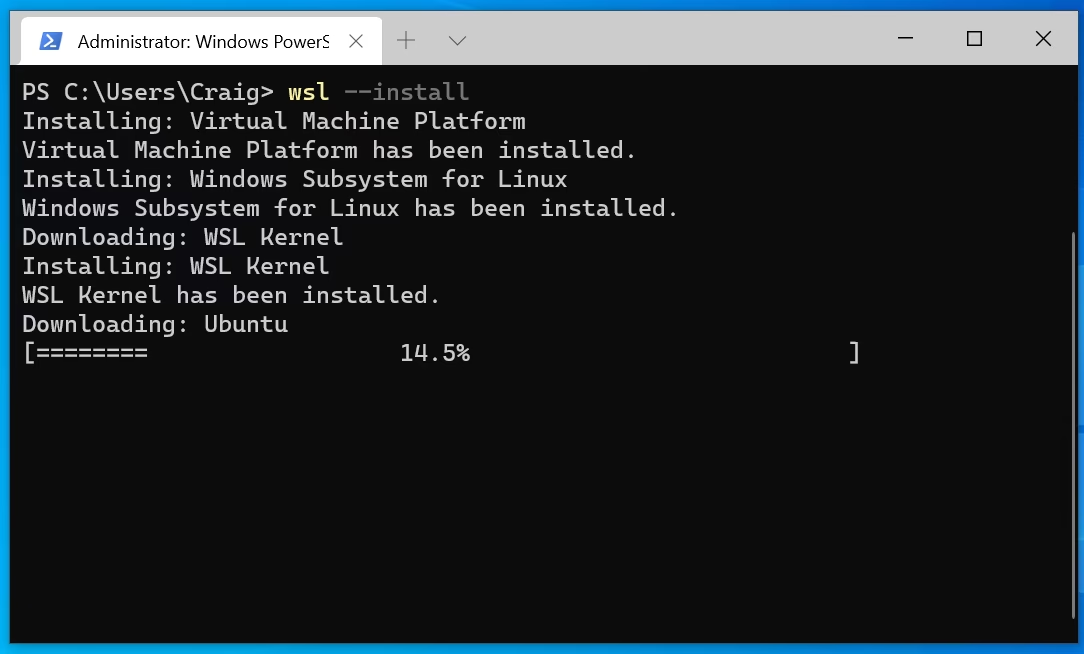
ADVARSEL: Denne metode sletter permanent alle filer, programmer og data på din computers harddisk. Det er absolut afgørende, at du har taget en fuld sikkerhedskopi af alt, hvad du ønsker at bevare, før du fortsætter. Dette er en envejs-procedure uden mulighed for fortrydelse.
Metode B: Komplementær terapi (Dobbelt opstart)
Denne metode er mindre invasiv. Den installerer Linux ved siden af dit eksisterende system (f.eks. Windows). Dette skaber en dobbelt opstart, hvor du ved hver opstart kan vælge, hvilket 'behandlingsregime' du vil anvende den dag. Det er ideelt for dem, der ønsker at prøve Linux' fordele uden helt at opgive deres velkendte system.
Vælg muligheden "Installer [Linux-distributionens navn] ved siden af Windows Boot Manager". Installationsprogrammet vil guide dig til at tildele en del af din harddiskplads til Linux, mens resten forbliver til dit nuværende system. Dette er en sikker måde at lette overgangen på.
Behandling i et isoleret miljø: Den virtuelle maskine
For de ekstra forsigtige findes der en metode, der svarer til at teste en ny medicin i et laboratorium, før den gives til patienten. En virtuel maskine (VM) er en software, der simulerer en hel computer inde i din nuværende computer. Du kan installere programmer som VirtualBox eller VMware (begge har gratis versioner) og derefter installere Linux inde i denne sikre, isolerede 'petriskål'.
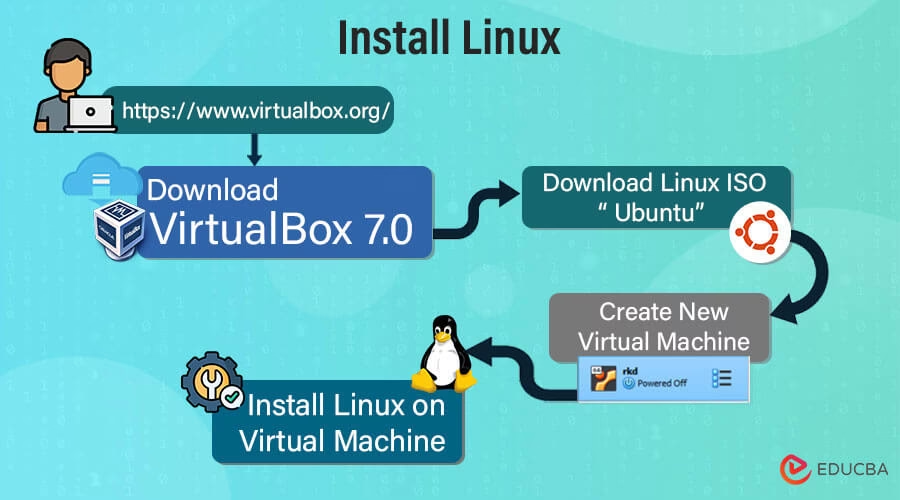
Dette giver dig mulighed for at eksperimentere med Linux, lære dets funktioner at kende og se, hvordan det fungerer, helt uden risiko for din hovedcomputer. Hvis noget går galt, sletter du blot den virtuelle maskine. Det er den perfekte måde at opbygge selvtillid på, før man udfører en 'rigtig' operation.
Postoperativ pleje: De første skridt mod helbredelse
Når installationen er fuldført, og du har genstartet din computer for første gang ind i dit nye, friske Linux-miljø, er operationen vellykket. Men ligesom efter ethvert medicinsk indgreb, er postoperativ pleje afgørende for en fuld og varig helbredelse.
Det allerførste og vigtigste skridt er at opdatere systemet. Åbn systemets 'Software Updater' eller 'Package Manager' (ofte fundet i menuen) og kør en fuld opdatering. Dette er som at give patienten de seneste vacciner og vitaminer. Det sikrer, at alle systemkomponenter er opdaterede, og at eventuelle kendte sikkerhedshuller ('infektioner') er lappet. En regelmæssig opdateringsrutine er den bedste forebyggende medicin for at holde dit system sundt og sikkert i fremtiden.
Ofte Stillede Spørgsmål (Patientjournal)
- Er min computer egnet til denne behandling?
- Ja, højst sandsynligt. De fleste computere fra de sidste 10-15 år opfylder minimumskravene. Linux er kendt for at kunne puste nyt liv i ældre hardware, der kæmper med moderne, ressourcekrævende systemer. Tjek de specifikke systemkrav for den valgte distribution for at være sikker.
- Hvilken behandling er bedst for mig?
- Det afhænger af dine behov. For de fleste nye brugere er Ubuntu eller Linux Mint et fremragende valg på grund af deres brugervenlighed og store supportnetværk. Tænk på dem som en mild, bredspektret antibiotika. Erfarne brugere med specifikke behov kan undersøge mere specialiserede distributioner.
- Hvordan fungerer selve proceduren?
- Kort sagt: Du vælger en Linux-distribution (medicin), downloader dens ISO-fil, bruger et værktøj til at lave en bootbar USB-nøgle (sprøjte), genstarter computeren fra USB-nøglen og følger installationsvejledningen for enten at erstatte dit gamle system eller installere det ved siden af.
- Hvad kan denne kur bruges til?
- Linux er utroligt alsidigt. Det bruges til alt fra at drive verdens mest kraftfulde supercomputere og webservere til at give en hurtig, sikker og gratis desktop-oplevelse for almindelige brugere. Det er ideelt til programmering, almindeligt kontorarbejde, web-browsing og meget mere. Det er en kur mod langsomhed, ustabilitet og dyre softwarelicenser.
Hvis du vil læse andre artikler, der ligner Giv din computer nyt liv med Linux-kuren, kan du besøge kategorien Sundhed.