
24/12/2004
Optimer Din Minecraft-Oplevelse: Den Ultimative Guide til OptiFine
Minecraft er et fænomen i spilverdenen, kendt for sin blokkede æstetik og uendelige kreative muligheder. Men selvom spillets simple grafik er en del af charmen, er der mange spillere, der ønsker sig en mere flydende ydeevne og en visuel opgradering. Her kommer OptiFine ind i billedet. OptiFine er en af de mest populære og essentielle modifikationer (mods) til Minecraft, designet til at optimere spillet og give adgang til en lang række grafiske forbedringer. Uanset om du kæmper med lav FPS (billeder per sekund) på en ældre computer eller ønsker at presse det maksimale ud af et kraftfuldt grafikkort med fotorealistiske shaders, er OptiFine svaret. I denne omfattende guide vil vi gennemgå alt, hvad du behøver at vide: hvad OptiFine er, hvordan du installerer det både med og uden Minecraft Forge, og hvordan du finjusterer indstillingerne for at opnå den bedst mulige spiloplevelse.
Hvad er OptiFine og Hvad Gør Det?
OptiFine, skabt af modderen sp614x, er i bund og grund en performance- og grafik-mod til Minecraft Java Edition. Det er vigtigt at understrege, at denne mod ikke er tilgængelig for Bedrock-versionen af spillet (konsoller, mobil, Windows 10 Edition). Mod'en omskriver dele af Minecrafts rendering-kode for at gøre den mere effektiv, hvilket resulterer i en række markante forbedringer.
- FPS Boost: For mange spillere er dette den primære grund til at installere OptiFine. Mod'en kan ofte fordoble din FPS, hvilket gør spillet meget mere flydende og responsivt. Dette opnås gennem smartere rendering og flere optimeringsindstillinger.
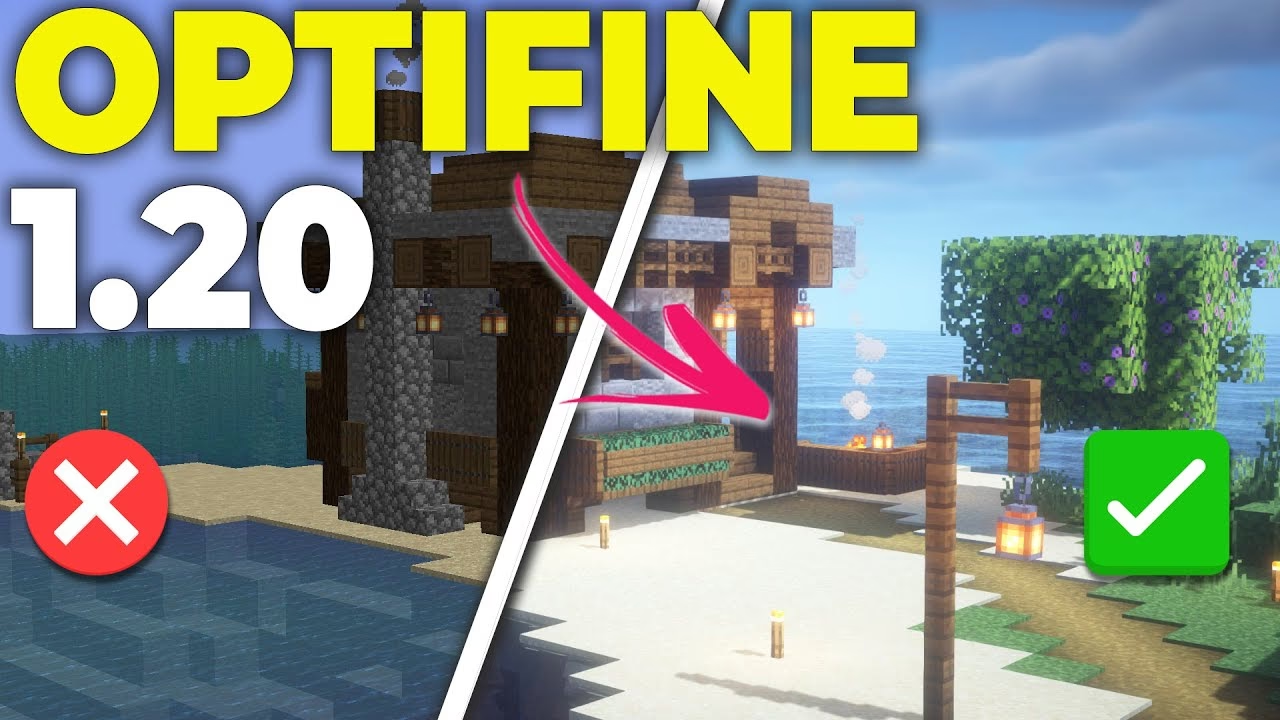
- Understøttelse af Shaders: Shaders er grafiske pakker, der fuldstændig kan transformere Minecrafts udseende med realistisk belysning, skygger, vandspejlinger og meget mere. Standard Minecraft understøtter ikke shaders, men med OptiFine bliver det en simpel plug-and-play-proces.
- HD Teksturpakker: OptiFine giver mulighed for at bruge teksturpakker med højere opløsning og tilføjer funktioner som forbundne teksturer (connected textures), der fjerner de gentagne mønstre på blokke som glas og sandsten, hvilket skaber et mere sammenhængende udseende.
- Dynamisk Belysning: En fantastisk funktion, der får lyskilder (som fakler eller glowstone) til at oplyse omgivelserne, selv når du bare holder dem i hånden eller de er smidt på jorden som et item. Dette gør grotteudforskning meget mere stemningsfuldt.
- Avancerede Grafikindstillinger: Du får adgang til et væld af nye indstillinger, der giver dig fuld kontrol over alt fra tåge og vand til himmel og animationer. Du kan deaktivere unødvendige partikler for at øge ydeevnen eller aktivere smukke detaljer for at forbedre det visuelle.
Sådan Installerer du OptiFine (Standalone Metode)
Den nemmeste måde at installere OptiFine på er som en selvstændig profil i din Minecraft Launcher. Dette kræver ikke Minecraft Forge og er ideelt, hvis OptiFine er den eneste mod, du planlægger at bruge.
- Sørg for, at Java er installeret: OptiFine-installeren er en .jar-fil, som kræver, at du har Java installeret på din computer. Hvis du er i tvivl, kan du downloade den seneste version fra Javas officielle hjemmeside.
- Download OptiFine: Gå til den officielle hjemmeside:
optifine.net/downloads. Her finder du en liste over alle tilgængelige versioner. Vælg den version, der matcher din Minecraft-version (f.eks. 1.19.4). Klik på "Download". Du vil muligvis blive ført til en reklameside; vent et par sekunder, og klik på "Skip" øverst til højre. - Gem .jar-filen: Din browser kan advare dig om, at ".jar-filer kan skade din computer". Dette er en standardadvarsel. Så længe du downloader fra den officielle OptiFine-side, er filen sikker. Klik på "Behold" eller "Keep".
- Kør Installeren: Find den downloadede .jar-fil og dobbeltklik på den. Dette åbner OptiFine-installationsprogrammet. Det vil automatisk finde din Minecraft-installationsmappe. Hvis den ikke er korrekt, kan du manuelt angive stien.
- Klik på "Install": Processen tager kun få sekunder. En meddelelse vil poppe op og bekræfte, at OptiFine er blevet installeret succesfuldt. Klik på "OK".
- Start Minecraft: Åbn din Minecraft Launcher. Til venstre for den store "SPIL"-knap vil du se en drop-down-menu, der sandsynligvis viser "Latest release". Klik på den, og vælg den nye "OptiFine"-profil. Klik derefter på "SPIL".
Du er nu klar til at spille Minecraft med alle fordelene ved OptiFine!
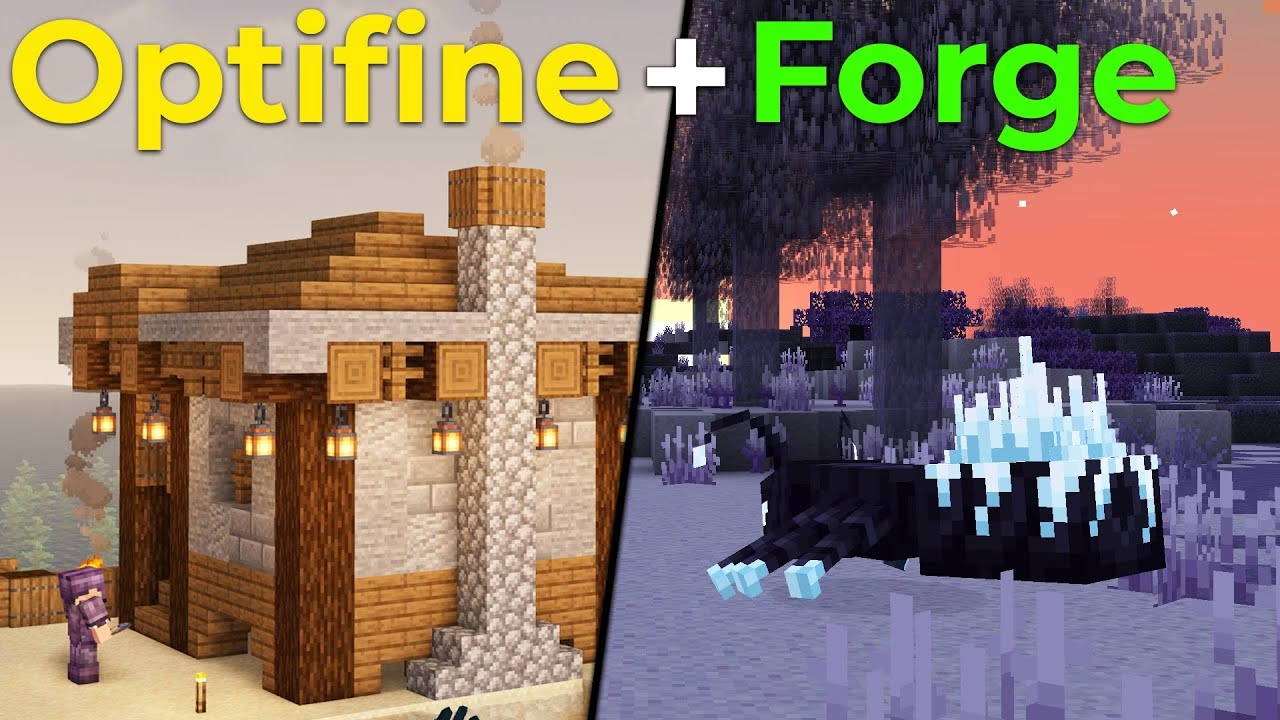
Sådan Installerer du OptiFine med Minecraft Forge
Hvis du allerede bruger andre mods og administrerer dem med Minecraft Forge, skal du installere OptiFine på en lidt anden måde, så det kan fungere sammen med dine andre mods.
- Installer Minecraft Forge først: Sørg for, at du har den korrekte version af Forge installeret til din Minecraft-version.
- Download OptiFine: Følg trin 2 og 3 fra den foregående guide for at downloade den korrekte .jar-fil fra
optifine.net/downloads. - Find din 'mods'-mappe: I modsætning til standalone-metoden skal du ikke køre .jar-filen. I stedet skal du placere den direkte i din 'mods'-mappe. Den nemmeste måde at finde den på er ved at åbne Minecraft, gå til 'Mods' i hovedmenuen (hvis du har Forge installeret), og klikke på "Open mods folder". Alternativt kan du navigere til den manuelt (på Windows er stien typisk
%appdata%.minecraft\mods). - Placer OptiFine-filen: Træk eller kopier den downloadede OptiFine .jar-fil ind i 'mods'-mappen.
- Start Minecraft med Forge: Åbn din Minecraft Launcher, og sørg for, at du vælger din Forge-profil. Når spillet starter, vil OptiFine blive indlæst som en af dine mods. Du kan verificere dette ved at gå ind i Options -> Video Settings, hvor du vil se alle de nye OptiFine-indstillinger.
Sammenligning: Standard Minecraft vs. Minecraft med OptiFine
For at give et klart overblik over fordelene, er her en sammenligningstabel:
| Funktion | Standard Minecraft | Minecraft med OptiFine |
|---|---|---|
| Ydeevne (FPS) | Variabel, ofte lavere på mindre kraftfulde systemer. | Markant forbedret, ofte en fordobling af FPS. |
| Shaders | Ingen understøttelse. | Fuld understøttelse, nem installation. |
| Zoom-funktion | Nej. | Ja, indbygget zoom-funktion (standard 'C'-tast). |
| Dynamisk Belysning | Nej, fakler skal placeres for at give lys. | Ja, hold en fakkel for at oplyse dine omgivelser. |
| Grafikindstillinger | Begrænsede muligheder. | Utroligt detaljerede indstillinger for alt (tåge, himmel, vand, animationer osv.). |
| Forbundne Teksturer | Nej. | Ja, giver et glattere og mere realistisk udseende for blokke som glas. |
Ofte Stillede Spørgsmål (FAQ)
Har OptiFine brug for Minecraft Forge?
Nej, det er ikke et krav. OptiFine kan installeres som en selvstændig profil, hvilket er den anbefalede metode, hvis det er den eneste mod, du bruger. Hvis du bruger andre mods, der kræver Forge, kan du blot tilføje OptiFine til din 'mods'-mappe, og de vil fungere sammen.
Er OptiFine sikkert at downloade og bruge?
Ja, fuldstændig sikkert, så længe du downloader det fra den officielle hjemmeside (optifine.net). Undgå at downloade fra tredjepartssider, da disse kan indeholde malware. Den advarsel, din browser viser om .jar-filer, er en standardprocedure og ikke en indikation af, at selve filen er farlig.
Hvorfor kan jeg ikke se OptiFine-profilen i min launcher?
Dette kan skyldes flere ting. Tjek følgende:
- Har du kørt den specifikke Minecraft-version, du downloader OptiFine til, mindst én gang før? Minecraft skal have oprettet de nødvendige filer, før OptiFine kan installeres.
- Er Java installeret korrekt på din computer?
- I Minecraft Launcher, gå til fanen "Installations", og sørg for, at feltet "Modded" er markeret. Dette vil vise modificerede profiler som OptiFine.
Virker OptiFine til Minecraft på PlayStation, Xbox, Switch eller mobil?
Nej. OptiFine er eksklusivt til Minecraft Java Edition, som kun er tilgængelig på PC (Windows, macOS og Linux). Konsol- og mobilversionerne er baseret på Bedrock-udgaven, som ikke understøtter Java-baserede mods som OptiFine.
Konklusion
OptiFine er mere end bare en mod; for mange i Minecraft-fællesskabet er det en uundværlig del af spillet. Det bygger bro mellem dem, der har brug for bedre ydeevne, og dem, der ønsker at skubbe spillets visuelle grænser til det yderste. Med en fordobling af FPS, understøttelse af betagende shaders og en uovertruffen grad af kontrol over grafikken, transformerer OptiFine Minecraft til en glattere, smukkere og mere personlig oplevelse. Ved at følge denne guide kan du nemt og sikkert installere og konfigurere denne fantastiske modifikation og genopdage Minecrafts verden med helt nye øjne. God fornøjelse!
Hvis du vil læse andre artikler, der ligner OptiFine: Komplet Installationsguide til Minecraft, kan du besøge kategorien Sundhed.