
10/01/2026
Plex er en fantastisk medie server-software, der giver brugere mulighed for at organisere og streame deres film, tv-serier og musik til et væld af forskellige enheder. Men selv de mest entusiastiske brugere kan støde på et frustrerende problem: en film vil ikke afspille, den hakker, eller der opstår en uventet fejl. Ofte ligger roden til problemet i filformatet og enhedens manglende evne til at håndtere det. Det er her, transcoding kommer ind i billedet – en kraftfuld proces, der kan forvandle en frustrerende aften til en problemfri filmoplevelse. I denne artikel dykker vi ned i, hvordan du kan tage kontrol og tvinge Plex til at transcode, så dine mediefiler afspilles perfekt, hver gang.
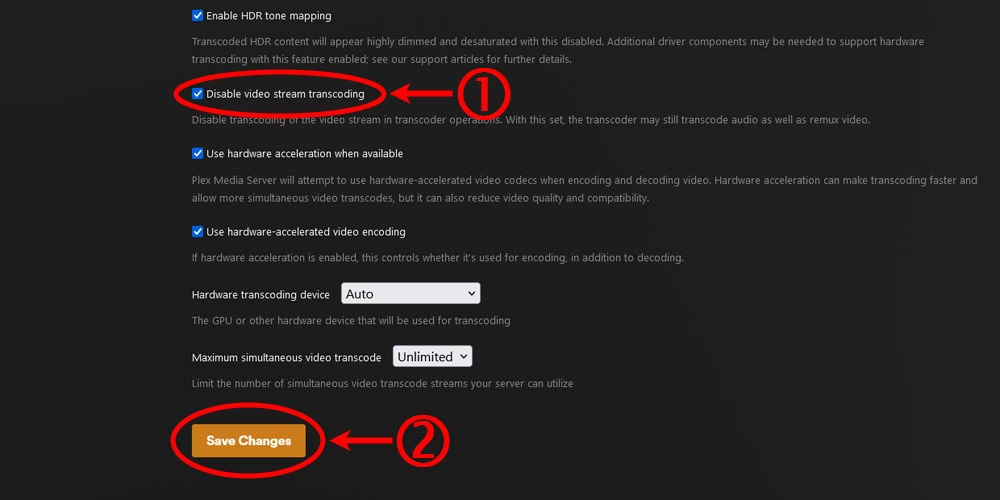
Forståelse af Transcoding i Plex
Før vi går i gang med at tvinge processen, er det vigtigt at forstå, hvad transcoding egentlig er. Forestil dig, at du har en bog skrevet på et sprog, din ven ikke forstår. Transcoding er som at have en live-tolk, der oversætter bogen sætning for sætning, så din ven kan læse med uden problemer. I den digitale verden er transcoding processen, hvor en mediefil (video eller lyd) konverteres fra ét format til et andet i realtid. Plex gør dette automatisk i baggrunden, når den registrerer, at den enhed, du streamer til (f.eks. dit Smart TV, din smartphone eller spillekonsol), ikke understøtter den originale fils format, codec, bitrate eller opløsning.
Plex' indbyggede transcoding-motor er yderst avanceret og kan håndtere et bredt spektrum af filtyper. Men teknologien er ikke altid fejlfri. Nogle gange kan Plex fejlagtigt tro, at en enhed kan afspille en fil direkte (Direct Play), hvilket resulterer i fejl. At tvinge transcoding er en måde manuelt at tilsidesætte denne automatiske beslutning og instruere serveren: "Konverter denne fil, uanset hvad du tror, enheden kan klare."
Hvorfor skulle man tvinge Transcoding i Plex?
Der er flere gode grunde til, at du måske ønsker at tage manuel kontrol over transcoding-processen. Det handler alt sammen om at opnå den bedst mulige afspilning.
- Inkompatible filformater: Den mest almindelige årsag. Du har måske en film i et højkvalitetsformat som MKV med et HEVC (H.265) video-codec og DTS-HD lyd, men dit ældre Smart TV forstår kun MP4 med H.264 video og AAC-lyd. At tvinge transcoding løser dette kompatibilitetsproblem.
- Afspilningsproblemer: Oplever du konstant buffering, hvor videoen stopper og starter, eller at billedet hakker? Dette kan skyldes, at din enheds netværksforbindelse ikke er hurtig nok til den originale fils høje bitrate. Ved at tvinge transcoding til en lavere bitrate kan du sikre en jævn og uafbrudt streaming.
- Enhedsbegrænsninger: Nogle enheder har hardwarebegrænsninger. En ældre Chromecast kan måske teknisk set understøtte en fil, men dens processor er ikke kraftig nok til at afkode den uden problemer. Transcoding flytter den tunge løfteopgave over på din Plex-server, som ofte har flere hestekræfter.
Sådan Tvinger du Transcoding i Plex
At tvinge transcoding er en relativt simpel proces. Den primære metode involverer at justere kvalitetsindstillingerne på den klient-app, du bruger til at afspille mediet. Når du vælger en kvalitet, der er lavere end den originale fils kvalitet, vil Plex-serveren automatisk blive tvunget til at transcode filen for at matche dit valg.
Metode 1: Justering i Plex-klientappen (Den anbefalede metode)
Denne metode er den mest fleksible, da den anvendes pr. afspilning og ikke ændrer globale indstillinger.
- Start afspilning af den ønskede film eller tv-serie på din enhed (f.eks. Plex-appen på dit TV, smartphone eller i en webbrowser).
- Under afspilningen skal du finde afspilningsindstillingerne. Dette er ofte et tandhjulsikon eller tre prikker.
- Find menuen for 'Kvalitet' eller 'Playback Settings'.
- Du vil se en liste af forskellige opløsninger og bitrates (f.eks. 'Konverter til 1080p HD (8 Mbps)', 'Konverter til 720p HD (4 Mbps)'). Vælg en hvilken som helst indstilling, der er lavere end filens originale kvalitet. Hvis du er usikker, kan du starte med en indstilling som 1080p 8 Mbps.
- Plex vil nu stoppe eventuel direkte afspilning og starte en transcoding-session for at levere videoen i den kvalitet, du har valgt.
Metode 2: Justering af serverindstillinger (Global effekt)
Denne metode er mere drastisk og påvirker streaming uden for dit hjemmenetværk. Den bruges typisk til at begrænse båndbreddeforbruget.
- Åbn Plex Web App i en browser og naviger til dine serverindstillinger (værktøjsikonet øverst til højre).
- Vælg 'Remote Access' i menuen til venstre.
- Under 'Internet Upload Speed' kan du indstille din uploadhastighed. Baseret på dette kan du under 'Limit remote stream bitrate' vælge en maksimal kvalitet for alle eksterne streams. Hvis du f.eks. vælger '8 Mbps 1080p', vil enhver fil med en højere bitrate automatisk blive transcoded ned til denne grænse for brugere uden for dit hjem.
Forståelse af Transcoding-indstillinger
Når du justerer kvaliteten, er der tre nøglebegreber, du støder på: Codec, Opløsning og Bitrate. At forstå disse hjælper dig med at træffe de rigtige valg.
- Codec: Dette er algoritmen, der bruges til at komprimere og dekomprimere mediefilen. Tænk på det som en bestemt dialekt. Hvis din enhed ikke taler den rigtige dialekt (f.eks. H.265), skal Plex oversætte den til en, den forstår (f.eks. H.264).
- Opløsning: Dette refererer til antallet af pixels i videoen (f.eks. 1920x1080 for 1080p eller 3840x2160 for 4K). Hvis du afspiller en 4K-film på en 1080p-skærm, kan transcoding være nødvendigt for at skalere videoen korrekt ned.
- Bitrate: Dette er mængden af data, der bruges til at kode ét sekund af videoen, målt i megabits per sekund (Mbps). En højere bitrate resulterer generelt i bedre billedkvalitet og en større filstørrelse. Det er den vigtigste faktor for netværksbelastning.
Sammenligning af Almindelige Video-Codecs
| Codec | Beskrivelse | Fordele | Ulemper |
|---|---|---|---|
| H.264 (AVC) | Den mest udbredte standard i dag. | Ekstremt høj kompatibilitet med næsten alle enheder. | Mindre effektiv kompression end nyere codecs. |
| H.265 (HEVC) | Efterfølgeren til H.264, standard for 4K UHD Blu-rays. | Meget effektiv kompression (ca. 50% mindre filstørrelse end H.264 ved samme kvalitet). | Kræver mere processorkraft at afkode; ikke alle enheder understøtter det. |
| AV1 | En ny, open-source og royalty-fri codec. | Endnu mere effektiv end H.265. Bruges af streaminggiganter som Netflix og YouTube. | Meget krævende at afkode. Hardwareunderstøttelse er stadig begrænset. |
Ofte Stillede Spørgsmål (FAQ)
Hvad er fordelene ved at tvinge transcoding i Plex?
Den primære fordel er at opnå en stabil og jævn afspilning. Ved at tvinge transcoding kan du løse kompatibilitetsproblemer, reducere buffering forårsaget af netværksbegrænsninger og mindske belastningen på afspilningsenheden ved at lade den kraftigere Plex-server håndtere det hårde arbejde.
Hvad er systemkravene for at transcode i Plex?
Transcoding er en CPU-intensiv opgave. For en enkelt 1080p transcode-session anbefaler Plex en Intel Core i3-processor eller tilsvarende som minimum. For 4K-transcoding kræves en meget kraftigere processor (f.eks. Intel Core i7) eller en Plex Pass-abonnement med en kompatibel GPU (NVIDIA eller Intel Quick Sync) til hardware-accelereret transcoding, hvilket markant reducerer CPU-belastningen.
Kan jeg tvinge transcoding for alle mediefiler på én gang?
Ja, ved at indstille en global kvalitetsgrænse i serverens 'Remote Access'-indstillinger kan du effektivt tvinge transcoding for alle streams, der overstiger denne grænse. Det anbefales dog generelt ikke, da det kan belaste din server unødigt og potentielt reducere kvaliteten for brugere, der ellers kunne have afspillet filen direkte. Den bedste tilgang er at justere kvaliteten på klient-siden efter behov.
Vil tvungen transcoding påvirke kvaliteten af mine mediefiler?
Ja, transcoding er en 'lossy' proces, hvilket betyder, at der sker et vist kvalitetstab. Når du konverterer fra en høj bitrate til en lavere, kasseres der data for at gøre filen mindre. Hvis du vælger en høj kvalitet (f.eks. transcode fra en 50 Mbps 4K-fil til 20 Mbps 1080p), vil kvalitetstabet sandsynligvis være usynligt for det blotte øje. Hvis du vælger en meget lav kvalitet, vil billedet blive mærkbart mere sløret og pixeleret.
Kan jeg fortryde en tvungen transcoding i Plex?
Absolut. Da transcoding sker i realtid, ændres din originale mediefil aldrig. For at fortryde en tvungen transcode skal du blot gå tilbage til kvalitetsindstillingerne på din klient-app og vælge 'Afspil original kvalitet' eller 'Maksimum'. Plex vil derefter forsøge at afspille filen direkte igen.
Konklusion
At tvinge transcoding i Plex er et kraftfuldt værktøj i dit arsenal til at bekæmpe afspilningsproblemer. Ved at forstå, hvornår og hvordan du skal justere kvalitetsindstillingerne, kan du manuelt tilsidesætte Plex' automatiske beslutninger og sikre en problemfri streamingoplevelse på tværs af alle dine enheder. Uanset om du kæmper med inkompatible formater, irriterende buffering eller enhedsbegrænsninger, giver muligheden for at tvinge transcoding dig kontrollen tilbage, så du kan nyde dit mediebibliotek uden tekniske hovedpiner.
Hvis du vil læse andre artikler, der ligner Problemfri Afspilning med Plex Transcoding, kan du besøge kategorien Teknologi.