

08/02/2014
Selvom nyere operativsystemer som Windows 10 og 11 har overtaget markedet, er der stadig en betydelig interesse for Windows 7 Professional. Måske har du en ældre bærbar computer, der kæmper med de nyere systemers krav, eller måske har du brug for at køre specifik, ældre software, der ikke er kompatibel med de nyeste Windows-versioner. Uanset årsagen er Windows 7 Professional fortsat en robust og pålidelig løsning for mange. Denne artikel fungerer som din komplette guide til at forstå, downloade og installere dette klassiske operativsystem på din computer.
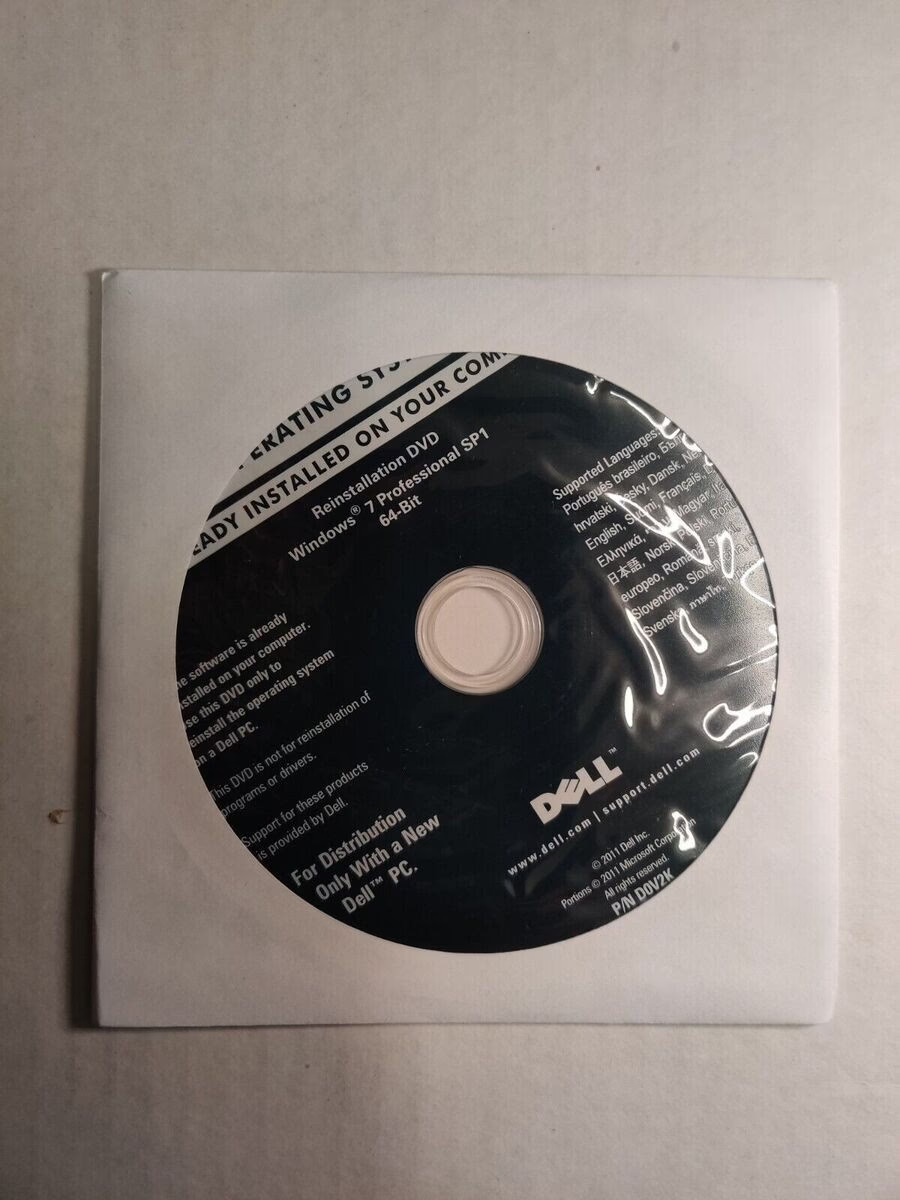
Hvad er Windows 7 Professional?
Windows 7 Professional var en af de mest populære udgaver af Microsofts Windows 7-serie, som også inkluderede versioner som Starter, Home Premium og Ultimate. Professional-udgaven var rettet mod både entusiaster og små virksomheder og fandt en perfekt balance mellem de basale funktioner i Home Premium og de avancerede funktioner i Ultimate. Det blev anerkendt for sin stabilitet, hastighed og brugervenlige grænseflade, der forbedrede mange af de elementer, brugerne elskede ved Windows XP, og introducerede samtidig nye, innovative funktioner.
Nogle af de mest fremtrædende træk ved Windows 7 Professional inkluderer:
- Forbedret Skrivebordsoplevelse: Med funktioner som Aero Peek, Aero Snap og en forbedret proceslinje blev navigation og multitasking mere intuitivt end nogensinde før. Grafikken var tiltalende og moderne for sin tid.
- Windows Media Center: Systemet havde en forbedret oplevelse i Windows Media Center, som gjorde det til en fornøjelse at afspille film i høj opløsning og organisere billeder i diasshows.
- Sikkerhed: En markant forbedring var den indbyggede firewall, som blev mere sikker og gav brugerne bedre kontrol over udgående forbindelser. Dette var et stort skridt fremad for systemsikkerheden.
- Windows XP Mode: En af de afgørende funktioner for professionelle brugere var 'Windows XP Mode'. Dette tillod brugere at køre et virtuelt Windows XP-miljø direkte fra deres Windows 7-skrivebord, hvilket sikrede kompatibilitet med ældre programmer, der var kritiske for mange virksomheder.
Vigtig Sikkerhedsadvarsel før du fortsætter
Før vi går videre til installationsprocessen, er det ekstremt vigtigt at forstå en kritisk detalje: Microsoft afsluttede officielt understøttelsen af Windows 7 den 14. januar 2020. Det betyder, at systemet ikke længere modtager sikkerhedsopdateringer eller teknisk support fra Microsoft. At bruge en computer med Windows 7, der er forbundet til internettet, udsætter dig for en betydelig risiko for malware, vira og andre cyberangreb. Det anbefales derfor kraftigt kun at bruge Windows 7 på en computer, der ikke er forbundet til internettet, eller til specifikke offline-opgaver, hvor risikoen er minimeret.
Systemkrav: Kan din computer køre det?
En af de store fordele ved Windows 7 er de relativt lave systemkrav sammenlignet med moderne operativsystemer. Dette gør det ideelt til ældre hardware. Før du downloader, skal du sikre dig, at din computer opfylder følgende minimumskrav.
| Komponent | Minimumskrav |
|---|---|
| Processor | 1 gigahertz (GHz) eller hurtigere 32-bit (x86) eller 64-bit (x64) processor |
| RAM (Hukommelse) | 1 gigabyte (GB) RAM (32-bit) eller 2 GB RAM (64-bit) |
| Harddiskplads | 16 GB ledig plads (32-bit) eller 20 GB (64-bit) |
| Grafikkort | DirectX 9 grafikkenhed med WDDM 1.0 eller højere driver |
| Skærmopløsning | 800 x 600 eller højere |
De fleste computere fra de sidste 10-15 år vil uden problemer kunne opfylde disse krav.
Trin-for-trin guide: Download og Installation
Installationsprocessen kan opdeles i fire hoveddele: forberedelse, download af ISO-fil, oprettelse af et installationsmedie og selve installationen.
Del 1: Før du begynder - En vigtig forberedelse
Den vigtigste regel, før du installerer et nyt operativsystem, er at sikkerhedskopiere dine data. Installationsprocessen vil ofte kræve, at du formaterer din harddisk, hvilket sletter alt indhold. Sørg for at kopiere alle dine vigtige dokumenter, billeder, videoer og andre filer til en ekstern harddisk, en cloud-tjeneste eller en anden computer. Det er også en god idé at lave et komplet system-image af din nuværende installation, hvis du ønsker at kunne vende tilbage til den senere.
Del 2: Sådan downloader du Windows 7 Professional ISO
For at installere Windows 7 har du brug for en ISO-fil. En ISO-fil er et digitalt aftryk af en installations-CD eller -DVD. Da Microsoft ikke længere officielt distribuerer Windows 7, skal du finde disse filer på arkiv-hjemmesider på internettet. En søgning på "Windows 7 Professional SP1 ISO download" på en søgemaskine vil typisk lede dig til sider som "Internet Archive", hvor brugere har uploadet disse filer til bevaringsformål. Vælg den korrekte version (typisk 64-bit, medmindre du har en meget gammel computer) og det sprog, du ønsker.
Del 3: Oprettelse af en bootbar USB-enhed
Når du har downloadet din ISO-fil, skal du overføre den til en USB-nøgle på en måde, der gør den computeren i stand til at starte (boote) fra den. Til dette formål er et værktøj som "Rufus" meget populært og pålideligt. Du skal bruge en tom USB-nøgle med mindst 8 GB plads (16 GB anbefales).
- Download og start Rufus fra dets officielle hjemmeside. Programmet kræver ingen installation.
- Indsæt din tomme USB-nøgle i computeren. Rufus skulle automatisk genkende den.
- Klik på "VÆLG" eller "SELECT" og find den Windows 7 ISO-fil, du downloadede.
- Lad de fleste andre indstillinger være standard. Rufus vælger typisk de bedste indstillinger for dig.
- Klik på "START". Du vil blive advaret om, at alle data på USB-nøglen vil blive slettet. Bekræft for at fortsætte.
- Processen tager et par minutter. Når den er færdig, har du en bootbar USB klar til installation.
Del 4: Selve installationen
Nu er du klar til at installere Windows 7 på din målgruppecomputer.
- Sæt den nyligt oprettede USB-nøgle i den computer, hvor du vil installere Windows 7.
- Genstart computeren. Umiddelbart efter den starter op, skal du trykke på en bestemt tast for at åbne BIOS eller Boot Menu. Denne tast varierer afhængigt af producenten, men er ofte F2, F10, F12 eller DEL.
- I Boot Menu skal du vælge at starte fra din USB-enhed.
- Hvis det lykkes, vil du se en skærm, der siger "Windows is loading files...", efterfulgt af Windows 7-installationsguiden.
- Følg instruktionerne på skærmen. Du skal vælge sprog, tidszone og tastaturlayout.
- Når du når til skærmen for installationstype, skal du vælge "Brugerdefineret (avanceret)".
- Du vil nu se en liste over dine harddiske og partitioner. Vælg den partition, hvor du vil installere Windows 7. Du kan vælge at formatere den for at lave en ren installation.
- Installationen begynder nu. Computeren vil kopiere filer og genstarte flere gange undervejs. Rør ikke ved noget, før du bliver bedt om det.
- Til sidst vil du blive guidet gennem de sidste konfigurations-trin, såsom at oprette en brugerkonto og indtaste en produktnøgle (hvis du har en).
Tillykke! Du har nu en fungerende installation af Windows 7 Professional.
Ofte Stillede Spørgsmål (FAQ)
Er det stadig sikkert at bruge Windows 7?
Generelt nej. Uden sikkerhedsopdateringer er systemet sårbart over for nye trusler. Det bør kun bruges i sikre, kontrollerede miljøer, helst uden en konstant internetforbindelse.
Hvor kan jeg finde drivere til min hardware?
Dette kan være en udfordring. Den bedste metode er at besøge producentens hjemmeside for din computer eller de enkelte hardwarekomponenter (grafikkort, netværkskort osv.) og søge efter drivere specifikt til Windows 7. Nogle gange kan Windows 8-drivere også fungere.
Er det gratis at downloade og bruge Windows 7?
Selve download af ISO-filen fra arkivsider er ofte gratis. Dog kræver Windows teknisk set en gyldig produktnøgle for at blive aktiveret og fuldt funktionelt. Uden aktivering vil du opleve begrænsninger.
Kan jeg opgradere fra Windows 7 til Windows 10 gratis?
Microsofts officielle gratis opgraderingstilbud er udløbet, men mange brugere har rapporteret, at det stadig er muligt at opgradere en aktiveret Windows 7-installation til Windows 10 ved hjælp af Media Creation Tool fra Microsofts hjemmeside. Dette er dog ikke garanteret.
Hvis du vil læse andre artikler, der ligner Guide: Installer Windows 7 Professional på din PC, kan du besøge kategorien Teknologi.