
03/09/2023
Windows XP, et operativsystem lanceret i 2001, har for længst nået enden af sin officielle levetid. Alligevel findes der stadig computere, der kører denne klassiker, ofte på grund af specifik software eller hardware, der ikke er kompatibel med nyere systemer. Hvis du befinder dig i en situation, hvor du skal ændre sproget på en Windows XP-maskine – måske har du overtaget en computer fra udlandet eller arbejder i et flersproget miljø – er denne guide for dig. Vi vil dække to forskellige metoder: en simpel metode til at tilføje nye tastatursprog og en mere avanceret metode til at ændre hele systemets visningssprog. Det er dog afgørende at forstå de risici, der er forbundet med at bruge et forældet operativsystem som Windows XP i dag.
En vigtig advarsel: Sikkerhedsrisici ved Windows XP
Før vi dykker ned i de tekniske trin, er det vores pligt at advare dig. Microsoft stoppede officielt al support til Windows XP den 8. april 2014. Det betyder, at der ikke længere udsendes sikkerhedsopdateringer. Enhver computer, der kører Windows XP og er forbundet til internettet, er ekstremt sårbar over for vira, malware, ransomware og andre cyberangreb. Moderne browsere, antivirusprogrammer og anden software understøtter heller ikke længere platformen. Vi anbefaler på det kraftigste at opgradere til et moderne operativsystem som Windows 10 eller 11, hvis det overhovedet er muligt. Hvis du absolut skal bruge Windows XP, bør du overveje at holde computeren offline for at minimere risikoen.
Metode 1: Tilføjelse af et inputsprog (Den simple metode)
Denne metode ændrer ikke sproget i menuer, dialogbokse eller systemmeddelelser. Den giver dig blot mulighed for at skifte tastaturlayout, så du kan skrive på forskellige sprog. Dette er ideelt, hvis du f.eks. skal skrive en e-mail på et sprog med specielle tegn som æ, ø, å, ü eller é.
Følg disse enkle trin:
- Åbn Kontrolpanelet: Klik på 'Start'-knappen i nederste venstre hjørne og vælg 'Kontrolpanel' (Control Panel).
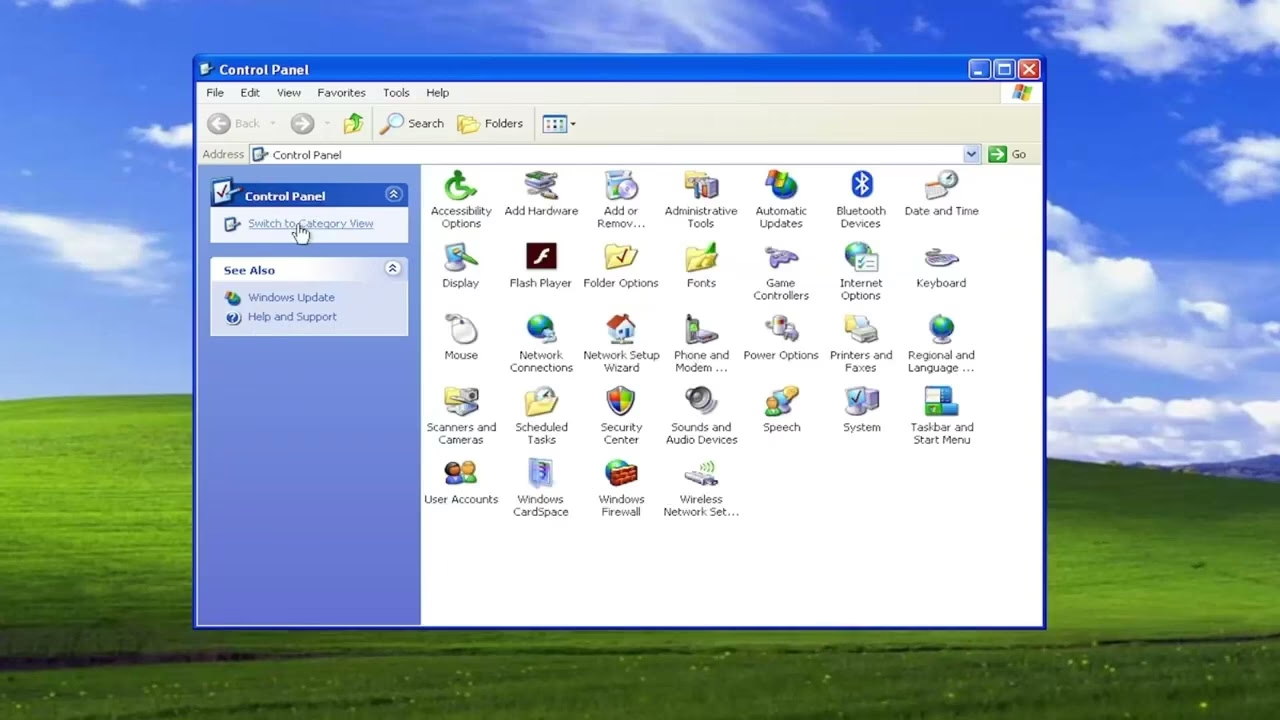
- Find sprogindstillinger: Dobbeltklik på ikonet 'Internationale og sproglige indstillinger' (Regional and Language Options).
- Naviger til fanen 'Sprog': I det nye vindue, der åbner, skal du klikke på fanen, der hedder 'Sprog' (Languages).
- Åbn teksttjenester: Under sektionen 'Teksttjenester og indtastningssprog' (Text services and input languages) skal du klikke på knappen 'Detaljer...' (Details...).
- Tilføj et nyt sprog: I vinduet 'Teksttjenester og indtastningssprog' vil du se en liste over installerede sprog. Klik på knappen 'Tilføj...' (Add...).
- Vælg dit ønskede sprog: I 'Tilføj indtastningssprog'-vinduet kan du vælge det sprog, du vil tilføje, fra rullemenuen 'Indtastningssprog' (Input language). Du kan også vælge et specifikt tastaturlayout, hvis der er flere muligheder. Klik 'OK' for at bekræfte.
- Anvend ændringerne: Klik 'OK' i de resterende åbne vinduer for at gemme dine indstillinger.
Når du har tilføjet mere end ét sprog, vil du bemærke en lille sprogindikator (f.eks. 'DA' for dansk eller 'EN' for engelsk) i proceslinjen, normalt nede ved siden af uret. Du kan klikke på denne indikator for hurtigt at skifte mellem de installerede sprog, eller du kan bruge genvejstasten Venstre-Alt + Shift.
Metode 2: Ændring af systemets visningssprog (Den avancerede metode)
Hvis du ønsker at ændre hele brugerfladen i Windows XP – menuer, ikoner, fejlmeddelelser osv. – til et andet sprog, er processen betydeligt mere kompliceret og risikabel. Denne metode involverer redigering af Windows-registreringsdatabasen og installation af en sprogspecifik servicepakke. En fejl her kan potentielt gøre dit system ubrugeligt. Derfor er det ekstremt vigtigt at følge hvert trin nøjagtigt.
Trin 1: Opret en sikkerhedskopi af registreringsdatabasen
Før du foretager nogen ændringer, skal du tage en backup. Dette kan ikke understreges nok.
- Klik på 'Start' -> 'Kør...' (Run...).
- Skriv
regeditog tryk Enter. Dette åbner Registreringseditor. - I Registreringseditor skal du klikke på 'Filer' (File) i topmenuen og vælge 'Eksporter...' (Export...).
- Under 'Eksporteringsområde' (Export range) skal du vælge 'Alle' (All).
- Giv filen et genkendeligt navn (f.eks. 'RegBackupFørSprogskift') og gem den et sikkert sted, hvor du nemt kan finde den igen. Hvis noget går galt, kan du gendanne registreringsdatabasen ved at dobbeltklikke på denne fil.
Trin 2: Download den korrekte Service Pack 3
Du skal downloade installationsfilen til Windows XP Service Pack 3 på det sprog, du ønsker at skifte TIL. Hvis din computer f.eks. er på tysk, og du vil skifte til engelsk, skal du downloade den engelske version af SP3. Da Microsoft ikke længere officielt hoster disse filer, kan det være svært at finde dem. Vær yderst forsigtig, hvis du downloader fra tredjepartssider, da filerne kan indeholde malware. Gem filen på dit skrivebord, men kør den IKKE endnu.
Trin 3: Rediger registreringsdatabasen
Nu skal vi fortælle Windows, at det har et nyt standardsprog. Åbn 'regedit' igen, hvis du har lukket det.
- Naviger i venstre rude til følgende nøgle:
HKEY_LOCAL_MACHINE\SYSTEM\ControlSet001\Control\Nls\Language - I højre rude vil du se flere værdier. Find 'Default' og 'InstallLanguage'.
- Dobbeltklik på 'InstallLanguage'. I feltet 'Værdidata' (Value data) skal du slette den eksisterende kode og indtaste den 4-cifrede kode for det sprog, du vil skifte til. Klik 'OK'.
- Dobbeltklik på 'Default' og gør det samme: Erstat den eksisterende kode med den nye sprogkode. Klik 'OK'.
Tabel over sprogkoder (Uddrag)
Her er en liste over nogle almindelige sprogkoder, du skal bruge. Koden for dansk er 0406.
| Sprog | Kode |
|---|---|
| Dansk | 0406 |
| Engelsk (USA) | 0409 |
| Engelsk (Storbritannien) | 0809 |
| Tysk (Standard) | 0407 |
| Spansk (Traditionel) | 040a |
| Fransk (Standard) | 040c |
| Svensk | 041d |
| Norsk (Bokmål) | 0414 |
| Koreansk | 0412 |
| Japansk | 0411 |
Trin 4: Genstart og installer Service Pack 3
Luk Registreringseditor, og genstart din computer. Dette er et afgørende skridt. Når computeren er genstartet, er den 'klar' til at modtage den nye sprogpakke.
Find nu den Service Pack 3-installationsfil, du downloadede tidligere, og kør den. Installationen bør nu forløbe uden problemer. Hvis du forsøger at installere den, før du ændrer i registreringsdatabasen og genstarter, vil du få en fejlmeddelelse om, at servicepakken har et andet sprog end systemet.
Trin 5: Endnu en genstart og resultat
Når installationen af SP3 er fuldført, vil du blive bedt om at genstarte computeren igen. Gør dette. Når Windows XP starter op igen, skulle størstedelen af operativsystemet nu være på dit valgte sprog. Vær opmærksom på, at visse elementer, som navne på systemmapper oprettet før ændringen, eller sproget i allerede installerede programmer, muligvis ikke ændres. Du kan være nødt til at geninstallere visse programmer (som din webbrowser) for at få dem på det nye sprog.
Sammenligning af metoder
For at give et hurtigt overblik er her en sammenligning af de to metoder.
| Funktion | Metode 1 (Tilføj inputsprog) | Metode 2 (Skift visningssprog) |
|---|---|---|
| Formål | At kunne skrive på flere sprog | At ændre sproget i hele Windows' brugerflade |
| Sværhedsgrad | Meget let | Avanceret og risikabelt |
| Resultat | Tilføjer tastaturlayouts | Ændrer menuer, dialogbokse, systemmeddelelser |
| Risiko | Ingen | Høj. Kan gøre systemet ubrugeligt ved fejl |
Ofte Stillede Spørgsmål (FAQ)
- Er det overhovedet sikkert at bruge Windows XP i dag?
- Nej. Uden sikkerhedsopdateringer er det et meget usikkert system at bruge, især online. Det er som at bo i et hus uden lås på døren. Brug det kun, hvis det er absolut nødvendigt, og helst uden internetforbindelse.
- Hvorfor er mine programmer stadig på det gamle sprog?
- Sprogændringen i Windows påvirker kun selve operativsystemet. De fleste programmer har deres egne sprogindstillinger, som blev valgt under installationen. For at ændre sproget i et program som f.eks. Microsoft Office eller Google Chrome, skal du enten finde en sprogindstilling inde i programmet eller geninstallere det og vælge det ønskede sprog under installationsprocessen.
- Jeg kan ikke finde Service Pack 3 til download. Hvad gør jeg?
- Da Microsoft ikke længere understøtter XP, er officielle downloads fjernet. Du kan muligvis finde filerne på arkiv-hjemmesider eller fora, men vær ekstremt forsigtig. Scan altid downloadede filer med et opdateret antivirusprogram på en anden, sikker computer, før du overfører og kører dem på din XP-maskine.
- Er det nemmere at skifte sprog på nyere Windows-versioner?
- Ja, markant nemmere. På Windows 10 og 11 kan du nemt downloade og installere sprogpakker direkte fra systemindstillingerne ('Indstillinger' -> 'Tid og sprog' -> 'Sprog'). Hele processen er automatiseret og tager kun få klik, hvilket er en af de mange fordele ved at bruge et moderne operativsystem.
Hvis du vil læse andre artikler, der ligner Skift sprog på Windows XP: En komplet guide, kan du besøge kategorien Sundhed.