
27/07/2004
I en verden af computerstyret fremstilling (CNC) er effektivitet og præcision altafgørende. AlphaCam software er udviklet til netop dette formål og har etableret sig som en industristandard, især inden for programmering af CNC-fræsere. Softwaren fungerer som den essentielle bro mellem design (CAD) og fremstilling (CAM), og den giver brugerne mulighed for at omdanne komplekse digitale tegninger til præcise maskininstruktioner. Uanset om du arbejder med træ, metal eller plast, tilbyder AlphaCam en robust og fleksibel løsning, der kan håndtere en bred vifte af opgaver, lige fra simpel 2-akset profilering til avanceret 5-akset simultan bearbejdning. Denne artikel vil guide dig gennem de grundlæggende aspekter af AlphaCam, fra de mest nyttige genveje til en trin-for-trin gennemgang af, hvordan du opretter din første bearbejdningsstrategi.
Hvad er AlphaCam?
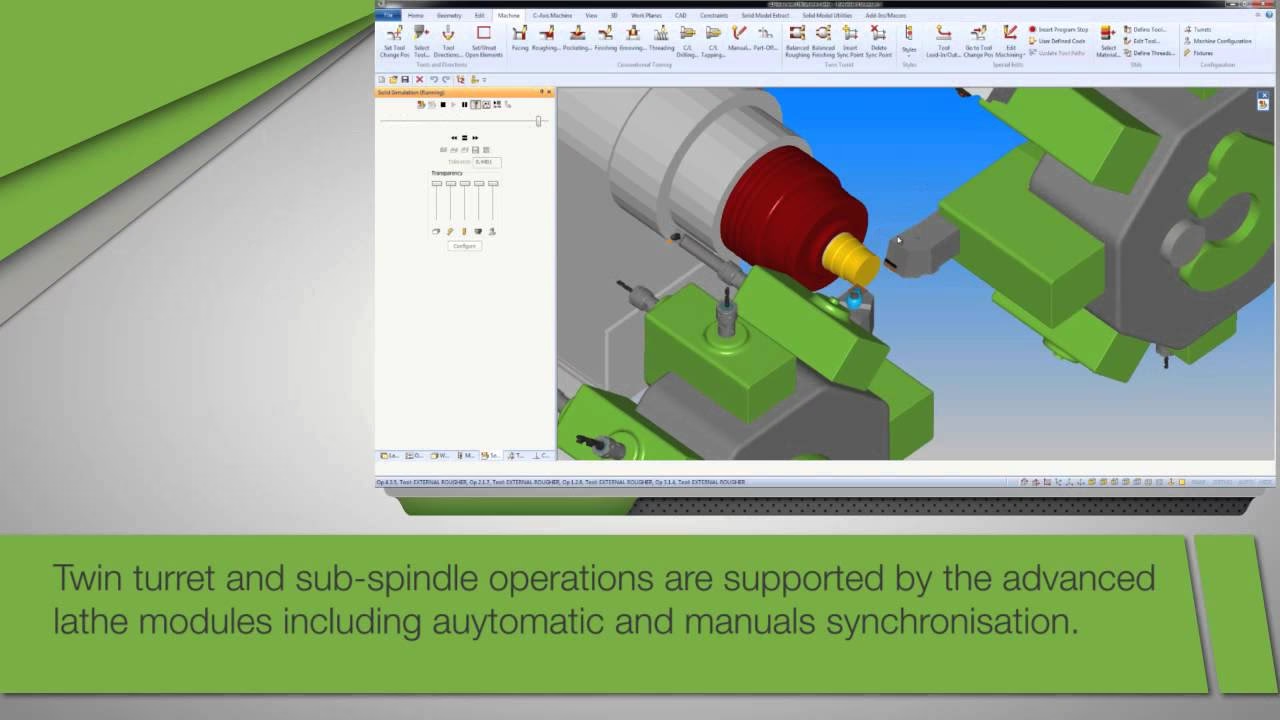
AlphaCam er en avanceret CAM-løsning (Computer-Aided Manufacturing), der er designet til at styre og automatisere CNC-maskiner. Softwarens primære formål er at forbedre produktivitet, pålidelighed og fleksibilitet for operatører og programmører. Den specialiserer sig i at håndtere job, der kræver særlige processer, og yder support til en række forskellige bearbejdningsdiscipliner, herunder drejning, fræsning, profilering og trådgnistning. En af AlphaCams store styrker er dens evne til hurtigt og enkelt at generere 2-aksede operationer ved hjælp af smarte genveje og en intuitiv brugerflade. Dette gør det muligt for selv nye brugere hurtigt at blive produktive, mens erfarne brugere kan drage fordel af de mere avancerede funktioner til at tackle komplekse opgaver. Softwaren er kendt for sin brugervenlighed, hvilket har gjort den til det foretrukne valg for mange virksomheder, der arbejder med CNC-fræsning.
Genveje til Effektivitet: De Vigtigste AlphaCam Genvejstaster
For at mestre enhver software og maksimere arbejdshastigheden er det afgørende at kende til genvejstaster. AlphaCam er ingen undtagelse. Ved at bruge genveje kan du reducere antallet af klik markant og holde fokus på dit design og din bearbejdningssti. Nedenfor er to tabeller, der opsummerer de mest anvendte genveje i AlphaCam, opdelt i generelle kommandoer og genveje til oprettelse af geometri.
Mest Anvendte Generelle Genveje
| Handling | Genvejstast |
|---|---|
| Ny Fil | Ctrl + N |
| Åbn Fil | Ctrl + O |
| Gem | Ctrl + S |
| Fortryd | Ctrl + Z |
| Indlæs CAD | Ctrl + I |
| Vis NC-kode | Ctrl + L |
| Ryd Hukommelse | Ctrl + M |
| Printer eller Plotter | Ctrl + P |
| Slet | Ctrl + Delete |
| Startpunkt | Ctrl + F |
| Skift | Ctrl + H |
| Zoom Alt | Ctrl + A |
| Zoom Vindue | Ctrl + W |
| Forrige Zoom | Ctrl + B |
| Gentegn | Ctrl + R |
| Ghost Værktøjer | Ctrl + G |
| Tekst | Ctrl + T |
| Dimension | Ctrl + D |
| Brugerlag | Ctrl + U |
| Rediger Operationer | Ctrl + E |
Genveje til Oprettelse af Geometri
| Handling | Genvejstast |
|---|---|
| Hjælp | F1 |
| Auto Snap Til/Fra | F2 |
| Orto-tilstand Til/Fra | F3 |
| Luk og Afslut | F4 |
| Grid Snap Til/Fra | F5 |
| Snap til Endepunkt | F6 |
| Snap til Midtpunkt | F7 |
| Snap til Center | F8 |
| Snap til Skæringspunkt | F9 |
| Snap til Tangent | F10 |
| Snap til Vinkelret | F11 |
| Snap til Parallel | F12 |
Kom Godt i Gang: En Guide til Bearbejdningsstrategier
At skabe en værktøjsbane er kernen i enhver CAM-software. Følgende guide vil vise dig de grundlæggende trin for at oprette en simpel lommefræsningsoperation (Pocketing) i AlphaCam. Dette er en fundamental teknik, der bruges til at fjerne materiale inden for en lukket geometri.
Trin 1: Vælg dit Værktøj
Før du kan definere en bearbejdningsstrategi, skal du fortælle AlphaCam, hvilket værktøj du vil bruge. Gå til fanen Machine og vælg kommandoen Select Tool. Et vindue vil poppe op, hvor du kan se en liste over tilgængelige værktøjer. Til dette eksempel vælger vi et fladt fræsejern på 20 mm (Flat - 20 mm) ved at dobbeltklikke på det eller ved at vælge det og klikke på ikonet 'Select Tool'. Det valgte værktøj vil nu blive vist i dit arbejdsområde. Tryk på Enter eller venstre museknap for at bekræfte dit valg.

Trin 2: Definer Pocketing-strategien
Med værktøjet valgt er bearbejdningsstrategierne nu aktive. Vi vil oprette en lommefræsning for at fjerne materiale fra et rektangulært område.
- Gå igen til fanen Machine og vælg kommandoen Pocketing.
- Et nyt vindue med flere faner åbnes. Lad os gennemgå de vigtigste indstillinger:
- Types: Under 'Sides' skal du vælge 'Vertical'. Under 'Geometries' skal du vælge 'Selected'. Dette fortæller programmet, at vi manuelt vil vælge den geometri, der skal bearbejdes.
- General: Her definerer du selve fræsemønsteret. I sektionen 'Type' skal du vælge 'Linear'. Dette skaber en lineær, frem-og-tilbage-bevægelse for at rydde lommen.
- Levels and Cuts: Denne fane er afgørende for at definere Z-niveauerne for operationen. Her er en forklaring på de vigtigste parametre:
- Safe Rapid Level: Sikkerhedshøjden i Z-aksen, hvor værktøjet kan bevæge sig hurtigt (G0) mellem operationer uden risiko for kollision.
- Rapid Down To: Den Z-højde, hvorfra værktøjet skifter fra hurtig ilgang (G0) til arbejdstilspænding (G1).
- Material Top: Z-niveauet for overfladen af dit råmateriale.
- Final Depth: Den endelige dybde, som lommen skal have.
- Number of Cuts: Antallet af snit eller passager, værktøjet skal tage for at nå den endelige dybde. Et højere tal betyder mindre materiale fjernet pr. snit, hvilket kan give en finere finish og mindre belastning på værktøjet.
- Machining Data & Tool Data: Disse faner giver dig mulighed for at finjustere tilspændingshastigheder, omdrejningstal og andre værktøjsspecifikke data. For dette begyndereksempel kan vi lade dem være på standardværdierne.
- Klik på 'OK' for at acceptere indstillingerne.
Trin 3: Vælg Geometrien
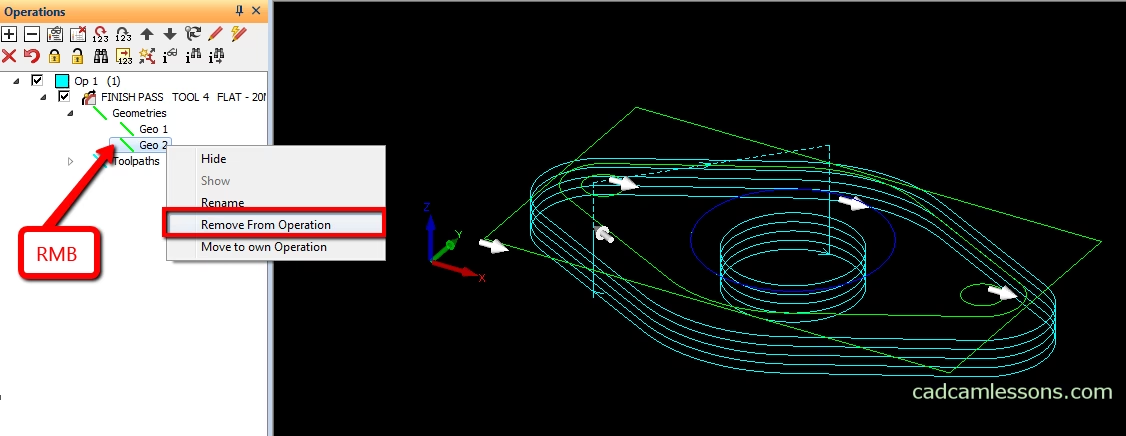
Efter at have klikket 'OK' beder AlphaCam dig om at vælge den geometri, du vil anvende operationen på. Vælg det ydre rektangel på din tegning, og bekræft dit valg ved at klikke på 'Finish (ESC)' knappen eller ved at højreklikke. Du skulle nu se en visualiseret værktøjsbane, der viser, hvordan værktøjet vil bevæge sig for at skabe lommen. Dette giver en visuel pålidelighed, før koden sendes til maskinen.
Understøttelse og Avancerede Funktioner
AlphaCam er mere end blot simpel 2D-bearbejdning. Softwaren tilbyder robuste løsninger til mere komplekse opgaver. For eksempel understøtter den fuldt ud 5-akset bearbejdning, hvilket er essentielt for at producere komplekse 3D-emner. Dette inkluderer understøttelse for plan konturfræsning og boring samt simultan 5-akset bearbejdning til trimning og formgivning. Desuden er AlphaCam bygget med en kraftfuld API og fuldt integreret Microsoft® VBA (Visual Basic for Applications). Dette gør det let at skabe links til maskinspecifikke teknologitabeller, hvilket giver virksomheder mulighed for at tilpasse softwaren til deres specifikke maskiner og processer, hvilket sikrer optimal fleksibilitet og performance.
Ofte Stillede Spørgsmål (FAQ)
- Hvad er AlphaCam software?
- AlphaCam er en Computer-Aided Manufacturing (CAM) software, der bruges til at programmere CNC-maskiner. Den oversætter CAD-tegninger til G-kode, som maskinen kan forstå, og den understøtter processer som fræsning, drejning, profilering og trådgnistning.
- Er AlphaCam systemer tilgængelige for alle bearbejdningsdiscipliner?
- Ja, AlphaCam er en alsidig løsning, der dækker en bred vifte af bearbejdningsdiscipliner. Selvom den er særligt populær inden for træ- og metalindustrien til fræsning, tilbyder den også specialiserede moduler til drejning og andre CNC-processer.
- Understøtter AlphaCam maskinspecifikke teknologitabeller?
- Ja, takket være dens kraftfulde API og integration med Microsoft VBA, kan AlphaCam nemt tilpasses til at bruge maskinspecifikke teknologitabeller. Dette giver mulighed for en dybere integration med den enkelte maskines kapabiliteter og optimerer bearbejdningsprocessen.
- Hvordan bruger jeg bearbejdningsstrategier i AlphaCam?
- Processen starter med at vælge et værktøj fra dit bibliotek. Derefter vælger du en bearbejdningsstrategi, som f.eks. 'Pocketing' eller 'Contouring', fra 'Machine'-fanen. Du definerer derefter parametre som skæredybde, tilspænding og mønster i et dialogvindue. Til sidst vælger du den geometri på din tegning, som strategien skal anvendes på.
Hvis du vil læse andre artikler, der ligner AlphaCam: Din Guide til CNC-Programmering, kan du besøge kategorien Sundhed.