
30/06/2009
At dele en printer på et netværk burde være en simpel opgave, men mange Windows 11-brugere oplever uventede frustrationer, når de forsøger at få det til at fungere. Fejlmeddelelser, usynlige printere og generel forvirring kan hurtigt gøre en simpel opgave til et mareridt. Ofte ligger problemet i små, oversete indstillinger i systemet. En af de mest almindelige årsager er, at Fildeling og printerdeling er blokeret af Windows' egen firewall, eller at netværksindstillingerne ikke er konfigureret korrekt til at tillade enheder at se hinanden. Denne artikel er en dybdegående guide, der vil føre dig gennem alle de nødvendige trin for at diagnosticere og løse problemer med printerdeling i Windows 10 og 11, så du kan komme tilbage til at printe uden problemer.
Grundlæggende forudsætninger for succesfuld printerdeling
Før vi dykker ned i de tekniske detaljer og fejlfinding, er det vigtigt at sikre, at de mest basale forudsætninger er på plads. At overse disse kan føre til timevis af unødvendig fejlfinding. Gennemgå denne tjekliste først:
- Samme netværk: Begge computere – den, som printeren er fysisk tilsluttet (værtscomputeren), og den, du vil printe fra (klientcomputeren) – skal være forbundet til det samme lokale netværk (LAN), enten via Wi-Fi eller Ethernet-kabel.
- Printeren er tændt og klar: Sørg for, at printeren er tændt, har papir og blæk/toner, og at den ikke viser nogen fejlmeddelelser på sin egen skærm.
- Værtscomputer er tændt: Computeren, der deler printeren, skal være tændt og må ikke være i dvale- eller slumretilstand, når du forsøger at printe fra en anden computer.
- Korrekt driver installeret: Printerdriveren skal være korrekt installeret på værtscomputeren. Det er denne computer, der håndterer al kommunikation med printeren.
Hvis alle disse punkter er bekræftet, men du stadig har problemer, er det tid til at se på Windows-indstillingerne.
Trin-for-trin: Aktivering af Fildeling og Netværksopdagelse
Den absolut hyppigste årsag til, at printerdeling fejler, er, at Windows er konfigureret til at blokere for deling på netværket af sikkerhedsmæssige årsager. Dette er især almindeligt, hvis dit netværk er indstillet som "Offentligt" i stedet for "Privat". Følg disse trin på begge computere for at sikre, at de kan kommunikere med hinanden.
1. Indstil dit netværk til Privat
Et "Privat" netværk er et netværk, du stoler på, som dit hjemme- eller arbejdsnetværk. Et "Offentligt" netværk (som f.eks. på en café eller i en lufthavn) har meget strengere sikkerhedsindstillinger.
- Åbn Indstillinger ved at trykke på Windows-tast + I.
- Gå til Netværk og internet.
- Klik på enten Wi-Fi eller Ethernet, afhængigt af hvordan du er forbundet.
- Klik på egenskaberne for det netværk, du er forbundet til.
- Under "Netværksprofiltype", vælg Privat.
2. Aktiver Netværksopdagelse og Fildeling
Når dit netværk er sat til Privat, skal du manuelt sikre dig, at de nødvendige delingstjenester er aktive.
- Åbn Kontrolpanel. Du kan søge efter det i Start-menuen.
- Gå til Netværk og internet > Netværks- og delingscenter.
- I venstre side skal du klikke på Skift avancerede delingsindstillinger.
- Udvid sektionen for Privat netværk.
- Sørg for, at Slå netværksopdagelse til er markeret.
- Sørg også for, at Slå fil- og printerdeling til er markeret.
- Klik på Gem ændringer.
Gentag disse trin på alle computere, der skal bruge den delte printer.
Konfiguration af Windows Defender Firewall
Selv med de rigtige delingsindstillinger kan Windows Defender Firewall stadig blokere for forbindelsen. Du skal sikre dig, at der er en undtagelse for fil- og printerdeling.
- Søg efter "Windows Defender Firewall" i Start-menuen og åbn den.
- I venstre menu skal du klikke på Tillad en app eller funktion via Windows Defender Firewall.
- Klik på knappen Skift indstillinger (du skal muligvis have administratorrettigheder).
- Rul ned på listen, indtil du finder Fildeling og printerdeling.
- Sørg for, at afkrydsningsfeltet til venstre er markeret.
- Sørg også for, at afkrydsningsfeltet i kolonnen Privat er markeret.
- Klik på OK for at gemme.
Dette skal også gøres på både værts- og klientcomputeren.
Avanceret fejlfinding: Når intet andet virker
Hvis du har fulgt alle ovenstående trin, og det stadig ikke virker, kan problemet være mere komplekst. Her er nogle yderligere områder at undersøge.
Driverproblemer
Når du tilslutter en delt printer, forsøger klientcomputeren ofte at hente driveren fra værtscomputeren. Nogle gange fejler denne proces, især hvis de to computere har forskellige versioner af Windows (f.eks. 32-bit vs. 64-bit).
Løsning: Download den korrekte printerdriver fra producentens hjemmeside og installer den manuelt på klientcomputeren, før du forsøger at tilføje den delte printer.
Windows-opdateringer og sikkerhedsfejl
I fortiden kunne specifikke fejl i Windows kræve en "hotfix" fra Microsoft. I dag håndteres dette gennem almindelige Windows-opdateringer. En nylig opdatering kan utilsigtet have forårsaget problemer med printerdeling. Et berygtet eksempel er sikkerhedsopdateringerne relateret til "PrintNightmare"-sårbarheden, som strammede reglerne for installation af printerdrivere over et netværk.
Løsning:
- Sørg for, at begge computere er fuldt opdaterede via Indstillinger > Windows Update. En nyere opdatering kan have løst problemet.
- Hvis problemet opstod lige efter en opdatering, kan du undersøge, om andre har rapporteret lignende problemer online. Nogle gange kræver det en specifik registreringsdatabaseredigering eller en kommende rettelse fra Microsoft.
Brug Windows' indbyggede fejlfindingsværktøj
Windows har et indbygget værktøj, der kan finde og løse almindelige problemer automatisk.
- Gå til Indstillinger > System > Fejlfinding.
- Klik på Andre fejlfindingsværktøjer.
- Find Printer på listen, og klik på Kør.
- Følg vejledningen på skærmen. Værktøjet vil forsøge at identificere og rette problemer med printertjenester og forbindelser.
Tabel over almindelige fejl og løsninger
| Fejlmeddelelse / Symptom | Mulig årsag | Foreslået løsning |
|---|---|---|
| "Windows kan ikke oprette forbindelse til printeren. Adgang nægtet." | Brugerkontoen på klientcomputeren har ikke tilladelse til at tilgå printeren. Eller en sikkerhedspolitik blokerer. | På værtscomputeren: Gå til printerens egenskaber > Deling > Avanceret deling. Tilføj "Everyone" til listen over brugere med print-rettigheder. |
| "Printeren blev ikke fundet." | Netværksopdagelse er slået fra, firewall blokerer, eller du har stavet computernavnet/printernavnet forkert. | Dobbelttjek, at Netværksopdagelse er slået til på begge PC'er. Kontroller firewall-indstillingerne. Prøv at tilføje printeren via IP-adresse i stedet for computernavn. |
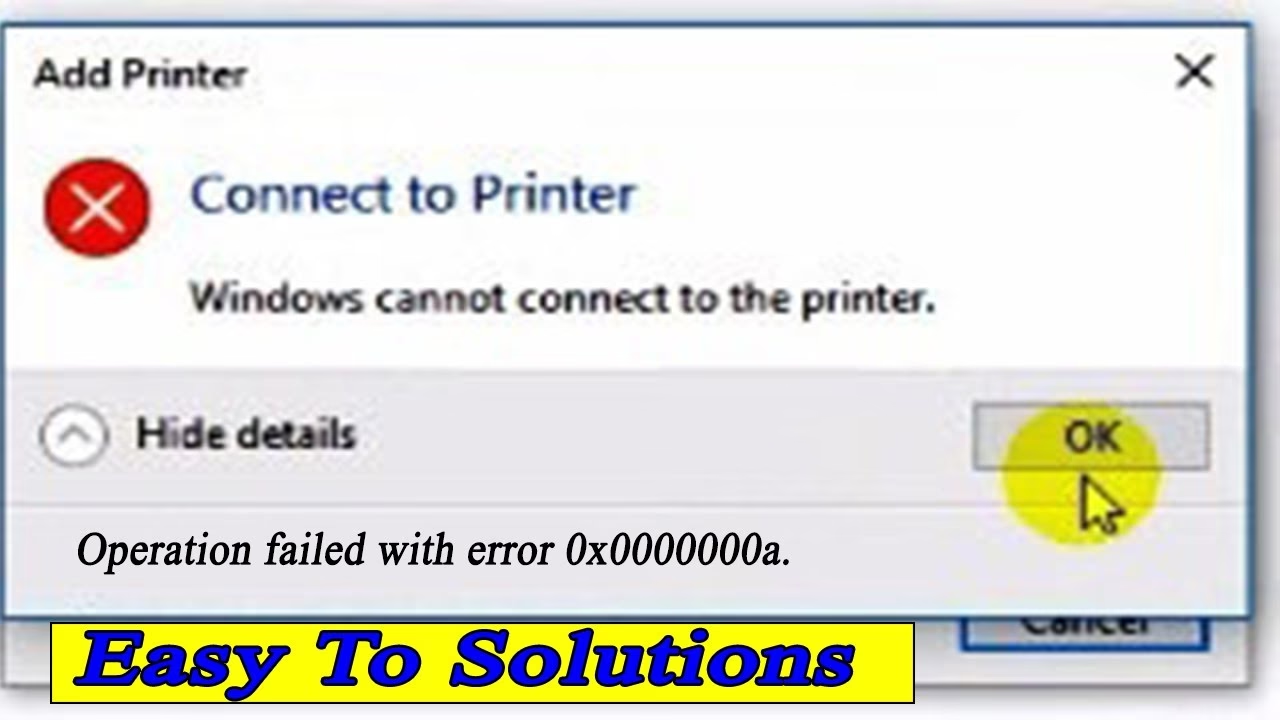
| "Operationen kunne ikke fuldføres (fejl 0x00000709)." | Ofte relateret til driverproblemer eller rester af gamle printerinstallationer. | Afinstaller alle printerdrivere på klientcomputeren. Genstart. Download og installer den nyeste driver fra producentens hjemmeside, før du tilføjer netværksprinteren. |
Ofte Stillede Spørgsmål (FAQ)
Hvorfor står min delte printer som "Offline"?
Dette sker typisk, hvis værtscomputeren er slukket, i dvale, eller har mistet forbindelsen til netværket. Det kan også skyldes, at "SNMP Status Enabled"-indstillingen i printerportens konfiguration er slået til og forårsager problemer. Prøv at fjerne markeringen i denne indstilling under printerens egenskaber > Porte > Konfigurer port.
Skal begge computere køre Windows 11?
Nej, det er ikke et krav. Du kan sagtens dele en printer fra en Windows 11-computer til en Windows 10-computer og omvendt. Udfordringer kan dog opstå med drivere, hvis den ene er 32-bit og den anden er 64-bit. I det tilfælde er manuel driverinstallation på klientcomputeren den bedste løsning.
Kan jeg dele en USB-printer på denne måde?
Ja, absolut. Hele formålet med printerdeling er at gøre en lokalt tilsluttet printer (som en USB-printer) tilgængelig for andre på netværket. Værtscomputeren fungerer som en printserver.
Afsluttende tanker
Selvom printerdeling i Windows kan være en kilde til stor frustration, er problemet næsten altid relateret til netværkskonfiguration, firewall-regler eller drivere. Ved systematisk at gennemgå indstillingerne for netværksprofil, avancerede delingsindstillinger og firewall-undtagelser på alle involverede computere, kan de fleste problemer løses. Husk, at tålmodighed og en metodisk tilgang er dine bedste værktøjer. Når først opsætningen er korrekt, vil din delte printer fungere problemfrit og gøre hverdagen lidt nemmere for alle på dit netværk.
Hvis du vil læse andre artikler, der ligner Løs printerdelingsproblemer i Windows 11, kan du besøge kategorien Teknologi.