
28/08/2022
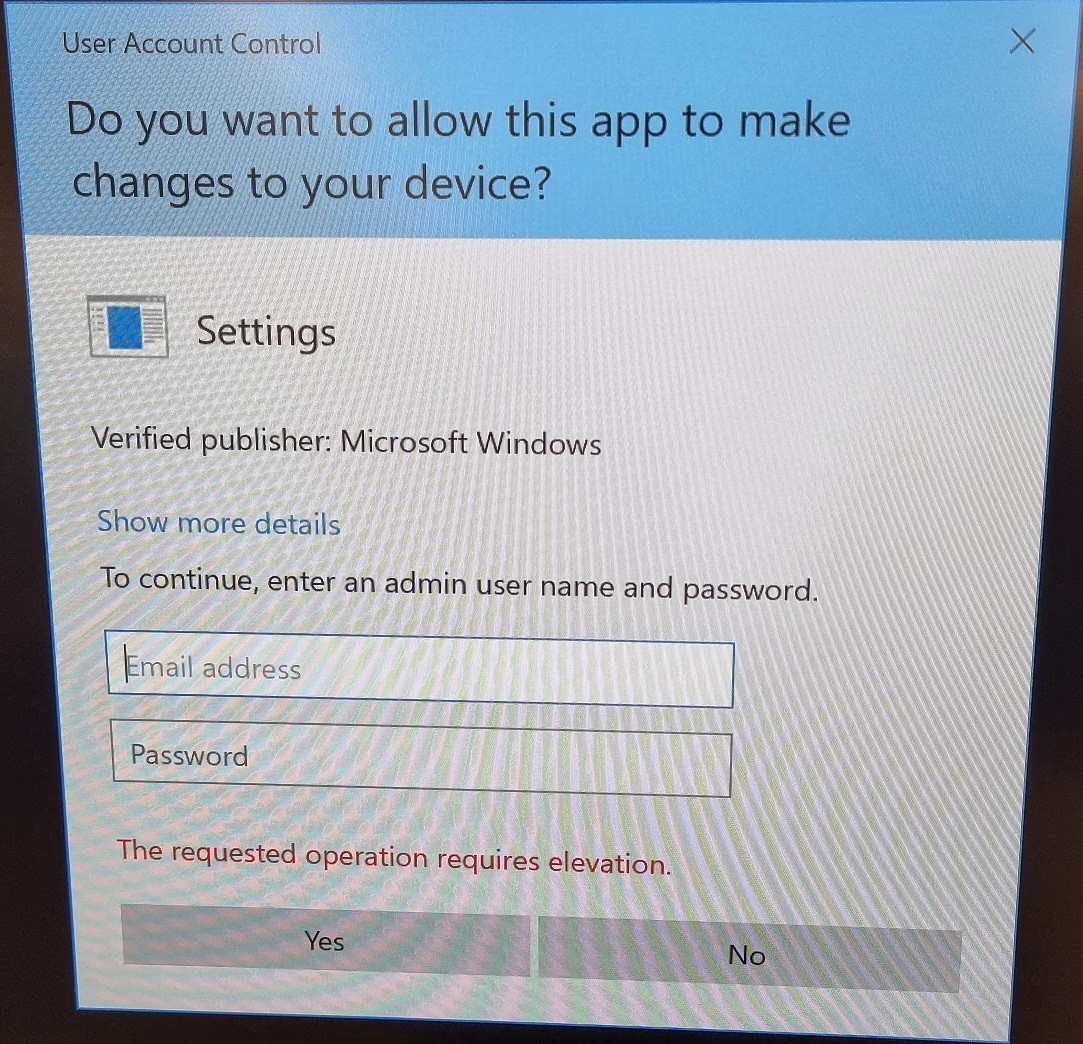
Står du ofte over for den frustrerende besked: "Den anmodede handling kræver administratorrettigheder" (eller på engelsk "The requested operation requires elevation"), når du forsøger at køre et program, installere software eller ændre en systemindstilling på din Windows-computer? Du er ikke alene. Denne besked er ikke en fejl i traditionel forstand, men derimod en indbygget sikkerhedsfunktion i Windows, designet til at beskytte din computer mod uautoriserede ændringer. Men selvom dens intention er god, kan den være en kilde til stor irritation. I denne omfattende artikel vil vi dykke ned i, hvad denne besked betyder, hvorfor den opstår, og vigtigst af alt, hvordan du kan løse den med flere forskellige metoder, fra den helt simple til den mere avancerede.
- Hvad betyder 'Administratorrettigheder' egentlig?
- Metode 1: Den Hurtigste og Sikreste Løsning - "Kør som administrator"
- Metode 2: Permanent Løsning for Specifikke Programmer
- Metode 3: For Kommandoprompt (CMD) og PowerShell
- Sammenligning af Løsningsmetoder
- En Sidste Udvej: Ændring af Brugerkontokontrol (UAC)
- Ofte Stillede Spørgsmål (FAQ)
Hvad betyder 'Administratorrettigheder' egentlig?
For at forstå løsningen, må vi først forstå problemet. I Windows findes der grundlæggende to typer brugerkonti: Standardbruger og Administrator. Tænk på det som et lejlighedskompleks. En standardbruger er som en lejer, der har nøgle til sin egen lejlighed og fællesområderne, men ikke kan ændre på bygningens struktur, VVS eller el-installationer. En administrator, derimod, er som viceværten eller ejeren, der har en hovednøgle og tilladelse til at foretage grundlæggende ændringer overalt i bygningen.
Når du udfører en handling, der kan påvirke hele systemet – såsom at installere et program, der skal have adgang til systemmapper, slette vigtige filer, eller ændre i Windows-registreringsdatabasen – kræver computeren, at du bekræfter, at du har "hovednøglen". Denne bekræftelse er det, der kaldes "elevation" eller at give administratorrettigheder. Systemet, der håndterer denne proces, kaldes Brugerkontokontrol (UAC).
Metode 1: Den Hurtigste og Sikreste Løsning - "Kør som administrator"
Dette er den mest almindelige og anbefalede metode til at omgå fejlen for en enkelt handling. Den giver programmet de nødvendige rettigheder lige nu og her, uden at ændre permanent på programmets indstillinger.
- Find programmet: Find det programikon eller den eksekverbare fil (.exe), du vil køre. Det kan være på dit skrivebord, i startmenuen eller i en mappe.
- Højreklik på ikonet: I stedet for at dobbeltklikke, skal du højreklikke på ikonet for at åbne en genvejsmenu.
- Vælg "Kør som administrator": I menuen vil du se en mulighed, der hedder "Kør som administrator" (Run as administrator). Klik på denne.
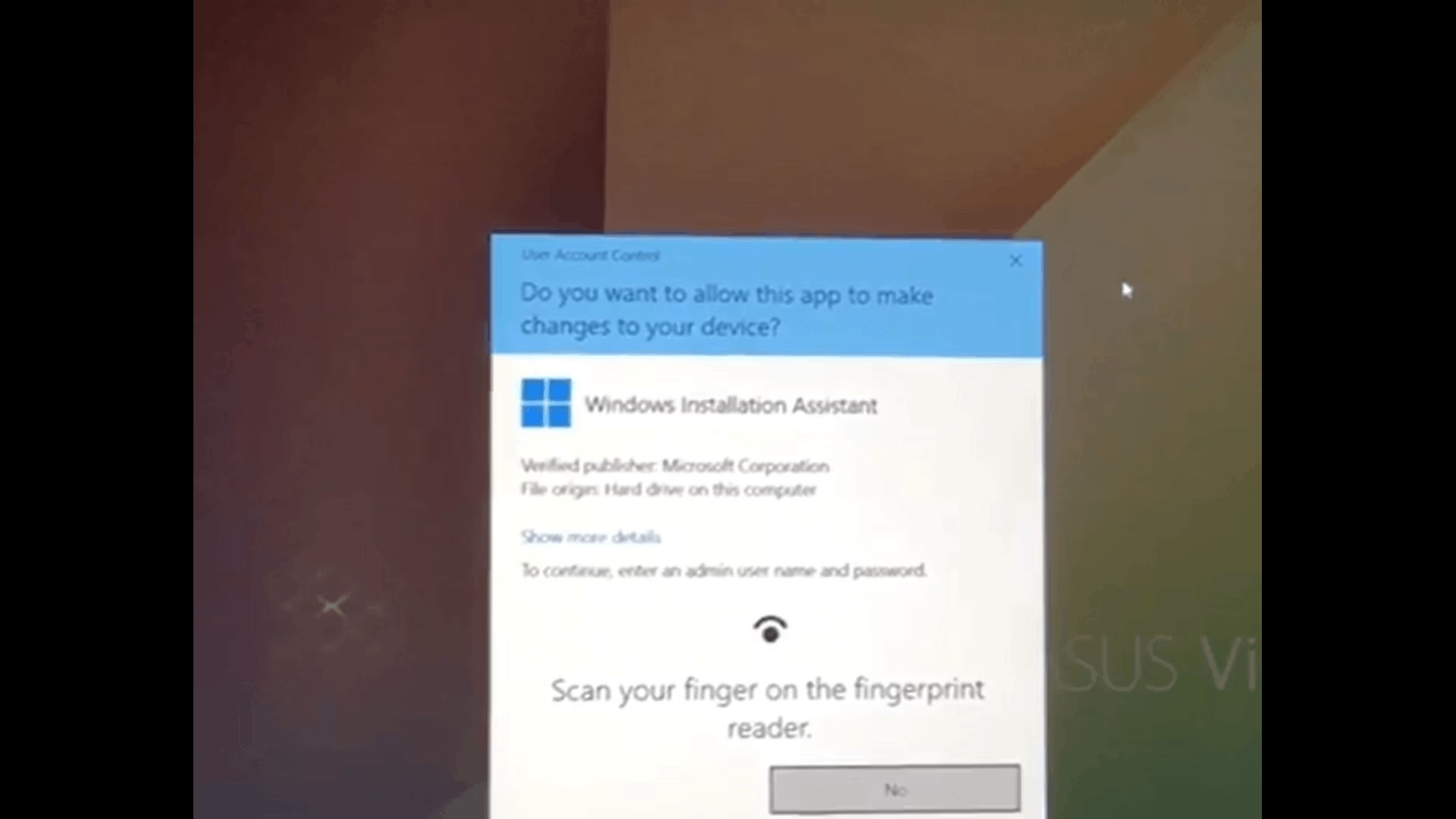
- Godkend UAC-prompten: Et vindue fra Brugerkontokontrol (UAC) vil poppe op og spørge: "Vil du tillade, at denne app foretager ændringer på din enhed?". Klik på "Ja" for at fortsætte.
Programmet vil nu starte med de forhøjede rettigheder, det har brug for, og du bør ikke længere se fejlmeddelelsen. Dette er ideelt til handlinger, du sjældent udfører.
Metode 2: Permanent Løsning for Specifikke Programmer
Hvis der er et bestemt program, du bruger ofte, og som altid kræver administratorrettigheder (f.eks. et systemværktøj eller et ældre spil), kan det være trættende at skulle højreklikke hver eneste gang. Heldigvis kan du indstille programmet til altid at bede om disse rettigheder automatisk.
- Find genvejen til programmet: Højreklik på programgenvejen (typisk på skrivebordet eller i startmenuen).
- Vælg "Egenskaber": Klik på "Egenskaber" (Properties) i bunden af menuen.
- Gå til fanen "Kompatibilitet": I egenskabsvinduet skal du finde og klikke på fanen "Kompatibilitet" (Compatibility).
- Marker afkrydsningsfeltet: Find sektionen "Indstillinger" og sæt et flueben i boksen ud for "Kør dette program som en administrator" (Run this program as an administrator).
- Anvend ændringerne: Klik på "Anvend" (Apply) og derefter "OK".
Fra nu af, hver gang du dobbeltklikker på denne genvej, vil Windows automatisk bede om administratorrettigheder via UAC-prompten. Du skal stadig klikke "Ja", men du slipper for højrekliks-processen.
Metode 3: For Kommandoprompt (CMD) og PowerShell
Mange avancerede brugere og systemadministratorer støder på denne fejl, når de forsøger at køre kommandoer i Kommandoprompt eller PowerShell. At åbne disse værktøjer på den normale måde giver dem kun standardbrugerrettigheder.
For at åbne dem med de nødvendige rettigheder skal du gøre følgende:
- Klik på Start-knappen eller tryk på Windows-tasten på dit tastatur.
- Skriv "cmd" (for Kommandoprompt) eller "powershell".
- I søgeresultaterne skal du ikke bare trykke Enter. Se i panelet til højre, eller højreklik på resultatet, og vælg "Kør som administrator".
- Godkend UAC-prompten ved at klikke "Ja".
Vinduet, der åbnes, vil typisk have "Administrator" i titellinjen, hvilket bekræfter, at du har de forhøjede rettigheder, der er nødvendige for at køre systemkritiske kommandoer.
Sammenligning af Løsningsmetoder
For at give et klart overblik, er her en tabel, der sammenligner de mest almindelige metoder.
| Metode | Bedst til | Fordele | Ulemper |
|---|---|---|---|
| Højreklik > Kør som administrator | Engangshandlinger og sjælden brug | Sikkert, simpelt, ingen permanente ændringer | Skal gøres manuelt hver gang |
| Indstil via Egenskaber | Specifikke programmer, der altid kræver det | Automatiserer anmodningen, tidsbesparende | Du skal stadig godkende UAC-prompten |
| Åbn CMD/PowerShell som admin | Udførelse af systemkommandoer | Nødvendigt for mange systemopgaver | Kræver bevidst handling ved opstart |
En Sidste Udvej: Ændring af Brugerkontokontrol (UAC)
ADVARSEL: Denne metode anbefales generelt ikke, da den reducerer din computers sikkerhed. Ved at deaktivere eller sænke niveauet for Brugerkontokontrol (UAC) fjerner du det sikkerhedsnet, der advarer dig, før der foretages systemændringer. Gør kun dette, hvis du er en erfaren bruger og forstår risiciene.
- Åbn Start-menuen og skriv "UAC".
- Klik på "Skift indstillinger for Brugerkontokontrol" (Change User Account Control settings).
- Du vil se en skyder med fire niveauer. Standard er det næsthøjeste.
- For at deaktivere UAC helt, skal du trække skyderen helt ned til "Giv aldrig besked".
- Klik på "OK" og genstart muligvis din computer.
Når UAC er deaktiveret, vil programmer kunne få administratorrettigheder uden at spørge dig først. Dette kan virke bekvemt, men det betyder også, at ondsindet software (malware) kan gøre det samme uden din viden. Overvej grundigt, om bekvemmeligheden opvejer den markant forøgede sikkerhedsrisiko.
Ofte Stillede Spørgsmål (FAQ)
Hvorfor får jeg denne fejl, selvom jeg er den eneste bruger på computeren?
Selvom du er den eneste bruger, er din konto i Windows som standard sat op til at køre med standardbrugerrettigheder i det daglige. Dette er en sikkerhedsforanstaltning. Når en handling kræver mere, "eleveres" dine rettigheder midlertidigt, hvilket udløser UAC-prompten. Din konto *er* en administratorkonto, men den bruger ikke sine fulde kræfter hele tiden.
Er det sikkert altid at køre et program som administrator?
Det afhænger af programmet. For systemværktøjer og software, der administrerer hardware, er det ofte nødvendigt og sikkert, så længe du stoler på softwaren. For programmer, der har adgang til internettet, som f.eks. en webbrowser eller et e-mail-program, er det en dårlig idé. Hvis et sådant program blev kompromitteret af en hacker, ville de have fuld administrativ adgang til din computer.
Hvad gør jeg, hvis "Kør som administrator" er nedtonet og ikke kan vælges?
Dette betyder, at du er logget ind på en standardbrugerkonto, som ikke har tilladelse til at give administratorrettigheder. Du skal enten logge ind på en administratorkonto på computeren eller bede ejeren af administratorkontoen om at indtaste deres adgangskode, når UAC-prompten vises.
At støde på en anmodning om administratorrettigheder er en fundamental del af at bruge Windows sikkert. Ved at forstå, hvorfor det sker, og ved at bruge den rette metode – typisk et simpelt højreklik – kan du nemt og sikkert navigere forbi denne forhindring og få dine opgaver udført uden at gå på kompromis med din computers sikkerhed.
Hvis du vil læse andre artikler, der ligner Løs fejlen: 'Kræver administratorrettigheder', kan du besøge kategorien Teknologi.