
15/12/2013
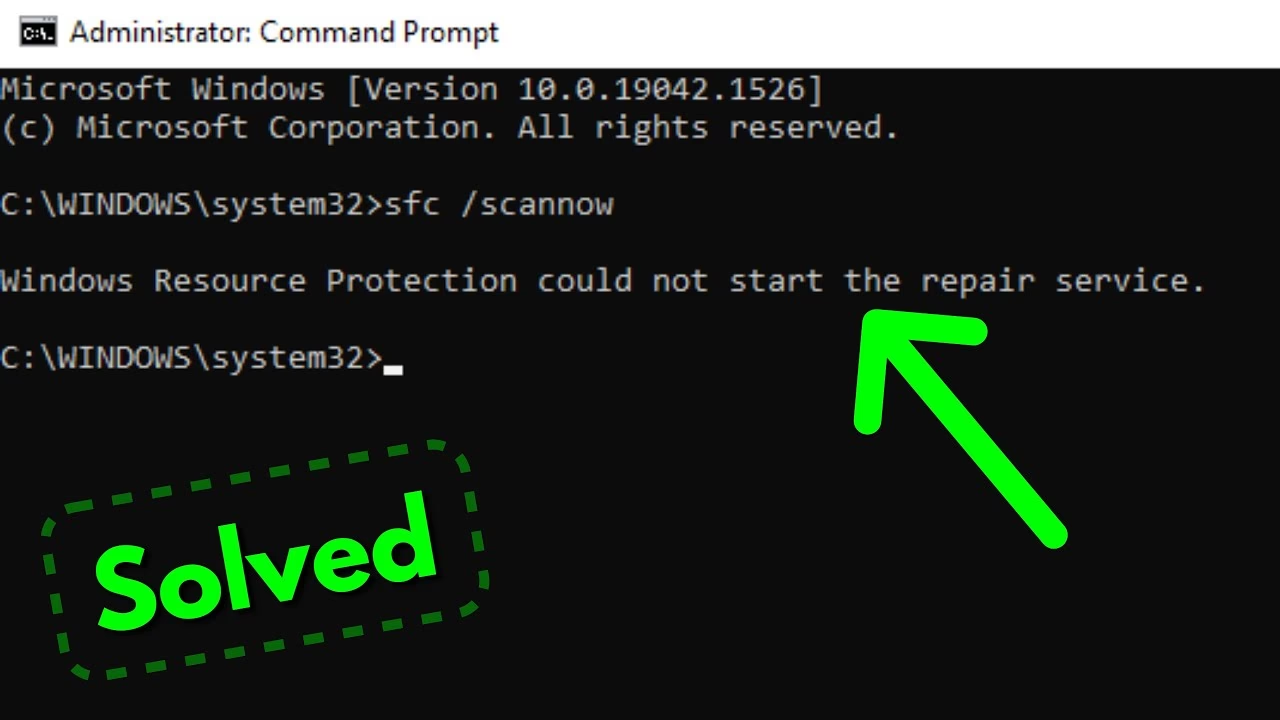
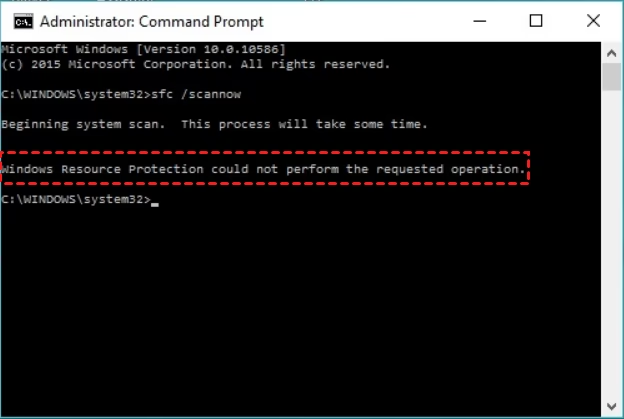
Det kan være utroligt frustrerende, når det værktøj, du bruger til at reparere din computer, selv fejler. Mange Windows-brugere stoler på System File Checker (SFC) til at scanne og reparere beskadigede systemfiler. Men hvad gør man, når man kører kommandoen sfc /scannow og i stedet bliver mødt med fejlmeddelelsen: 'Windows Resource Protection could not perform the requested operation'? Denne fejl indikerer, at SFC-værktøjet ikke kan fuldføre sin opgave, hvilket efterlader dig i en sårbar position, hvor systemfejl ikke kan rettes automatisk. Heldigvis er der flere pålidelige metoder til at løse dette problem. I denne artikel vil vi guide dig igennem de mest effektive løsninger, fra simple tjek til mere avancerede reparationer, så du kan få SFC til at fungere korrekt igen.
Hvad er Windows Resource Protection (WRP)?
Før vi dykker ned i løsningerne, er det vigtigt at forstå, hvad Windows Resource Protection (WRP) er. WRP er en fundamental sikkerhedsfunktion i Windows, der er designet til at beskytte essentielle systemfiler, mapper og registreringsdatabasenøgler. Hvis et program eller en bruger forsøger at ændre eller slette en beskyttet fil, griber WRP ind og gendanner den originale fil fra en cachelagret kopi, der er gemt i Windows-mappen. Dette forhindrer, at operativsystemet bliver ustabilt eller holder op med at fungere. System File Checker (SFC) er et værktøj, der er en del af WRP-pakken. Dets job er at verificere integriteten af disse beskyttede filer. Når du ser fejlen, betyder det, at der er et problem, som forhindrer WRP i at lade SFC udføre sin opgave.
Almindelige Årsager til Fejlen
Flere underliggende problemer kan forårsage, at 'Windows Resource Protection could not perform the requested operation'-fejlen opstår. At forstå disse årsager kan hjælpe med at vælge den rigtige løsning:
- Beskadigede Filer på Harddisken: Hvis selve harddisken har dårlige sektorer eller filsystemfejl, kan SFC ikke få adgang til de filer, den skal scanne.
- Problemer med Tjenester: Tjenesten 'Windows Modules Installer' (TrustedInstaller) er afgørende for, at SFC kan køre. Hvis denne tjeneste er deaktiveret eller ikke fungerer korrekt, vil scanningen mislykkes.
- Konflikt med Tredjepartssoftware: Nogle gange kan antivirusprogrammer eller anden sikkerhedssoftware fejlagtigt blokere SFC's adgang til systemfiler.
- Beskadiget Windows Systembillede: SFC er afhængig af et rent systembillede for at kunne sammenligne og reparere filer. Hvis dette billede er beskadiget, kan SFC ikke fungere.
- Manglende Administratorrettigheder: SFC-kommandoen kræver forhøjede rettigheder for at kunne foretage ændringer i systemet. Hvis Kommandoprompt ikke køres som administrator, vil den fejle.
Trin-for-Trin Løsninger til at Fikse Fejlen
Vi anbefaler at følge disse løsninger i den angivne rækkefølge, da de går fra de mest simple og mindst indgribende til de mere komplekse.
Løsning 1: Kør en CHKDSK-scanning
Da fejl på harddisken er en almindelig synder, er det første skridt at køre Check Disk-værktøjet (CHKDSK). Dette værktøj scanner din harddisk for filsystemfejl og dårlige sektorer og forsøger at reparere dem.
- Klik på Start-menuen og skriv 'cmd'.
- Højreklik på 'Kommandoprompt' i resultaterne og vælg 'Kør som administrator'.
- I Kommandoprompt-vinduet skal du skrive følgende kommando og trykke på Enter:
chkdsk C: /r - Du vil sandsynligvis få en meddelelse om, at disken er i brug, og om du vil planlægge scanningen til næste genstart. Skriv 'Y' og tryk på Enter.
- Genstart din computer. CHKDSK-processen vil nu begynde, før Windows starter. Dette kan tage lang tid, nogle gange over en time, så vær tålmodig og afbryd ikke processen.
Når scanningen er færdig, og computeren er startet op, kan du prøve at køre sfc /scannow igen.
Løsning 2: Kør DISM-værktøjet
Hvis CHKDSK ikke løste problemet, kan Windows' systembillede være beskadiget. Deployment Image Servicing and Management (DISM) værktøjet kan reparere dette billede, som SFC bruger som reference.
- Åbn Kommandoprompt som administrator, ligesom i forrige trin.
- Skriv følgende kommando og tryk på Enter:
DISM /Online /Cleanup-Image /RestoreHealth - DISM vil nu kontakte Windows Update-serverne for at downloade og erstatte eventuelle beskadigede filer i systembilledet. Processen kan tage 15-20 minutter.
- Når DISM er færdig, skal du genstarte din computer. Prøv derefter at køre
sfc /scannowigen.
Løsning 3: Kør SFC i Fejlsikret Tilstand
En konflikt med tredjepartssoftware kan forhindre SFC i at køre korrekt. Ved at starte Windows i fejlsikret tilstand indlæses kun de mest essentielle drivere og tjenester, hvilket eliminerer potentielle konflikter.
- Tryk på Windows-tasten + R for at åbne 'Kør'-dialogboksen.
- Skriv
msconfigog tryk på Enter for at åbne Systemkonfiguration. - Gå til fanen 'Boot'.
- Under 'Boot-indstillinger' skal du markere afkrydsningsfeltet 'Sikker start' og sikre, at 'Minimal' er valgt.
- Klik på 'Anvend' og 'OK'. Genstart computeren, når du bliver bedt om det.
- Når computeren er startet i fejlsikret tilstand, skal du åbne Kommandoprompt som administrator og køre kommandoen:
sfc /scannow - Når scanningen er færdig, skal du gå tilbage til
msconfigog fjerne markeringen i 'Sikker start' for at starte normalt igen.
Løsning 4: Kontroller Windows Modules Installer-tjenesten
SFC er afhængig af Windows Modules Installer-tjenesten. Hvis den er deaktiveret, vil scanningen mislykkes. Sådan sikrer du, at den kører.
- Tryk på Windows-tasten + R, skriv
services.msc, og tryk på Enter. - Find 'Windows Modules Installer' på listen over tjenester.
- Dobbeltklik på den for at åbne dens egenskaber.
- Sørg for, at 'Starttype' er sat til 'Manuel'.
- Hvis tjenesten ikke kører, skal du klikke på 'Start'-knappen.
- Klik på 'Anvend' og 'OK'.
Prøv nu at køre SFC-scanningen igen for at se, om problemet er løst.
Sammenligning af Værktøjer
| Værktøj | Primært Formål | Hvornår skal det bruges? |
|---|---|---|
| CHKDSK | Reparerer fejl i filsystemet på harddisken. | Som det første skridt, hvis der er mistanke om diskfejl. |
| DISM | Reparerer det centrale Windows-komponentlager (systembillede). | Når SFC fejler, og CHKDSK ikke har hjulpet. |
| SFC i Fejlsikret Tilstand | Scanner systemfiler uden indblanding fra tredjepartssoftware. | Når man har mistanke om, at et antivirus- eller andet program blokerer scanningen. |
Løsning 5: Brug Automatisk Reparation
Hvis de foregående metoder ikke virker, kan du prøve Windows' indbyggede automatiske reparationsfunktion, som kan diagnosticere og løse opstartsproblemer og andre systemfejl.
- Gå til Indstillinger > Opdatering og sikkerhed > Genoprettelse.
- Under 'Avanceret start' skal du klikke på 'Genstart nu'.
- Din computer genstarter i Windows Recovery Environment (WinRE).
- Vælg 'Fejlfinding' > 'Avancerede indstillinger' > 'Automatisk reparation' (eller 'Startreparation').
- Lad processen køre. Windows vil forsøge at finde og rette problemer, der forhindrer systemet i at fungere korrekt.
Ofte Stillede Spørgsmål (FAQ)
Hvad er forskellen på SFC og DISM?
SFC-scanning (System File Checker) scanner og reparerer individuelle beskyttede systemfiler ved at sammenligne dem med en cachelagret kopi. DISM (Deployment Image Servicing and Management) reparerer selve Windows-komponentlageret, som SFC bruger som kilde til reparationer. Hvis kilden er beskadiget, vil SFC fejle, og derfor skal man ofte køre DISM først.
Er det sikkert at afbryde en CHKDSK-scanning?
Nej, det anbefales kraftigt ikke at afbryde en CHKDSK-scanning, især ikke når den er i reparationsfasen (/r). At afbryde processen kan føre til yderligere korruption af filsystemet og potentielt datatab.
Hvad hvis ingen af disse løsninger virker?
Hvis du har prøvet alle ovenstående løsninger uden held, kan det være tegn på en mere alvorlig systemfejl. De sidste muligheder er at bruge 'Systemgendannelse' til at rulle computeren tilbage til et tidligere tidspunkt, hvor den fungerede korrekt, eller, som en sidste udvej, at udføre en 'Nulstil denne pc' fra genoprettelsesindstillingerne. Husk at sikkerhedskopiere dine vigtige data, før du udfører en nulstilling.
Hvis du vil læse andre artikler, der ligner Løsning: Windows Resource Protection Fejl, kan du besøge kategorien Sundhed.