
17/08/2019
I en stadig mere digitaliseret verden er vores computer blevet et uundværligt redskab i hverdagen. Vi bruger den til alt fra at holde kontakten med familien og læse nyheder til at bestille tid hos lægen og finde vigtig information om vores helbred. Men hvad sker der, når den teknologi, der skulle hjælpe os, i stedet bliver en kilde til frustration? En af de mest almindelige, men ofte oversete, barrierer er sproget. At navigere i et operativsystem på et sprog, man ikke er fuldt ud komfortabel med, kan være stressende, tidskrævende og kan i sidste ende forhindre adgang til vitale tjenester. At ændre systemsproget på din computer er ikke kun en teknisk justering; det er et skridt mod større digital tilgængelighed, mindre stress og bedre kontrol over din egen digitale sundhed.

Hvorfor sproget på din computer er afgørende for din digitale sundhed
Mange tænker måske ikke over det, men sprogindstillingerne på vores enheder har en direkte indflydelse på vores velvære. Forestil dig at skulle tyde en vigtig besked fra din lægeportal, forstå instruktionerne til en ny medicinapp eller blot navigere i systemindstillinger for at justere skærmens lysstyrke for at undgå øjenbelastning. Hvis alt dette foregår på et fremmedsprog, tilføjes et unødvendigt lag af kognitiv belastning. Ved at indstille din computer til dit modersmål fjerner du denne barriere. Det gør teknologien mere intuitiv, reducerer risikoen for misforståelser og giver dig den selvtillid, der er nødvendig for at udnytte de mange digitale sundhedsværktøjer, der findes i dag. Dette er især vigtigt for ældre borgere eller indvandrere, for hvem en sprogbarriere kan betyde forskellen mellem digital isolation og fuld deltagelse i samfundet.
Trin-for-trin: Skift sprog i Windows 10
Windows 10 gør det heldigvis relativt enkelt at ændre operativsystemets sprog. Processen kræver ikke teknisk ekspertise, blot at du følger et par enkle trin. Her er en detaljeret guide til, hvordan du gør det:
- Åbn Indstillinger: Den nemmeste måde at starte på er ved at klikke på 'Start'-menuen i nederste venstre hjørne og derefter klikke på tandhjuls-ikonet, som repræsenterer 'Indstillinger'. Alternativt kan du bruge den hurtige tastaturgenvej ved at trykke på Windows-tasten + I samtidigt.
- Naviger til 'Tid og sprog': I vinduet 'Indstillinger' vil du se en række forskellige kategorier. Find og klik på den, der hedder 'Tid og sprog'. Den har typisk et ikon, der forestiller et ur og et bogstav.
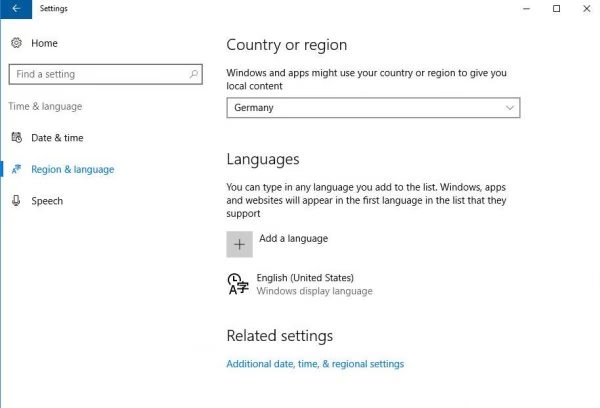
- Vælg 'Sprog': I menuen i venstre side af 'Tid og sprog'-vinduet skal du klikke på fanen 'Sprog'. Her får du et overblik over de sprog, der allerede er installeret på din computer.
- Tilføj et nyt sprog: Under sektionen 'Foretrukne sprog' skal du klikke på knappen '+ Tilføj et sprog'. Dette åbner en ny dialogboks med en lang liste over tilgængelige sprog. Du kan enten rulle ned for at finde det ønskede sprog eller bruge søgefeltet øverst til hurtigt at finde det.
- Installer sprogpakken: Når du har fundet og valgt dit sprog (f.eks. Dansk), skal du klikke på 'Næste'. Du får nu mulighed for at vælge, hvilke sprogfunktioner du vil installere. Sørg for, at der er et flueben i 'Installer sprogpakke' og 'Angiv som mit Windows-visningssprog'. Klik derefter på 'Installer'.
- Log ud for at anvende ændringerne: Windows vil nu downloade og installere den nødvendige sprogpakke. Når processen er færdig, vil systemet bede dig om at logge ud af din brugerkonto, for at ændringerne kan træde i kraft. Gem dit arbejde, og log ud. Næste gang du logger ind, vil dit Windows 10 være på det nyligt valgte sprog.
Den opdaterede metode: Skift sprog i Windows 11
Processen i Windows 11 ligner den i Windows 10, men menuerne har fået et nyt design, og nogle navne er let ændrede. Hvis du har den nyeste version af Windows, er her den præcise vejledning, der sikrer en problemfri overgang til dit foretrukne sprog.
- Åbn Indstillinger: Ligesom i Windows 10 kan du åbne 'Indstillinger' via 'Start'-menuen (hvor du højreklikker på Start-ikonet for en hurtig genvej) eller ved at bruge tastaturgenvejen Windows-tasten + I.
- Gå til 'Tid og sprog': I menuen til venstre i Indstillinger-vinduet skal du finde og klikke på 'Tid og sprog', som er markeret med et ikon af et ur og en globus.
- Vælg 'Sprog og område': I hovedvinduet skal du nu klikke på sektionen 'Sprog og område'. Dette er det centrale sted for alle sprogrelaterede indstillinger i Windows 11.
- Tilføj et nyt visningssprog: Øverst på siden, ved siden af 'Foretrukne sprog', ser du en blå knap med teksten 'Tilføj et sprog'. Klik på denne for at åbne listen over tilgængelige sprog.
- Søg, vælg og installer: Brug søgefeltet til at indtaste navnet på det sprog, du ønsker. Når du har fundet det, skal du markere det og klikke på 'Næste'. På det efterfølgende skærmbillede er det meget vigtigt, at du sætter flueben i boksen 'Angiv som mit Windows-visningssprog'. Du kan også vælge yderligere funktioner som tekst-til-tale eller håndskriftsgenkendelse, hvis det er relevant. Klik på 'Installer' for at begynde download.
- Log ud for at fuldføre: Windows 11 vil nu installere sproget. Når det er færdigt, vises en meddelelse om, at du skal logge ud for at anvende det nye sprog. Klik på knappen 'Log af', og log derefter ind på din konto igen. Hele dit operativsystem, fra login-skærmen til Stifinder og apps, vil nu blive vist på dit valgte sprog.
Sammenligning: Sprogændring i Windows 10 vs. Windows 11
Selvom den overordnede proces er den samme, er der små forskelle i brugerfladen og terminologien mellem de to systemer. Her er en hurtig oversigtstabel.
| Funktion | Windows 10 | Windows 11 |
|---|---|---|
| Sti i Indstillinger | Indstillinger -> Tid og sprog -> Sprog | Indstillinger -> Tid og sprog -> Sprog og område |
| Knap til tilføjelse | '+ Tilføj et sprog | Tilføj et sprog (blå knap) |
| Angiv som standard | Vælges via en dropdown-menu efter installation | Vælges via et flueben under installationen |
Ofte Stillede Spørgsmål (FAQ)
Mister jeg mine filer eller programmer, hvis jeg skifter sprog?
Nej, absolut ikke. At ændre visningssproget påvirker kun den tekst, du ser i menuer, dialogbokse og systembeskeder. Alle dine personlige filer, dokumenter, billeder og installerede programmer forbliver helt uberørte.
Hvad gør jeg, hvis mit ønskede sprog ikke er på listen?
Windows understøtter et meget stort antal sprog, men i sjældne tilfælde kan et specifikt sprog eller en dialekt mangle. Dobbelttjek din stavning i søgefeltet. Hvis det stadig ikke vises, er det desværre ikke officielt understøttet som et fuldt visningssprog af Microsoft på nuværende tidspunkt.
Kan jeg nemt skifte tilbage til det oprindelige sprog?
Ja. Processen er præcis den samme. Du skal blot gå tilbage til sprogindstillingerne (f.eks. 'Sprog og område' i Windows 11), hvor dit oprindelige sprog stadig vil være på listen over foretrukne sprog. Du kan så vælge det og angive det som dit Windows-visningssprog igen, hvorefter du skal logge ud og ind.
Påvirker denne ændring sproget i alle mine applikationer?
For det meste, ja. Mange moderne applikationer er designet til automatisk at tilpasse sig operativsystemets sprog. Dog har nogle større programmer, som f.eks. Microsoft Office-pakken eller visse webbrowsere, deres egne separate sprogindstillinger. Hvis et specifikt program stadig vises på det gamle sprog, skal du kigge i programmets egne indstillinger eller præferencer for en sprogmenu.
At tage sig tid til at tilpasse sin computer er en investering i sit eget digitale velvære. Ved at sikre, at din computer taler samme sprog som dig, fjerner du en unødvendig kilde til daglig friktion og stress. Du giver dig selv de bedste forudsætninger for at navigere sikkert og effektivt i den digitale verden, hvilket er mere afgørende end nogensinde – især når det kommer til at forvalte dit helbred.
Hvis du vil læse andre artikler, der ligner Nem sprogændring i Windows for dit velvære, kan du besøge kategorien Sundhed.