
27/03/2001
Ligesom vi regelmæssigt tjekker vores eget helbred for at sikre, at alt fungerer, som det skal, har vores computer også brug for et periodisk sundhedstjek. At forstå din computers systeminformation er som at læse dens medicinske journal. Det giver et dybdegående indblik i dens tilstand, fra de mest basale vitale tegn til de mest komplekse interne processer. At kende til disse oplysninger er ikke kun for tekniske eksperter; det er en fundamental færdighed for enhver pc-bruger, der ønsker at holde sin enhed sund, hurtig og problemfri. Når din computer begynder at føles 'sløj', langsom eller opfører sig mærkeligt, er systeminformationen det første sted, du bør kigge for at stille en diagnose. Denne artikel vil fungere som din lægeguide, der viser dig, hvordan du får adgang til og forstår din computers helbredsjournal.

Hvad er Systeminformation? Din Computers Lægejournal
Systeminformation er en samlet oversigt over alt, hvad der udgør din computer. Man kan tænke på det som en utroligt detaljeret patientjournal, der er opdelt i tre hovedkategorier, som hver især beskriver en vital del af computerens 'krop' og 'sind'.
Hardware-ressourcer: Kroppens Anatomi
Dette afsnit beskriver computerens fysiske skelet og muskler. Her finder du tekniske detaljer om, hvordan de forskellige dele af din hardware kommunikerer med hinanden. Det inkluderer information om hukommelsesadresser, I/O-porte (Input/Output), og IRQ'er (Interrupt Requests), som er de kanaler, hardwaren bruger til at 'tale' med processoren. Selvom disse oplysninger er meget tekniske, er de afgørende for at diagnosticere hardwarekonflikter – situationer hvor to enheder forsøger at bruge den samme 'stemme' på samme tid, hvilket kan føre til systemets ustabilitet eller 'sygdom'.
Komponenter: De Vitale Organer
Her får du en detaljeret oversigt over alle de 'organer', der er installeret i din computer. Dette omfatter alt fra hjernen (CPU'en) og hukommelsen (RAM) til sanserne som skærmen, lydenheden, netværkskortet (der giver den mulighed for at kommunikere med omverdenen) og lagringsenhederne (harddisken eller SSD'en, hvor alle minder gemmes). For hver komponent kan du se specifikke oplysninger som producent, model og driverversion. Hvis din computers 'syn' (skærmen) flimrer, eller dens 'hørelse' (lyden) svigter, er det her, du kan undersøge det specifikke organ for problemer.
Softwaremiljø: Nervesystem og Immunsystem
Dette er computerens 'bevidsthed' og 'immunsystem'. Det omfatter operativsystemet, systemdrivere (de små programmer, der lader operativsystemet kontrollere hardwaren), kørende processer (de aktive tanker og opgaver), og netværksforbindelser. At forstå softwaremiljøet er afgørende for at identificere 'infektioner' som malware eller 'dårlige vaner' som unødvendige opstartsprogrammer, der dræner computerens energi og gør den langsom. Det er her, du kan se, hvad der sker bag kulisserne, og hvad der potentielt belaster systemet.
Hvornår skal du tjekke din computers helbred?
At vide, hvornår man skal konsultere sin computers lægejournal, er lige så vigtigt som at vide, hvordan man gør det. Her er nogle almindelige scenarier, hvor et dyk ned i systeminformationen kan være forskellen mellem en hurtig løsning og en langvarig hovedpine.
- Ved symptomer på 'sygdom': Hvis din computer er langsom, fryser, eller programmer lukker uventet ned, kan systeminformationen hjælpe med at identificere årsagen. Måske er der en hardwarekonflikt, en forældet driver eller en proces, der bruger unormalt mange ressourcer.
- Før en 'operation' (Opgradering): Planlægger du at opgradere din computer med mere RAM eller et nyt grafikkort? Systeminformationen fortæller dig præcis, hvilken type hardware du har i forvejen, så du kan sikre dig, at de nye dele er kompatible. Det er som at kende sin blodtype før en transfusion.
- For at overvåge vitale tegn: Ligesom en læge overvåger puls og blodtryk, kan du bruge systemværktøjer til at holde øje med CPU- og hukommelsesforbrug i realtid. Dette kan afsløre, hvilke programmer der er mest krævende for din computer.
- Ved ordination af ny 'medicin' (Software): Før du installerer et nyt program eller spil, især dem med høje systemkrav, er det vigtigt at tjekke, om din computer opfylder kravene til processor, RAM og grafikkort.
- Ved netværksproblemer: Hvis du har problemer med at komme på internettet, kan systeminformationen vise dig vigtige detaljer som din IP-adresse eller MAC-adresse, som ofte er nødvendige for fejlfinding.
Forskellige metoder til at tage pulsen på din PC
Windows tilbyder en række indbyggede diagnostiske værktøjer, hver med sit eget specialområde. Nedenfor gennemgår vi de mest anvendelige metoder, fra et hurtigt tjek til en dybdegående analyse.
Metode 1: Det hurtige tjek via Indstillinger
Dette er som at tage din computers temperatur. Det giver dig de mest basale, men ofte tilstrækkelige, oplysninger hurtigt og nemt.
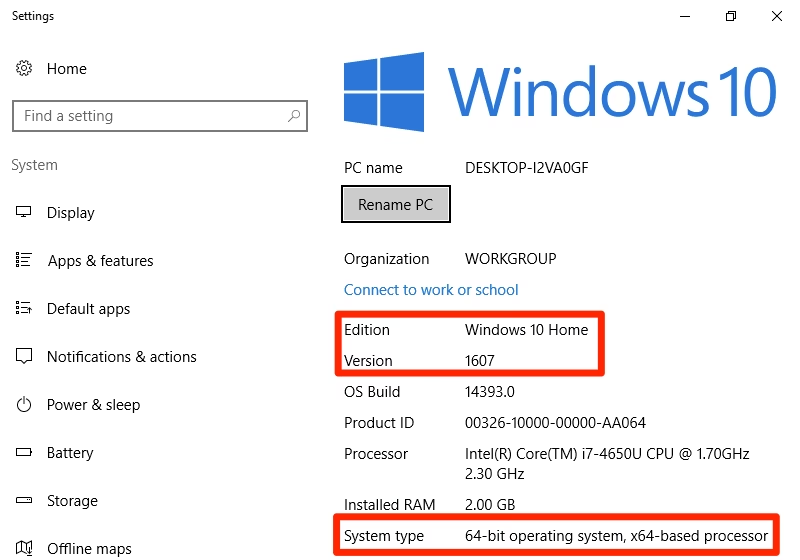
- Tryk på Windows-tasten + I for at åbne Indstillinger.
- Vælg 'System'.
- Klik på 'Om' i menuen til venstre.
Her kan du se enhedsspecifikationer som processortype, mængden af installeret RAM, systemtype (64-bit eller 32-bit) og oplysninger om din Windows-version. Det er perfekt til et hurtigt overblik.
Metode 2: Den dybdegående diagnose med Systeminformation (msinfo32)
Dette er den komplette medicinske undersøgelse. Værktøjet msinfo32 giver den mest omfattende rapport om din computers helbred.
- Tryk på Windows-tasten + R for at åbne Kør-dialogboksen.
- Skriv
msinfo32og tryk på Enter.
Vinduet, der åbner, er opdelt i de tre hovedkategorier, vi tidligere har beskrevet. Du kan navigere i træstrukturen til venstre for at finde utroligt specifikke detaljer om alt fra dit BIOS til dine USB-porte. Nederst er der en søgefunktion, som er yderst nyttig, hvis du leder efter noget bestemt, f.eks. navnet på dit grafikkort.
Metode 3: Overvågning af vitale tegn med Jobliste
Jobliste er din computers EKG-monitor. Den viser realtidsdata om, hvordan systemet præsterer lige nu.
- Tryk på Ctrl + Shift + Esc for at åbne Jobliste direkte.
- Klik på fanen 'Ydeevne'.
Her kan du se live-grafer over CPU-, hukommelses-, disk- og netværksforbrug. Hvis din computer pludselig bliver langsom, er dette det første sted, du skal kigge. Du kan med det samme se, om en komponent er overbelastet (kører tæt på 100%).
Metode 4: Enhedshåndtering - Speciallægen for hardware
Enhedshåndtering er specialisten, du går til, når du har mistanke om et problem med et specifikt 'organ' (hardwareenhed).
- Højreklik på Start-menuen og vælg 'Enhedshåndtering'.
Dette værktøj viser en liste over al hardware i din computer. Hvis en enhed har et problem, f.eks. med sin driver, vil den typisk være markeret med et gult udråbstegn. Herfra kan du opdatere drivere, deaktivere enheder eller afinstallere dem for at løse problemer.
Metode 5: Kommandoprompt - Laboratorietesten
For dem, der foretrækker rå data, er Kommandoprompt som at bestille en blodprøve. Den giver en ren tekstrapport med alle de vigtige oplysninger.
- Åbn Start-menuen, skriv
cmd, og tryk på Enter. - I det sorte vindue skriver du kommandoen
systeminfoog trykker på Enter.
Efter et øjeblik vil den vise en lang liste med detaljer om dit system, herunder OS-version, installationstidspunkt, processor, RAM og netværksoplysninger. Det er en hurtig måde at få en detaljeret rapport på uden en grafisk brugerflade.
Sammenligning af diagnostiske værktøjer
For at hjælpe dig med at vælge det rigtige værktøj til opgaven, er her en hurtig sammenligningstabel.
| Værktøj | Informationsniveau | Bedst til |
|---|---|---|
| Indstillinger > Om | Grundlæggende | Hurtigt at tjekke Windows-version, CPU og RAM. |
| Systeminformation (msinfo32) | Meget detaljeret | Dybdegående fejlfinding og kontrol af hardwarespecifikationer. |
| Jobliste | Realtid | Overvågning af systemydelse og identifikation af ressourcekrævende processer. |
| Enhedshåndtering | Hardwarespecifikt | Fejlfinding af driver- og hardwareproblemer. |
| Kommandoprompt (systeminfo) | Detaljeret (tekst) | Hurtig generering af en systemrapport i tekstformat. |
Ofte Stillede Spørgsmål (FAQ)
Hvordan finder jeg specifik information som RAM eller CPU?
For et hurtigt svar er 'Indstillinger > System > Om' den nemmeste metode. Her ser du tydeligt din processormodel og den samlede mængde installeret RAM. For mere detaljerede oplysninger, såsom RAM-hastighed eller antallet af processorkerner, er Systeminformation (msinfo32) det bedste værktøj.
Kan jeg gemme denne 'lægejournal' til senere?
Ja, det er en af de stærkeste funktioner i Systeminformation-værktøjet (msinfo32). Du kan gå til 'Filer' i menuen og vælge 'Eksporter'. Dette giver dig mulighed for at gemme hele systemrapporten som en tekstfil. Dette er yderst nyttigt, hvis du har brug for at sende dine systemoplysninger til teknisk support for at få hjælp.
Er det sikkert at bruge disse værktøjer?
Absolut. Alle de værktøjer, der er nævnt i denne artikel, er indbyggede i Windows og er designet til kun at vise information. De foretager ingen ændringer i dit system. At bruge dem er som at læse en rapport – det er helt sikkert og kan ikke skade din computer.
Ved at lære at bruge disse værktøjer tager du et aktivt skridt mod at blive en mere informeret og selvhjulpen computerbruger. At kende din computers helbredstilstand giver dig magten til at holde den kørende optimalt, forlænge dens levetid og løse små problemer, før de udvikler sig til alvorlige 'sygdomme'. Så næste gang din computer hoster eller hakker, ved du præcis, hvor du skal finde dens lægejournal.
Hvis du vil læse andre artikler, der ligner Din computers helbred: En guide til systeminfo, kan du besøge kategorien Sundhed.