
01/03/2007
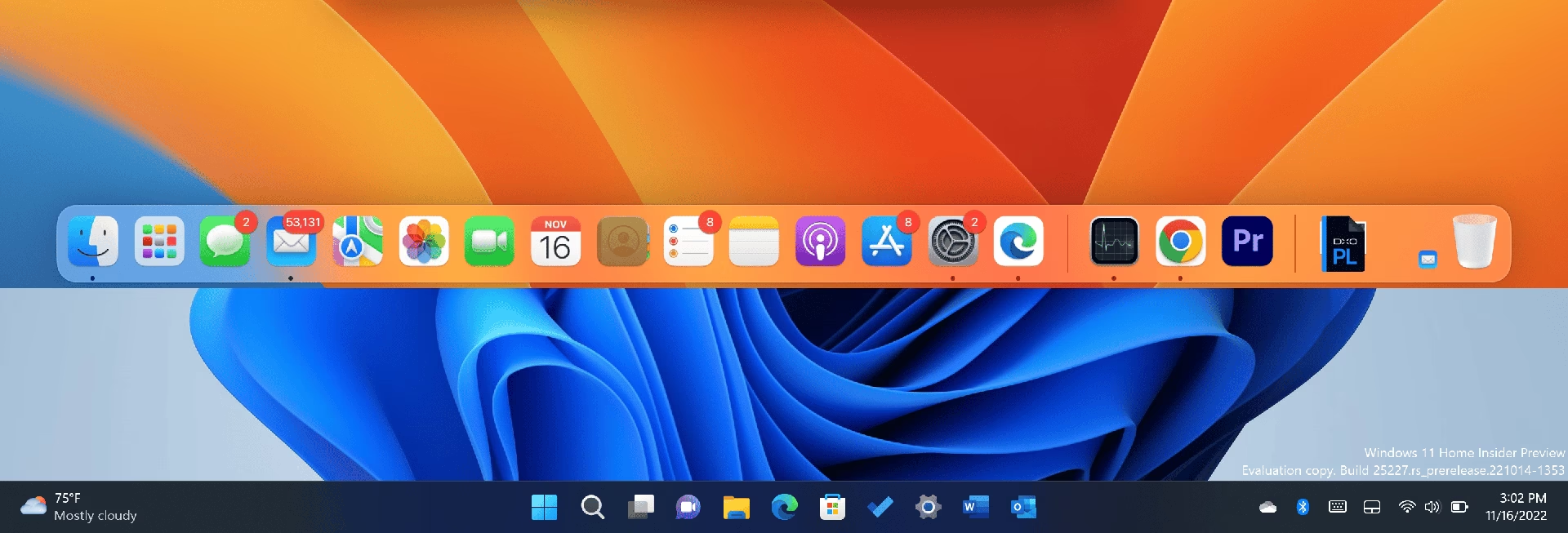
Mange Mac-brugere elsker macOS for dets design og brugervenlighed, men der kan opstå situationer, hvor man har brug for at køre Windows. Måske er det for at spille et spil, der kun er tilgængeligt på Windows, bruge specialiseret software til arbejde, eller for at udvikle og teste på tværs af platforme. Heldigvis er Apples hardware mere end kapabel, og der findes flere effektive metoder til at installere og køre Windows på en Mac. Uanset om du har en ældre Mac med en Intel-processor eller en nyere model med Apple Silicon (M1, M2, M3), findes der en løsning, der passer til dine behov.
Hvorfor overhovedet køre Windows på en Mac?
Beslutningen om at installere et andet operativsystem kan virke kompleks, men fordelene kan være betydelige. Her er de mest almindelige årsager:
- Softwarekompatibilitet: Visse professionelle programmer, især inden for ingeniørvidenskab, arkitektur og finans, er udelukkende udviklet til Windows. At have adgang til Windows betyder, at du ikke er begrænset i dit valg af værktøjer.
- Gaming: Selvom gaming på Mac er blevet bedre, er udvalget af spil stadig markant større på Windows. For at få adgang til hele Steam-biblioteket og opnå den bedste ydeevne i krævende spil, er en Windows-installation ofte den bedste løsning.
- Udvikling og test: Webudviklere og softwareingeniører har ofte brug for at teste deres applikationer i forskellige miljøer for at sikre, at de fungerer korrekt for alle brugere. At kunne skifte mellem macOS og Windows på den samme maskine er utroligt effektivt.
- Personlig præference: Nogle brugere foretrækker simpelthen visse aspekter af Windows-brugerfladen eller specifikke apps, men ønsker ikke at give afkald på kvaliteten af Apples hardware.
Forberedelse: Sådan downloader du en Windows ISO-fil
Før du kan installere Windows, skal du have fat i en installationsfil. Dette gøres typisk med en såkaldt ISO-fil, som er et digitalt aftryk af en installationsdisk. Heldigvis gør Microsoft det nemt og gratis at downloade disse filer direkte fra deres officielle hjemmeside.
Download af Windows 10 ISO:
- Gå til Microsofts officielle side for download af Windows 10-diskafbildning (ISO-fil) fra din Mac-browser.
- Siden vil registrere, at du ikke bruger Windows, og give dig direkte download-muligheder. Vælg "Windows 10 (multi-edition ISO)" fra rullemenuen under "Vælg udgave".
- Klik på "Bekræft". Systemet vil nu validere dit valg.
- Vælg dit ønskede sprog (f.eks. Dansk) og klik på "Bekræft" igen.
- Du vil nu se to knapper: "64-bit Download" og "32-bit Download". Mac-computere understøtter kun 64-bit versioner af Windows, så du skal klikke på 64-bit Download. Filen er på ca. 5-6 GB, så downloadprocessen kan tage lidt tid afhængigt af din internetforbindelse.
Download af Windows 11 ISO:
- Besøg Microsofts officielle side for download af Windows 11.
- Rul ned til sektionen "Download af Windows 11-diskafbildning (ISO)".
- Under "Vælg download" skal du vælge "Windows 11 (multi-edition ISO)".
- Klik på den blå "Download"-knap.
- Vælg derefter dit produktsprog og klik på "Bekræft".
- En enkelt knap, "64-bit Download", vil nu blive vist, da Windows 11 kun findes i en 64-bit version. Klik på den for at starte download. Filstørrelsen er omkring 5-6 GB.
Når filen er downloadet, skal du lade den ligge i din "Overførsler"-mappe. Du er nu klar til at vælge din installationsmetode.
Metode 1: Boot Camp Assistant (Kun for Intel-Macs)
For brugere med en Mac, der har en Intel-processor, er Boot Camp den mest populære og direkte metode. Boot Camp Assistant er et værktøj, der er indbygget i macOS, og som lader dig oprette en separat partition på din harddisk til Windows. Dette betyder, at du kan vælge at starte din Mac op i enten macOS eller Windows, hvilket giver dig den fulde, native ydeevne fra hardwaren. Dette er den ideelle løsning for krævende opgaver som gaming og videoredigering.
Krav til Boot Camp:
- En Mac med en Intel-processor.
- Mindst 64 GB ledig plads på din harddisk, men 128 GB eller mere anbefales kraftigt for at give plads til opdateringer og software.
- For nogle ældre Mac-modeller kræves et USB-drev på mindst 16 GB. Nyere modeller klarer installationen uden.
- Den Windows 10 eller 11 ISO-fil, du lige har downloadet.
Installationstrin med Boot Camp:
- Åbn Boot Camp Assistant: Find programmet i mappen "Hjælpeprogrammer" inde i mappen "Programmer".
- Følg instruktionerne: Assistenten guider dig gennem processen. Den vil bede dig om at finde din Windows ISO-fil og vælge størrelsen på din Windows-partition. Brug skyderen til at tildele plads. Husk, at du ikke kan ændre denne størrelse senere, så vælg omhyggeligt.
- Partitionering og installation: Boot Camp vil nu partitionere din disk og genstarte din Mac. Computeren vil starte op i Windows-installationsprogrammet.
- Formater partitionen: Når du bliver spurgt, hvor du vil installere Windows, skal du vælge den partition, der hedder "BOOTCAMP". Klik på "Formater". Dette er et vigtigt skridt for at sikre en ren installation.
- Gennemfør Windows-installationen: Følg anvisningerne på skærmen for at installere Windows. Din Mac vil muligvis genstarte flere gange undervejs.
- Installer Boot Camp-drivere: Når Windows er installeret og startet op, vil et "Velkommen til Boot Camp-installationsprogrammet"-vindue dukke op. Følg instruktionerne for at installere de nødvendige drivere. Disse drivere sikrer, at alt dit Mac-hardware (tastatur, trackpad, kamera osv.) fungerer korrekt i Windows.
Når alt er færdigt, kan du skifte mellem macOS og Windows ved at holde Option (⌥)-tasten nede under opstart.
Metode 2: Virtualisering - Kør Windows og macOS samtidigt
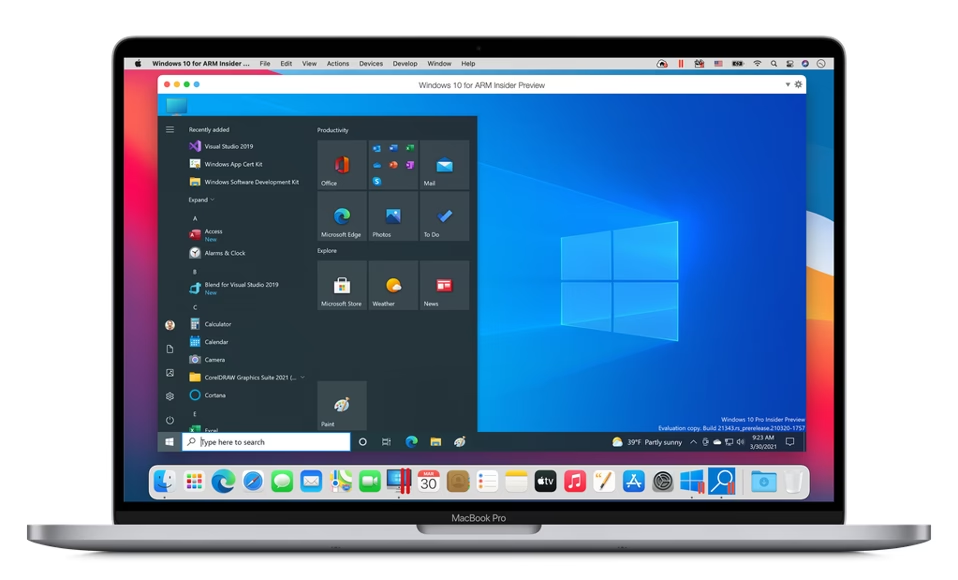
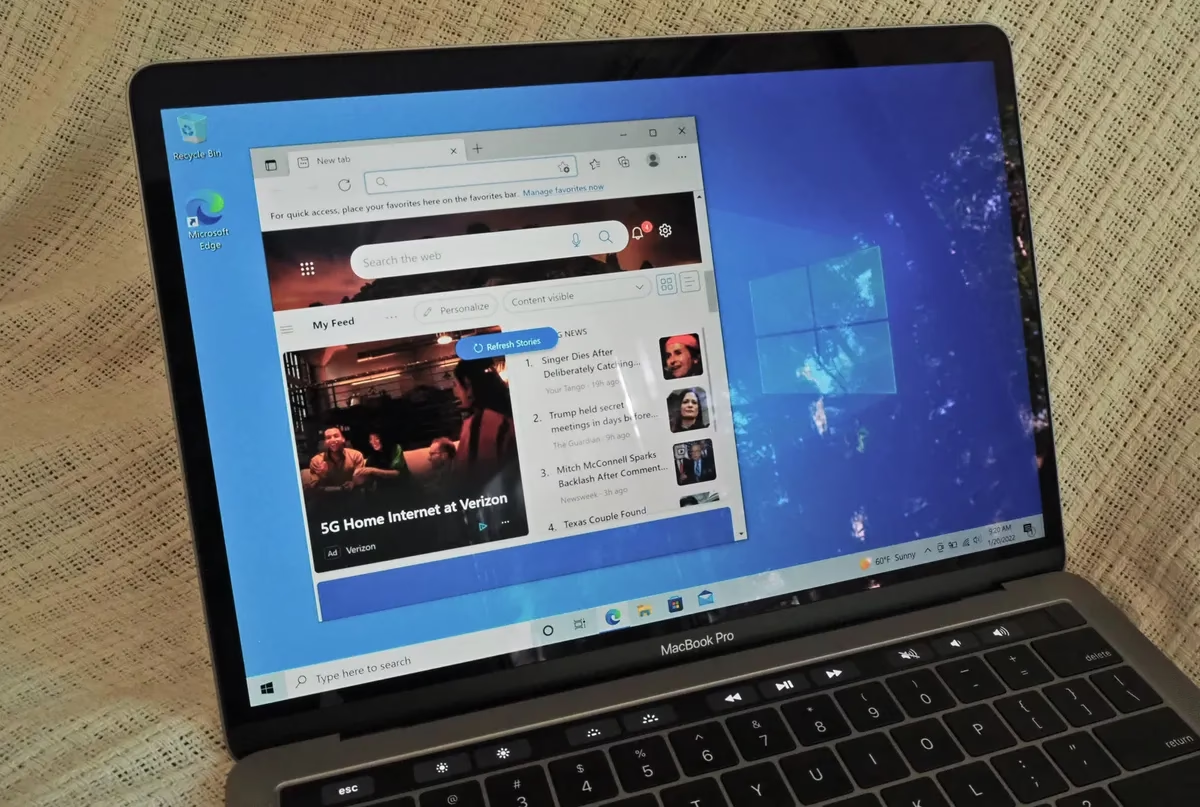
Hvis du har brug for at bruge Windows- og macOS-apps side om side uden at skulle genstarte, er virtualisering den rette løsning. Et virtualiseringsprogram lader dig køre Windows som en app inde i macOS. Dette er utroligt praktisk og den primære metode for brugere med Apple Silicon Macs, da Boot Camp ikke er understøttet her.
Populære virtualiseringsprogrammer:
- Parallels Desktop: Anses for at være den mest brugervenlige og bedst integrerede løsning. Parallels er stærkt optimeret til Apple Silicon og tilbyder fremragende ydeevne, selv til gaming og grafisk intensive opgaver. Det giver en problemfri oplevelse, hvor du kan trække filer mellem de to operativsystemer og køre Windows-apps, som om de var native Mac-apps.
- VMware Fusion: En anden kraftfuld og anerkendt spiller på markedet. VMware Fusion er kendt for sin stabilitet og er et stærkt alternativ til Parallels, især populært i professionelle og erhvervsmæssige miljøer.
- UTM: Et gratis og open-source alternativ. UTM er meget alsidigt og kan emulere forskellige systemarkitekturer. Det er ikke helt så poleret eller brugervenligt som de betalte løsninger, men det er en fantastisk mulighed for teknisk kyndige brugere eller dem på et budget.
Sammenligning af virtualiseringssoftware
| Software | Pris | Bedst til | Understøttelse af Apple Silicon |
|---|---|---|---|
| Parallels Desktop | Abonnement | Brugervenlighed, ydeevne og integration | Fremragende |
| VMware Fusion | Gratis til personlig brug / Betalt licens | Stabilitet og professionel brug | God |
| UTM | Gratis | Teknisk kyndige brugere og fleksibilitet | God |
Metode 3: CrossOver - Kør Windows-apps uden Windows
For dem, der kun har brug for at køre et par specifikke Windows-programmer og ikke ønsker besværet med at installere hele Windows-operativsystemet, er CrossOver en genial løsning. CrossOver er ikke en virtuel maskine; det er et kompatibilitetslag, der oversætter Windows-kommandoer til macOS-kommandoer i realtid. Dette gør det muligt at installere og køre mange populære Windows-applikationer direkte fra din macOS-dock.
Fordelen er, at det er letvægtigt og ikke kræver en Windows-licens. Ulempen er, at det ikke understøtter alle applikationer, så det er en god idé at tjekke deres database for kompatibilitet, før du køber.
Ofte Stillede Spørgsmål (FAQ)
Kan jeg køre Windows på en Mac med en M1, M2 eller M3-chip?
Ja, absolut. Du kan dog ikke bruge Boot Camp. Du skal bruge en virtualiseringsløsning som Parallels Desktop, VMware Fusion eller UTM. Disse programmer er optimeret til at køre den ARM-baserede version af Windows 11 ekstremt godt på Apple Silicon-chips.

Hvilken metode er bedst til gaming?
For den absolut bedste spilydelse er Boot Camp på en Intel-baseret Mac stadig den ubestridte vinder, da Windows har direkte adgang til al hardwaren. På en Apple Silicon Mac er Parallels Desktop dog et imponerende alternativ, der leverer en overraskende god spiloplevelse for mange titler.
Skal jeg bruge en Windows-licensnøgle?
For en fuld installation via Boot Camp eller i en virtuel maskine skal du teknisk set have en gyldig Windows-licens for at aktivere operativsystemet og få adgang til alle funktioner. Du kan dog installere og bruge Windows uden aktivering i en periode, men med visse begrænsninger. CrossOver kræver ikke en Windows-licens.
Hvor meget plads skal jeg afsætte til Windows?
Minimumskravet er 64 GB, men dette er sjældent nok i praksis. Windows-opdateringer, programmer og filer fylder hurtigt op. Det anbefales kraftigt at afsætte mindst 128 GB eller mere for at sikre en problemfri oplevelse.
Uanset dine behov findes der en solid løsning til at bygge bro mellem macOS- og Windows-verdenen. Ved at vælge den rigtige metode kan du udvide funktionaliteten af din Mac markant og få det bedste fra begge verdener på én kraftfuld maskine.
Hvis du vil læse andre artikler, der ligner Kør Windows på din Mac: Den komplette guide, kan du besøge kategorien Teknologi.