
11/02/2017
Har du nogensinde stået i en situation, hvor du skulle installere et nyt program eller et spil, men var usikker på, om din computer kunne køre det? Eller måske har du oplevet et problem med din enhed og haft brug for at give teknisk support præcise oplysninger om din computers specifikationer. I alle moderne versioner af Windows findes der et utroligt kraftfuldt, men ofte overset værktøj, der kan besvare næsten alle spørgsmål om din computers indre: Systeminformation. Denne guide vil tage dig med på en dybdegående tur gennem dette værktøj og andre relaterede funktioner, så du kan blive ekspert i din egen maskine.
Hvad er Systeminformation (msinfo32)?
Systeminformation, også kendt via dets eksekverbare filnavn msinfo32.exe, er et indbygget administrationsværktøj i Windows. Det giver dig et ekstremt detaljeret overblik over din computers hardwarekonfiguration, installerede software, systemkomponenter og drivere. Tænk på det som et digitalt røntgenbillede af din computer. I modsætning til andre systemværktøjer, hvor du kan ændre indstillinger og potentielt skabe problemer, er Systeminformation udelukkende en fremviser. Det betyder, at du trygt kan udforske alle kroge af programmet uden at bekymre dig om at ødelægge noget. Det er et perfekt værktøj for både nysgerrige nybegyndere og IT-professionelle, der har brug for præcis data til fejlfinding.
Sådan åbner du Systeminformation
At åbne værktøjet er heldigvis meget ligetil, og metoden er stort set den samme i Windows 7, 8.1 og 10.
- Brug søgefunktionen: Den nemmeste metode er at klikke på Start-menuen eller søgeikonet på proceslinjen og begynde at skrive "Systeminformation". Appen vil dukke op som det første resultat. Klik på den for at åbne.
- Brug Kør-kommandoen: Tryk på Windows-tasten + R på dit tastatur for at åbne dialogboksen "Kør". Skriv
msinfo32og tryk på Enter. Dette er en hurtig metode for dem, der er vant til at bruge kommandoer.
Forståelse af grænsefladen: En guidet tur
Når du åbner Systeminformation, bliver du mødt af et vindue, der er opdelt i to hovedpaneler. Til venstre er en træstruktur med kategorier, og til højre vises detaljerede oplysninger for den valgte kategori. Lad os bryde det ned.
Systemoversigt
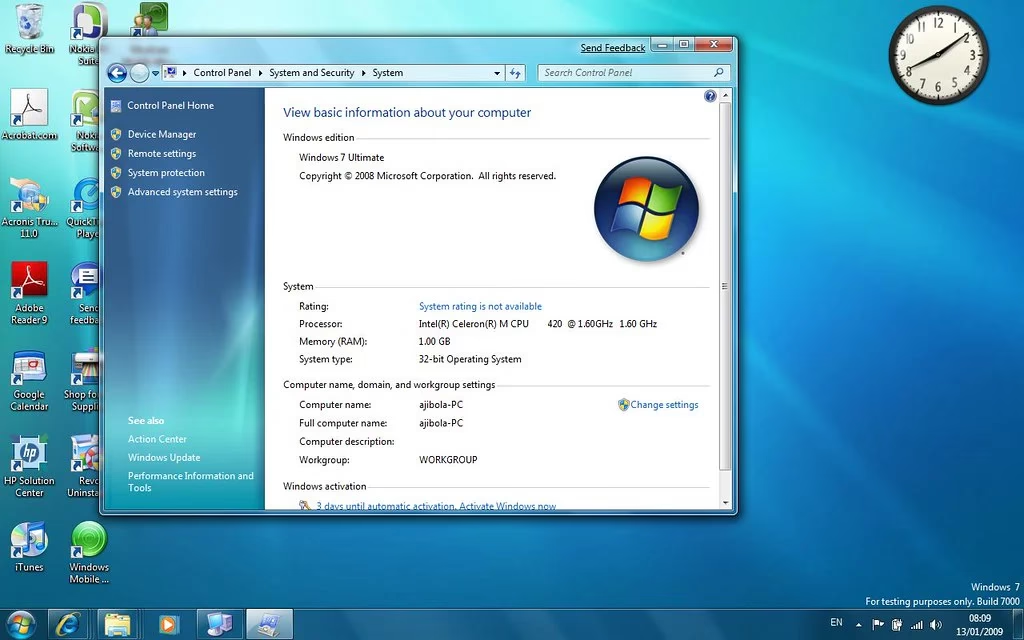
Det første, du ser, er "Systemoversigt". Dette er et fantastisk sted at starte, da det giver dig de mest essentielle oplysninger på et øjeblik. Her finder du blandt andet:
- OS-navn: Den version af Windows, du kører (f.eks. Microsoft Windows 10 Pro).
- Version: Det specifikke build-nummer af dit operativsystem.
- Systemproducent og Systemmodel: Mærke og model på din computer (f.eks. Dell, HP, Lenovo).
- Processor: Den præcise model af din CPU, dens hastighed og antal kerner.
- Installeret fysisk hukommelse (RAM): Hvor mange gigabyte RAM din computer har.
- Systemtype: Om du kører et 64-bit eller 32-bit operativsystem.
Udforskning af hovedkategorierne
I venstre panel finder du tre overordnede kategorier. Lad os dykke ned i, hvad de indeholder.
1. Hardwareressourcer
Denne sektion er meget teknisk og primært rettet mod avancerede brugere og IT-teknikere. Den viser, hvordan din computers hardware kommunikerer internt. Her finder du oplysninger om IRQ'er (Interrupt Requests), I/O-adresser og hukommelsesadresser. For de fleste brugere er sektionen "Konflikter/deling" interessant; den viser, om flere enheder forsøger at bruge de samme systemressourcer. I moderne computere er dette sjældent et problem, men det kan være et nyttigt sted at kigge, hvis en hardwareenhed opfører sig mærkeligt.

2. Komponenter
Dette er nok den mest nyttige sektion for den gennemsnitlige bruger. Her kan du finde detaljerede oplysninger om alle de fysiske komponenter i din computer. Klik på plus-tegnet for at udvide kategorien og se underkategorier som:
- Skærm: Viser navnet på dit grafikkort, driverversionen og den aktuelle skærmopløsning. Perfekt, hvis du skal opdatere din grafikdriver.
- Lager > Diske: Giver dig en komplet oversigt over dine harddiske og SSD'er, inklusiv model, størrelse, partitioner og filsystem.
- Netværk > Kort: Viser alt om dit netværkskort, både kablet (Ethernet) og trådløst (Wi-Fi), inklusive MAC-adresse og driveroplysninger.
- Input: Detaljer om dit tastatur og din mus.
- Problem-enheder: En meget vigtig kategori! Hvis en hardwareenhed ikke fungerer korrekt, vil den ofte blive listet her med en fejlkode, der kan hjælpe med fejlfindingen.
3. Softwaremiljø
Denne sektion fokuserer på alt, hvad der har med software at gøre. Den giver et dybt indblik i de processer, drivere og programmer, der kører på din maskine.
- Systemdrivere: En lang liste over alle de drivere, der er indlæst på din computer, og deres status (kører eller stoppet).
- Startprogrammer: Viser hvilke programmer der automatisk starter, når du tænder for din computer. Dette er et godt sted at identificere unødvendige programmer, der sløver opstartstiden.
- Aktive opgaver: Giver et øjebliksbillede af alle de processer, der kører lige nu, meget lig Jobliste, men med flere detaljer.
Alternative værktøjer for den teknisk kyndige
Selvom Systeminformation er fantastisk, har Windows flere andre værktøjer, der henvender sig til mere avancerede brugere, især dem der foretrækker kommandolinjen.
Systeminfo.exe
Dette er et kommandolinjeværktøj, der hurtigt viser en konsolideret liste over systemoplysninger. For at bruge det:
- Åbn Kommandoprompt (søg efter "cmd").
- Skriv
systeminfoog tryk Enter.
Du får en hurtig oversigt over OS-version, installationstidspunkt, processor, RAM og netværksoplysninger. En stor fordel ved systeminfo er, at du nemt kan eksportere data. For eksempel gemmer følgende kommando outputtet i en letlæselig CSV-fil (kan åbnes i Excel):
systeminfo /fo csv > C:\MinComputerInfo.csv
WMIC (Windows Management Instrumentation Command-Line)
For den absolutte power-bruger er WMIC det ultimative værktøj. Det er en script-grænseflade, der giver dig adgang til næsten alle tænkelige oplysninger om dit system. Syntaksen kan være kompleks, men mulighederne er uendelige. For eksempel kan du generere en pæn HTML-rapport over alle dine diskpartitioner med denne kommando:
wmic partition list brief /format:htable > C:\partitioner.html
Sammenligning af informationsværktøjer
For at give et klart overblik er her en tabel, der sammenligner de forskellige værktøjer.
| Værktøj | Grænseflade | Bedst til | Kompleksitet |
|---|---|---|---|
| System (Kontrolpanel) | Grafisk (GUI) | Hurtigt overblik (OS, CPU, RAM) | Meget lav |
| Systeminformation (msinfo32) | Grafisk (GUI) | Dybdegående, detaljeret information om alt | Lav til medium |
| systeminfo.exe | Kommandolinje (CLI) | Hurtig, script-venlig opsummering | Medium |
| WMIC.exe | Kommandolinje (CLI) | Avanceret scripting og ekstremt specifik datahentning | Høj |
Ofte Stillede Spørgsmål (FAQ)
- Er det sikkert at bruge Systeminformation?
- Ja, 100%. Værktøjet er kun til visning. Du kan klikke på alt og udforske uden nogen risiko for at ændre systemindstillinger eller forårsage skade.
- Hvorfor kan jeg ikke finde min IP-adresse i Systeminformation?
- Du kan finde den under Komponenter > Netværk > Kort. Kig efter dit aktive netværkskort (ofte kaldet Ethernet eller Wi-Fi). En hurtigere metode til kun at finde IP-adressen er dog at åbne Kommandoprompt og skrive
ipconfig. - Hvad betyder det, at mit system er 64-bit?
- Det refererer til den type processorarkitektur, din computer bruger. En 64-bit processor kan håndtere langt mere RAM (over 4 GB) end en 32-bit processor og kan generelt køre mere krævende applikationer mere effektivt. I dag er næsten alle nye computere 64-bit.
- Kan jeg opdatere drivere direkte fra Systeminformation?
- Nej, Systeminformation viser kun oplysningerne. For at opdatere drivere skal du bruge et andet værktøj kaldet "Enhedshåndtering" (Device Manager), som du kan åbne ved at søge efter det i Start-menuen.
Konklusion
At kende sin computer behøver ikke at være forbeholdt eksperter. Med Systeminformation har Microsoft givet alle brugere et kraftfuldt og sikkert værktøj til at udforske alle aspekter af deres maskine. Uanset om du er en gamer, der vil tjekke specifikationer, en almindelig bruger, der fejlfinder et problem, eller en studerende, der er nysgerrig på teknologi, er Systeminformation din personlige guide til din computers digitale verden. Næste gang du er i tvivl om noget ved din pc, ved du præcis, hvor du skal lede.
Hvis du vil læse andre artikler, der ligner Find alt om din PC med Systeminformation, kan du besøge kategorien Teknologi.