
09/05/2005
At navigere i Windows 10's verden kan nogle gange føles som at læse et komplekst kort uden en legende. To af de mest almindelige, men ofte forvirrende, termer, du vil støde på, er 'version' og 'build-nummer'. Selvom de kan virke som teknisk jargon forbeholdt IT-professionelle, er en grundlæggende forståelse af disse begreber afgørende for enhver Windows 10-bruger. At kende din specifikke version og build hjælper dig med at forstå, hvilke funktioner du har adgang til, sikrer, at dit system modtager de nødvendige sikkerhedsopdateringer, og gør fejlfinding betydeligt lettere. Denne artikel vil afmystificere disse tal og give dig en komplet guide til at forstå, finde og administrere din Windows 10-installation.
Hvad er forskellen på en Windows 10-version og et build-nummer?
Selvom de ofte bruges i flæng, refererer 'version' og 'build-nummer' til to forskellige, men relaterede, aspekter af dit operativsystem. At forstå forskellen er nøglen til at forstå, hvordan Microsoft opdaterer og vedligeholder Windows 10.
Windows 10-versionen: Den store halvårlige opdatering
En Windows 10-version refererer til en større funktionsopdatering, som Microsoft historisk set udgav to gange om året. Versionsnavnet er baseret på årstallet og halvåret for udgivelsen. Strukturen er typisk 'YYHX', hvor:
- YY står for de sidste to cifre i årstallet (f.eks. 22 for 2022).
- H1 står for første halvår (typisk udgivet om foråret).
- H2 står for andet halvår (typisk udgivet om efteråret).
For eksempel er version 22H2 den store funktionsopdatering, der blev udgivet i andet halvår af 2022. Disse versioner introducerer nye funktioner, ændringer i brugergrænsefladen og større forbedringer af systemet. Hver version har en defineret supportperiode, hvorefter den ikke længere modtager opdateringer.
Windows 10 Build-nummer: Den specifikke iteration
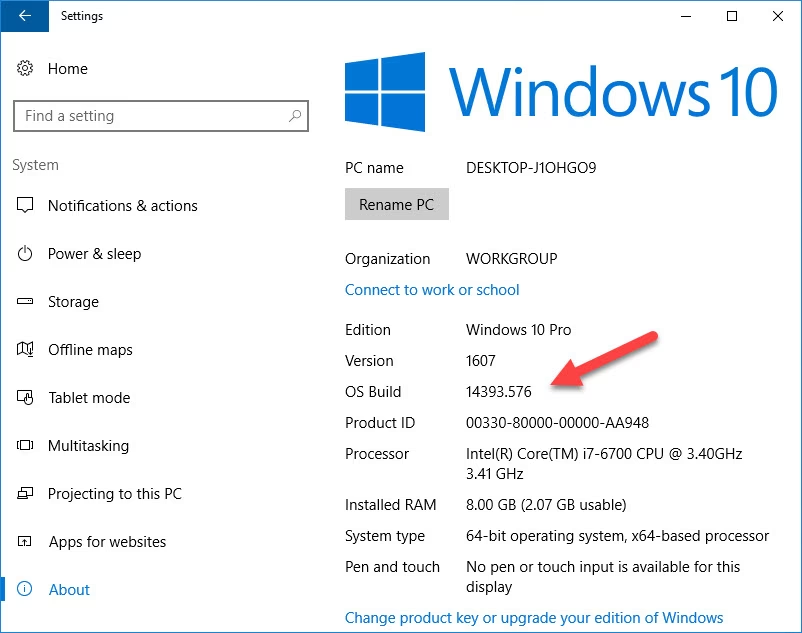
Et build-nummer er et meget mere specifikt tal, der identificerer den præcise iteration af operativsystemets kode. Mens en version som '22H2' er en overordnet kategori, modtager den løbende mindre opdateringer (kumulative opdateringer), som primært indeholder sikkerhedsrettelser og fejlrettelser. Hver gang en sådan opdatering installeres, ændres build-nummeret.
Strukturen for et fuldt build-nummer ser typisk sådan ud: major.minor.build.revision. For Windows 10 er det f.eks. 10.0.19045.4412.
- Major (10.0): Dette angiver selve Windows-kernen. For Windows 10 er dette altid 10.0.
- Build (19045): Dette tal angiver den store funktionsopdatering (f.eks. svarer 19045 til version 22H2).
- Revision (4412): Dette tal stiger med hver kumulativ opdatering, du installerer. Det er dette tal, der oftest ændrer sig og viser, hvor opdateret dit system er inden for den specifikke version.
Kort sagt: Versionen fortæller dig, hvilken stor udgave af Windows 10 du kører, mens build-nummeret giver den præcise detalje om, hvilke opdateringer og rettelser der er installeret.
Sådan finder du din Windows 10-version og dit build-nummer
At finde disse oplysninger er heldigvis en simpel proces. Der er flere måder at gøre det på, lige fra hurtige kommandoer til mere detaljerede systemoplysninger.
Metode 1: Den hurtigste vej med 'winver'
Den absolut nemmeste og hurtigste metode til at tjekke din version og dit build er ved hjælp af kommandoen winver.
- Tryk på Windows-tasten + R på dit tastatur for at åbne 'Kør'-dialogboksen.
- Skriv
winveri feltet og tryk på Enter. - Et vindue med titlen 'Om Windows' vil poppe op. Her kan du tydeligt se din version (f.eks. Version 22H2) og dit OS Build-nummer (f.eks. 19045.4412).
Metode 2: Via Indstillinger-appen
Du kan også finde oplysningerne i Windows' Indstillinger, hvor du samtidig kan se andre detaljer om dit system.
- Klik på Start-menuen og vælg tandhjuls-ikonet for at åbne Indstillinger.
- Gå til kategorien System.
- Vælg Om i menuen til venstre.
- Scroll ned til sektionen 'Windows-specifikationer'. Her finder du oplysninger som Udgave (f.eks. Windows 10 Pro), Version og OS-build.
Metode 3: For de teknisk kyndige - Kommandoprompt & PowerShell
Hvis du foretrækker at bruge kommandolinjeværktøjer, kan du nemt hente oplysningerne derfra.
Brug af Kommandoprompt:
Åbn Kommandoprompt (søg efter 'cmd' i Start-menuen) og skriv følgende kommando:
systeminfo | findstr /B /C:"OS Name" /B /C:"OS Version"Dette vil returnere navnet på dit operativsystem og den fulde version/build-nummer.
Brug af PowerShell:
Åbn PowerShell (søg efter 'PowerShell' i Start-menuen) og brug en af følgende kommandoer for detaljerede oplysninger:
Get-ComputerInfo | select OsName, OsVersion, OsBuildNumberEller for en hurtigere, mere specifik forespørgsel:
(Get-ItemProperty -Path "HKLM:\SOFTWARE\Microsoft\Windows NT\CurrentVersion").CurrentBuildOversigt over Windows 10-versioner og deres build-numre
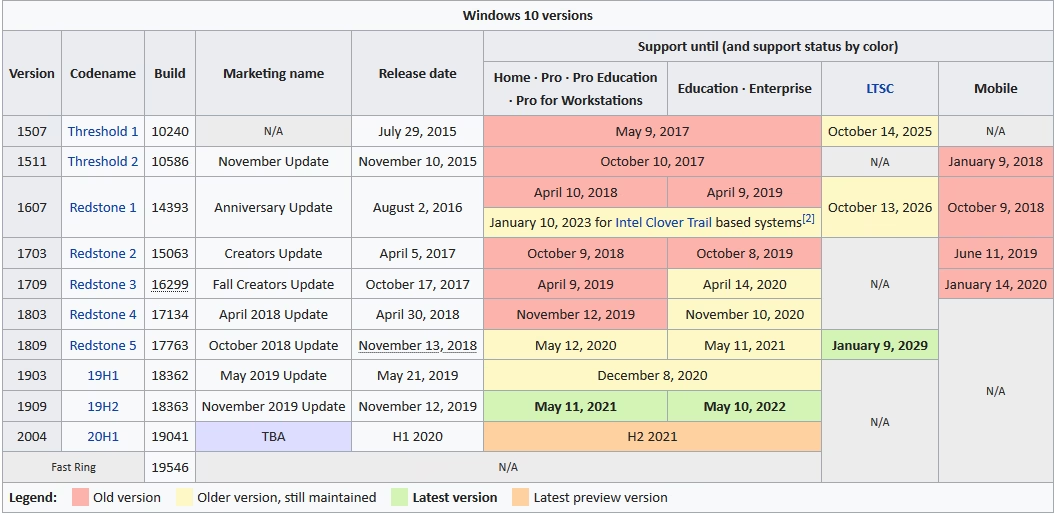
Siden den oprindelige udgivelse i 2015 har Windows 10 gennemgået en lang række funktionsopdateringer. Hver af disse versioner har et unikt build-nummer, der markerer starten på den pågældende version. Nedenstående tabel giver et overblik over de store udgivelser.
| Versionsnavn | Marketingnavn | Primært Build-nummer | Udgivelsesdato |
|---|---|---|---|
| 1507 | Initial Release | 10240 | Juli 2015 |
| 1511 | November Update | 10586 | November 2015 |
| 1607 | Anniversary Update | 14393 | August 2016 |
| 1703 | Creators Update | 15063 | April 2017 |
| 1709 | Fall Creators Update | 16299 | Oktober 2017 |
| 1803 | April 2018 Update | 17134 | April 2018 |
| 1809 | October 2018 Update | 17763 | Oktober 2018 |
| 1903 | May 2019 Update | 18362 | Maj 2019 |
| 1909 | November 2019 Update | 18363 | November 2019 |
| 2004 | May 2020 Update | 19041 | Maj 2020 |
| 20H2 | October 2020 Update | 19042 | Oktober 2020 |
| 21H1 | May 2021 Update | 19043 | Maj 2021 |
| 21H2 | November 2021 Update | 19044 | November 2021 |
| 22H2 | 2022 Update | 19045 | Oktober 2022 |
Windows 10's livscyklus og den endelige version: 22H2
Det er vigtigt at forstå, at Microsoft har annonceret, at version 22H2 er den sidste og endelige funktionsopdatering til Windows 10. Det betyder, at der ikke vil komme flere versioner som 23H1 eller 23H2. Windows 10 vil dog fortsat modtage månedlige sikkerhedsopdateringer indtil den officielle slutdato for support.
Denne dato er fastsat til 14. oktober 2025. Efter denne dato vil enheder, der kører Windows 10, ikke længere modtage sikkerhedsrettelser, fejlrettelser eller teknisk support fra Microsoft. At fortsætte med at bruge operativsystemet efter denne dato vil udgøre en betydelig sikkerhedsrisiko, da nye sårbarheder ikke vil blive lappet. Derfor er det afgørende for alle brugere at have en plan for at migrere til et understøttet operativsystem, som f.eks. Windows 11, inden denne dato.
Ofte Stillede Spørgsmål (FAQ)
Hvilken Windows 10-version er den bedste?
Generelt er den bedste version altid den nyeste, i dette tilfælde 22H2. Dette skyldes, at den indeholder alle de seneste funktioner, forbedringer og, vigtigst af alt, er fuldt understøttet med sikkerhedsopdateringer. At køre en ældre, ikke-understøttet version udsætter din computer for unødvendige risici.
Hvad er forskellen på Windows 10 Home og Pro?
Windows 10 Home er designet til private brugere og indeholder alle de kernefunktioner, de fleste har brug for. Windows 10 Pro er rettet mod små virksomheder og professionelle brugere og tilføjer funktioner som BitLocker-kryptering, Remote Desktop og muligheden for at tilslutte sig et domæne. Funktionaliteten i forhold til versioner og builds er den samme.
Kan jeg forhindre min computer i at opdatere?
Selvom det er teknisk muligt at udsætte eller blokere opdateringer, frarådes det kraftigt. Kumulative opdateringer indeholder kritiske sikkerhedsrettelser, der beskytter dig mod malware, ransomware og andre trusler. Det er bedst at lade Windows Update køre automatisk for at sikre, at dit system altid er beskyttet.
Hvad gør jeg efter 14. oktober 2025?
Den anbefalede handling er at opgradere din computer til Windows 11. Hvis din hardware ikke opfylder minimumskravene til Windows 11, bør du kraftigt overveje at investere i en ny computer, der er kompatibel. At fortsætte på en ikke-understøttet version af Windows 10 er en alvorlig sikkerhedsrisiko.
Hvis du vil læse andre artikler, der ligner Forstå Windows 10 Versions- & Build-numre, kan du besøge kategorien Teknologi.