
26/09/2013
- Forbindelsen mellem dit WiFi og dit velvære
- Forstå din computers digitale hjerte: Det trådløse chipset
- Den skjulte kur: Finjustering af dit Intel WiFi-kort
- Alternative behandlinger for et svagt signal
- Sammenligning af løsninger til WiFi-forbedring
- Ofte Stillede Spørgsmål (OSS) om digital velvære og WiFi
Forbindelsen mellem dit WiFi og dit velvære
I en verden, hvor hjemmearbejde, online undervisning og digital underholdning er blevet en fast del af vores hverdag, er en stabil og hurtig internetforbindelse ikke længere en luksus – det er en nødvendighed. Mange oplever dagligt frustration, stress og endda angst, når videoopkald hakker, filer tager en evighed om at downloade, eller yndlingsserien konstant afbrydes for at buffere. Denne form for digital stress kan have en reel indvirkning på vores mentale sundhed og generelle velvære. Men hvad nu, hvis løsningen på en del af denne digitale irritation ligger gemt inde i din egen bærbare computer? I denne artikel dykker vi ned i, hvordan du kan tage kontrol over dit trådløse netværk, mindske den teknologiske friktion og skabe et mere harmonisk digitalt miljø for dig selv og din familie.
Forstå din computers digitale hjerte: Det trådløse chipset
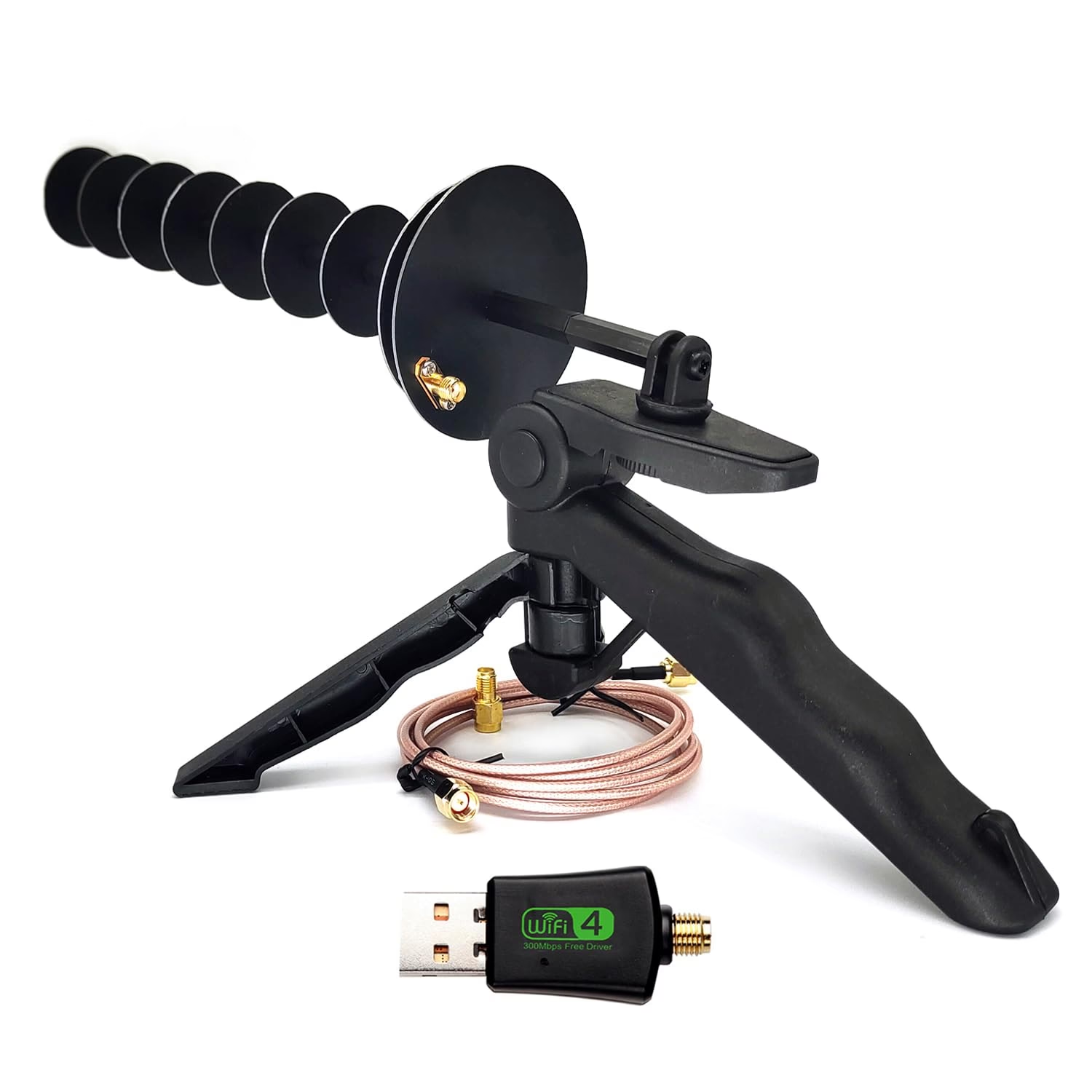
Inde i din bærbare computer sidder en lille, men afgørende komponent kaldet et trådløst chipset. Du kan tænke på det som computerens ører og mund for trådløs kommunikation. Det er denne chip, der sender og modtager de radiosignaler, som vi kender som WiFi. Der findes mange producenter af disse chips, herunder Atheros, Qualcomm, Broadcom og MediaTek. En af de mest udbredte producenter er dog Intel, og hvis din computer er udstyret med et Intel-chipset, har du adgang til nogle unikke værktøjer, der kan forbedre din forbindelse markant.
At forstå, hvilket chipset du har, er det første skridt mod at optimere din oplevelse. Disse avancerede indstillinger kan virke tekniske, men med den rette vejledning kan de fungere som en form for digital medicin, der kurerer et svagt og ustabilt signal.
Den skjulte kur: Finjustering af dit Intel WiFi-kort
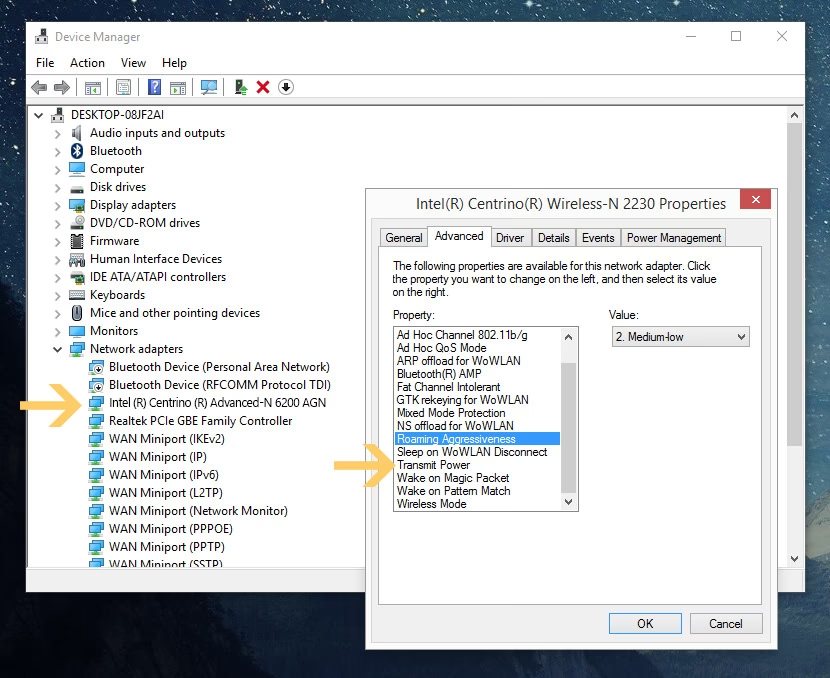
For brugere med et Intel trådløst kort findes der en række avancerede indstillinger, som kan justeres for at optimere ydeevnen. Disse indstillinger kan findes i 'Enhedshåndtering' på en Windows-computer. Ved at finjustere disse kan du ofte opnå en mærkbar forbedring i både signalstyrke og hastighed.
1. Roaming Aggressivitet (Roaming Aggressiveness)
Denne indstilling bestemmer, hvor ivrigt din computer søger efter et bedre WiFi-signal fra en anden adgangspunkt (router), når du bevæger dig rundt. Hvis du kun har én router i dit hjem, kan en høj aggressivitet få din computer til konstant at scanne efter alternativer, hvilket kan forårsage små afbrydelser.
- Laveste: Din computer vil kun skifte til et nyt adgangspunkt, hvis forbindelsen bliver ekstremt dårlig. Ideel til stationær brug i hjemmet med én router.
- Mellem: En balanceret indstilling, der fungerer godt i de fleste situationer.
- Højeste: Din computer scanner konstant efter det stærkest mulige signal. Dette er kun nyttigt i store kontormiljøer eller på steder med mange adgangspunkter, hvor du ofte bevæger dig.
For at opnå den mest stabile forbindelse i et typisk hjemmemiljø, anbefales det at sætte denne til 'Laveste' eller 'Mellem-lav'.
2. Sendeeffekt (Transmit Power)
Dette kontrollerer styrken af det signal, din computers WiFi-kort sender ud. Man skulle tro, at den højeste indstilling altid er den bedste, men det er ikke nødvendigvis tilfældet. En lavere sendeeffekt kan reducere interferens med andre enheder og i tætbefolkede områder forbedre den generelle netværkskvalitet for alle.
- Laveste: Reducerer dækningsområdet og er bedst i områder med meget trådløs trafik for at undgå at forstyrre andre.
- Mellem-niveauer: Balancerede indstillinger, der er tilpasset landespecifikke regler.
- Højeste (Standard): Giver maksimal rækkevidde og ydeevne. Dette er den bedste indstilling, hvis du oplever, at dit signal er svagt på grund af afstand til routeren.
Start med standardindstillingen 'Højeste' for at sikre den bedst mulige personlige dækning.
3. Gennemstrømningsforbedring (Throughput Enhancement/Booster)
Denne funktion tillader dit trådløse kort at sende datapakker hurtigere efter hinanden ved at reducere ventetiden mellem transmissioner. Når den er aktiveret, kan det give en mærkbar forbedring i dataoverførselshastigheden, hvilket er ideelt til streaming, gaming og overførsel af store filer. Selvom den er deaktiveret som standard, kan aktivering af denne funktion give et mærkbart løft i ydeevnen. Det er en simpel ændring, der kan mindske ventetid og buffering – og dermed din frustration.
4. Ad-hoc strømstyring (Ad-hoc Power Management)
Denne indstilling er mindre relevant for de fleste hjemmebrugere, da den styrer strømbesparelse i enheder, der er forbundet direkte til hinanden uden en router. For at undgå potentielle ydelsesproblemer, er det ofte bedst at lade den være 'Deaktiveret', medmindre du specifikt har brug for at spare på batteriet i et ad-hoc netværk.
Alternative behandlinger for et svagt signal
Hvis din computer ikke har et Intel-chipset, eller hvis ovenstående justeringer ikke er nok, er der heldigvis andre metoder til at forbedre din forbindelse. Disse metoder kan ses som universelle remedier for et haltende WiFi.
Placering er alt: Din routers helbred
Tænk på din router som en sol, der udsender lys (WiFi-signaler). Hvis du placerer den i et skab, under en sofa eller i et hjørne af huset, vil signalet blive blokeret og svækket. Den ideelle placering for en router er centralt i hjemmet, højt placeret og fri for fysiske forhindringer som tykke mure, metalgenstande og store akvarier. En simpel flytning af din router kan have en dramatisk effekt på dækningen i hele dit hjem. Dette er ofte den mest effektive og omkostningsfrie forbedring, du kan foretage.
Undgå digital støj: Kanaler og interferens
Dit WiFi-netværk opererer på specifikke kanaler, ligesom radiostationer. Hvis du bor i en lejlighed eller et tætbebygget område, bruger dine naboers netværk sandsynligvis de samme kanaler som dit. Dette skaber en form for digital 'trafikprop', hvor signalerne forstyrrer hinanden, hvilket resulterer i en langsommere og mere ustabil forbindelse. Ved hjælp af gratis software (som f.eks. WifiInfoView til Windows) kan du scanne og se, hvilke kanaler der er mest overfyldte. Log derefter ind på din routers indstillinger og skift til en mindre brugt kanal (typisk 1, 6 eller 11 på 2.4GHz-båndet).
Husk også, at mange andre husholdningsapparater kan skabe interferens. Trådløse telefoner, babyalarmer, mikrobølgeovne og endda Bluetooth-enheder som mus og tastaturer kan forstyrre dit WiFi-signal. Prøv at holde din router og computer på afstand af disse enheder.
Digital hygiejne: Opdater dine drivere
En ofte overset, men vigtig, del af at vedligeholde en sund digital forbindelse er at holde computerens drivere opdaterede. En driver er et stykke software, der lader computerens operativsystem kommunikere med hardwaren (i dette tilfælde dit WiFi-kort). Producenter frigiver jævnligt opdateringer, der kan forbedre ydeevnen, rette fejl og lukke sikkerhedshuller. Sørg for at besøge producentens hjemmeside for din computer eller dit trådløse kort for at downloade og installere de nyeste drivere. Det er en simpel handling, der kan løse mange uforklarlige forbindelsesproblemer.
Sammenligning af løsninger til WiFi-forbedring
For at give et hurtigt overblik har vi samlet de forskellige metoder i en tabel, så du nemt kan vurdere, hvilken løsning der passer bedst til dig.

| Løsning | Sværhedsgrad | Omkostning | Forventet effekt |
|---|---|---|---|
| Flytning af router | Meget let | Gratis | Høj |
| Skift af WiFi-kanal | Let | Gratis | Mellem til Høj |
| Opdatering af drivere | Let | Gratis | Lav til Mellem |
| Justering af Intel-indstillinger | Mellem | Gratis | Mellem |
| Brug af laptop som forstærker | Mellem | Software-omkostning | Mellem |
Ofte Stillede Spørgsmål (OSS) om digital velvære og WiFi
Hvorfor bliver jeg stresset af dårligt WiFi?
Dårligt WiFi skaber uforudsigelighed og afbrydelser i opgaver, der kræver koncentration. Når teknologien ikke fungerer som forventet, kan det udløse en stressrespons i kroppen, fordi vi mister følelsen af kontrol. Disse konstante små irritationer kan akkumulere over dagen og påvirke vores humør og produktivitet negativt.
Er det svært at ændre indstillingerne på mit WiFi-kort?
Selvom det kan virke skræmmende at gå ind i 'Enhedshåndtering', er processen relativt ligetil. Det vigtigste er at notere de oprindelige indstillinger, før du ændrer noget. På den måde kan du altid gå tilbage, hvis en ændring ikke har den ønskede effekt. Følg vejledninger omhyggeligt, og foretag kun én ændring ad gangen for at se effekten.
Kan placeringen af min router virkelig gøre så stor en forskel?
Ja, absolut. Dette er den mest undervurderede, men ofte mest effektive, løsning. WiFi-signaler er radiobølger, og de svækkes markant af fysiske forhindringer, især metal og tykke betonvægge. At flytte routeren fra et hjørne til en mere central placering kan være forskellen mellem dårlig og fremragende dækning i dit hjem.
Hvad er den nemmeste ting, jeg kan prøve først?
Start altid med det nemmeste og billigste. Flyt din router til en bedre position. Genstart derefter både din router og din computer. Ofte kan denne simple handling løse mange midlertidige problemer og forbedre din forbindelse øjeblikkeligt. Derefter kan du gå videre til at tjekke for overfyldte kanaler eller opdatere dine drivere.
Hvis du vil læse andre artikler, der ligner Optimer dit WiFi: Få et sundere digitalt liv, kan du besøge kategorien Sundhed.