

19/05/2005
Står du nogensinde i en situation, hvor teknisk support spørger: "Hvilken version af Windows bruger du?" For mange er dette spørgsmål en kilde til forvirring. Det er dog ikke raketvidenskab at finde svaret, og det er en afgørende oplysning for at få den rette hjælp til computerproblemer. Hvis du er vant til Windows, er svaret kun et par klik væk. Men hvis du, ligesom mange andre, finder teknologien en smule overvældende, er denne guide skabt til dig. Vi vil gennemgå alt fra de helt simple visuelle metoder til mere tekniske kommandoer, så du nemt og hurtigt kan identificere dit operativsystem. Lad os komme i gang og gøre dig til ekspert i din egen computer.
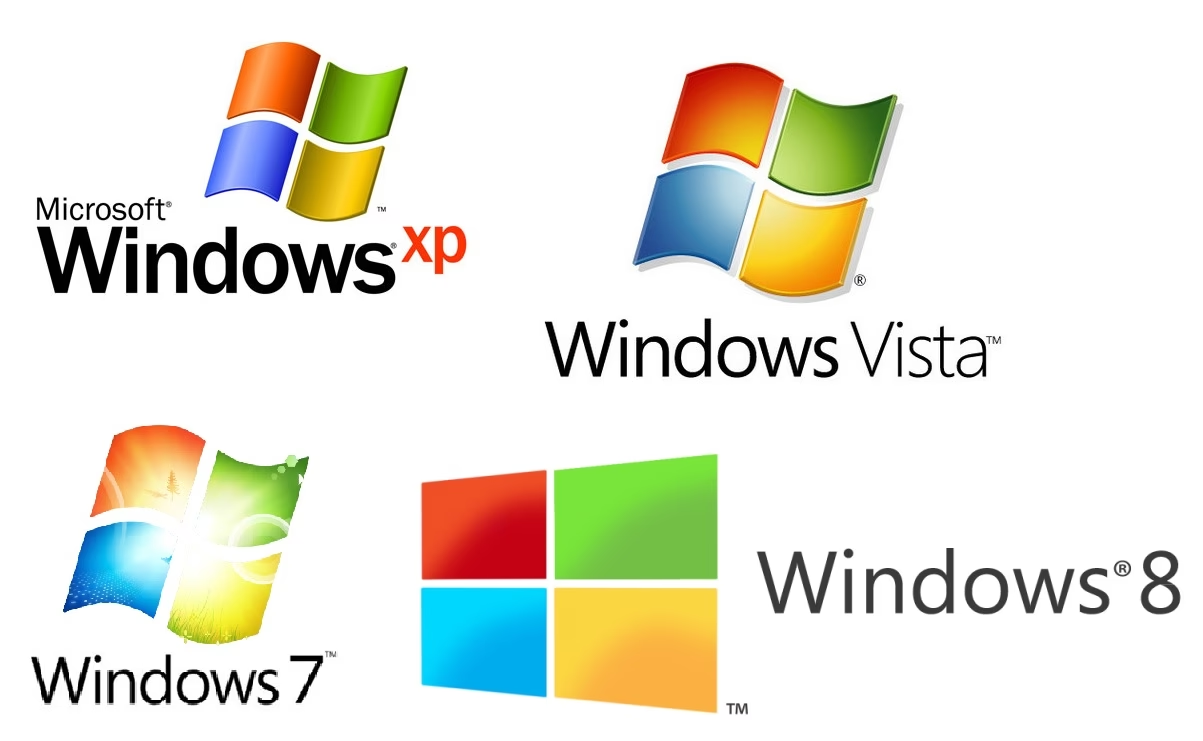
Visuelle Metoder: Find Svaret på Få Sekunder
Ofte behøver du ikke at dykke dybt ned i systemindstillingerne. Et hurtigt kig på computerens udseende kan give dig svaret med det samme. Disse metoder er perfekte for begyndere.
1. Tjek Login-skærmen
Den allerførste skærm, du møder, når du starter din computer, er login-skærmen. Designet af denne skærm er en stærk indikator for din Windows-version. Genstart din computer eller log ud, og se godt efter:
- Windows 11: Du vil se et rent design, hvor adgangskodefeltet har afrundede hjørner. Ofte er dato og klokkeslæt centreret øverst på skærmen.
- Windows 10: Designet minder om Windows 11, men er mere kantet. Adgangskodefeltet har skarpe, firkantede hjørner. Klokkeslæt og dato er typisk placeret i nederste venstre hjørne.
- Windows 7: Denne version er kendt for sine mere livlige farver og gennemsigtige effekter. Login-skærmen viser ofte en farverig baggrund, og navnet "Windows 7" samt udgaven (f.eks. Ultimate, Home Premium) står tydeligt i bunden.
- Windows 8.1: Her mødes du af en meget simpel skærm, ofte med en ensfarvet baggrund. Designet er fladt og minimalistisk.
Selve brugerfladen, når du er logget ind, er den mest oplagte ledetråd. Tryk på Windows-tasten på dit tastatur for at åbne Start-menuen og se dig omkring:
- Windows 11: Et markant kendetegn er, at Start-knappen og ikonerne på proceslinjen er centreret som standard. Start-menuen åbner i midten af skærmen og indeholder fastgjorte apps og anbefalinger, men ingen "live tiles".
- Windows 10: Her er Start-knappen placeret i venstre hjørne. Når du åbner Start-menuen, ser du en liste over programmer til venstre og et gitter af dynamiske "live tiles" (fliser) til højre. Designet er fladt og moderne.
- Windows 7: Start-menuen har et gennemsigtigt "Aero"-design. Den indeholder et søgefelt direkte i menuen og en mere klassisk opdeling af programmer og systemmapper. Ikoner og vinduer har afrundede kanter.
- Windows 8.1: Når du trykker på Start-knappen, åbnes ikke en menu, men en fuldskærms "Start-skærm" fyldt med fliser. Dette er det mest unikke og letgenkendelige træk ved denne version.
3. Lås din PC og se Låseskærmen
En hurtig måde at se en anden visuel indikator på er ved at låse din computer. Tryk på Windows-tast + L på dit tastatur. Låseskærmens layout afslører også din version:
- Windows 11: Viser tid og dato øverst i midten, med systemikoner som netværk og batteri i nederste højre hjørne.
- Windows 10: Viser ofte et smukt baggrundsbillede fra "Windows Spotlight". Tid og dato er i nederste venstre hjørne, og ikonerne er i nederste højre hjørne.
- Windows 7: Meget lig login-skærmen. Den viser tydeligt Windows-version og udgave i bunden.
- Windows 8.1: Simpel låseskærm, hvor systemikonerne er placeret i nederste venstre hjørne.
Tekniske Metoder: Få Detaljeret Information
Hvis du har brug for mere præcise oplysninger, som f.eks. udgave (Home, Pro) eller build-nummer, skal du bruge et af systemets indbyggede værktøjer.
4. Brug 'winver'-kommandoen
Dette er en af de hurtigste og mest pålidelige metoder. Winver står for "Windows Version" og giver dig et præcist svar.
- Tryk på Windows-tast + R for at åbne "Kør"-dialogboksen.
- Skriv
winveri feltet og tryk på Enter. - Et vindue med titlen "Om Windows" åbnes. Her kan du tydeligt se din Windows-version (f.eks. Windows 11), din udgave (f.eks. Pro) og det specifikke OS-build-nummer.
Denne metode virker på tværs af næsten alle Windows-versioner og er en favorit blandt teknikere.
5. Systemegenskaber via Tastaturgenvej
En anden klassisk metode er at åbne systemoplysningsvinduet. Den hurtigste måde er at bruge tastaturgenvejen Windows-tast + Pause/Break.
- På Windows 11 og 10: Denne genvej åbner siden "Om" i appen Indstillinger. Her finder du en sektion kaldet "Windows-specifikationer", som viser udgave, version og build-nummer.
- På Windows 7 og 8.1: Genvejen åbner det klassiske "System"-vindue i Kontrolpanelet. Øverst i vinduet under "Windows-udgave" kan du se din version og service pack-niveau.
6. Systeminformation-appen
For en meget detaljeret oversigt over både software og hardware kan du bruge appen Systeminformation.
- Åbn Start-menuen.
- Søg efter "Systeminformation" og åbn appen.
- I vinduet, der åbner, vil den første linje under "Systemoversigt" være "OS-navn". Her står den fulde version af Microsoft Windows, du bruger.
Avancerede Metoder
For dem, der er komfortable med kommandolinjeværktøjer eller mere tekniske aspekter af Windows, findes der flere effektive metoder.
7. Kommandopromptens Velkomstbesked
Bare ved at åbne Kommandoprompt kan du få et hint. Åbn Start-menuen, søg efter "cmd" og åbn Kommandoprompt. Den første linje, der vises, indeholder versionsnummeret:
- Version 10.0.22... eller højere: Du bruger Windows 11.
- Version 10.0.1...: Du bruger Windows 10.
- Version 6.1...: Du bruger Windows 7.
- Version 6.3...: Du bruger Windows 8.1.
8. 'systeminfo'-kommandoen
Dette er en kraftfuld kommando, der giver en enorm mængde information. For at finde din Windows-version hurtigt kan du filtrere resultatet.
- Åbn Kommandoprompt eller PowerShell.
- Skriv kommandoen:
systeminfo | findstr OSog tryk på Enter. - Den første linje i resultatet, "OS Name" (OS-navn), vil fortælle dig præcis, hvilken Windows-version du har.
9. Kig i Registreringsdatabasen
Denne metode er for avancerede brugere, da forkerte ændringer i registreringsdatabasen kan skade dit system. Det er dog en pålidelig måde at finde informationen på.
- Tryk Windows-tast + R, skriv
regedit, og tryk Enter. - Naviger til følgende sti:
HKEY_LOCAL_MACHINE\SOFTWARE\Microsoft\Windows NT\CurrentVersion - I højre rude finder du en nøgle ved navn "ProductName". Værdien heraf viser din Windows-version (f.eks. "Windows 10 Pro").
Bemærk: For Windows 11 vil "ProductName" ofte stadig sige "Windows 10". For at skelne skal du se på nøglen "BuildLab" eller "CurrentBuildNumber". Et build-nummer på 22000 eller højere indikerer Windows 11.
Sammenligning af Metoder
For at give et hurtigt overblik, er her en tabel, der sammenligner nogle af de mest populære metoder.
| Metode | Sværhedsgrad | Informationstype | Bedst til |
|---|---|---|---|
| Visuelt tjek (Login/Start) | Meget let | Generel version (11, 10, 7) | Hurtig identifikation for begyndere |
| 'winver'-kommandoen | Let | Præcis version, udgave og build | Den mest pålidelige metode for alle |
| Systemegenskaber (Win+Pause) | Let | Version, udgave og systemtype (64/32-bit) | Når du også skal kende systemtypen |
| 'systeminfo'-kommandoen | Middel | Meget detaljeret systeminformation | Tekniske brugere og systemadministratorer |
Ofte Stillede Spørgsmål (FAQ)
Hvorfor er det vigtigt at kende min Windows-version?
Det er afgørende af flere grunde. For det første kræver software og drivere ofte en specifik version af Windows for at fungere korrekt. For det andet, når du søger teknisk support, er din Windows-version den første oplysning, en tekniker har brug for for at kunne hjælpe dig. Endelig hjælper det dig med at forstå, hvilke funktioner og sikkerhedsopdateringer din computer har adgang til.
Hvad betyder 'build'-nummeret?
Build-nummeret angiver en specifik udgivelse af Windows. Microsoft udsender jævnligt store funktionsopdateringer (ca. en eller to gange om året) og mindre sikkerhedsopdateringer. Hver af disse opdateringer ændrer build-nummeret. Det er en mere præcis måde at identificere din softwaretilstand på end blot versionsnavnet.
Er der forskel på 32-bit og 64-bit versioner?
Ja, det er en meget vigtig forskel. En 64-bit version af Windows kan håndtere langt større mængder hukommelse (RAM) - mere end 4 GB - og kan køre 64-bit software, som ofte er hurtigere og mere kraftfuld. En 32-bit version er begrænset til omkring 3.5 GB RAM. De fleste moderne computere kører 64-bit Windows. Du kan finde denne information under "Systemtype" i Systemegenskaber (Win + Pause/Break).
Med denne guide i hånden er du nu fuldt udstyret til at besvare spørgsmålet "Hvilken Windows-version bruger jeg?" med selvsikkerhed. Uanset om du foretrækker et hurtigt visuelt tjek eller en dybdegående teknisk kommando, har du nu værktøjerne til at finde de oplysninger, du har brug for.
Hvis du vil læse andre artikler, der ligner Hvilken Windows-version bruger jeg? Find svaret her, kan du besøge kategorien Sundhed.