
26/07/2007
At kende den specifikke version af macOS, din computer kører, kan sammenlignes med at kende din egen sundhedstilstand; det er afgørende information i mange situationer. Måske undrer du dig over, om du har den seneste og mest sikre software, eller måske vil du installere en ny applikation eller et spil og skal bekræfte kompatibiliteten. Uanset årsagen er det en simpel proces at finde ud af, hvilken version af macOS du har. Denne guide vil vise dig to enkle metoder til at finde denne information: en hurtig grafisk metode via Apple-menuen og en mere teknisk tilgang ved hjælp af Terminalen. Begge veje fører til målet, så du kan vælge den, der passer bedst til dig.

Apple har gjort det utroligt nemt at finde versionsoplysningerne for dit styresystem, da de ved, at det er en hyppig forespørgsel fra brugere. Processen kræver kun to klik og få sekunder af din tid. Følg disse enkle trin:
- Klik på Apple-logoet () i øverste venstre hjørne af din skærm. Dette åbner en dropdown-menu.
- I menuen, der vises, skal du klikke på den første mulighed, der hedder "Om denne Mac".
Når du klikker på "Om denne Mac", åbnes et vindue, der præsenterer en oversigt over din computers specifikationer. Det første, du vil se, er navnet på din macOS-version skrevet med stor skrift (f.eks. macOS Big Sur), efterfulgt af det specifikke versionsnummer (f.eks. Version 11.0.1). Dette vindue giver dig det hurtigste og klareste svar på dit spørgsmål. Det er værd at bemærke, at Apple for nylig ændrede navngivningen for at skabe konsistens på tværs af deres platforme. Hvis du bruger en ældre version som El Capitan eller tidligere, vil dit styresystem blive kaldt "OS X" i stedet for "macOS".
For de teknisk kyndige: Find versionen med Terminal
Hvis du foretrækker at arbejde med kommandolinjer eller har brug for at scripte denne information, er Terminalen din bedste ven. Terminalen er et kraftfuldt værktøj, der giver dig direkte adgang til kernen af dit styresystem. Sådan finder du din macOS-version ved hjælp af den:
Først skal du åbne Terminal-appen. Den hurtigste måde at gøre dette på er ved at bruge Spotlight-søgning. Tryk på Command (⌘) + Mellemrumstast, skriv "terminal" i søgefeltet, og tryk på Enter, når appen vises.
Når Terminal-vinduet er åbent, har du flere kommandoer til din rådighed. Her er to af de mest effektive:
Kommando 1: sw_vers
Dette er den mest direkte kommando til at få fat i versionsnummeret. Indtast følgende i Terminalen og tryk på Enter:
sw_vers -productVersion
Resultatet vil være en simpel linje med dit fulde versionsnummer, for eksempel "11.0.1". Denne kommando er ideel, når du kun har brug for selve nummeret og intet andet.
Kommando 2: system_profiler
Hvis du ønsker en mere detaljeret oversigt over din systemsoftware, kan du bruge denne kommando. Den giver mere information end blot versionsnummeret. Indtast følgende og tryk på Enter:
system_profiler SPSoftwareDataType
Denne kommando returnerer en "System Software Overview", hvor den første linje, "System Version", viser både navnet og versionsnummeret (f.eks. macOS 11.0.1). Dette kan være nyttigt, hvis du har brug for en mere komplet rapport. Bemærk, at Terminal-kommandoer typisk ikke viser det kommercielle "marketingnavn" som f.eks. "Big Sur" eller "Catalina", men fokuserer på de præcise versionsnumre.
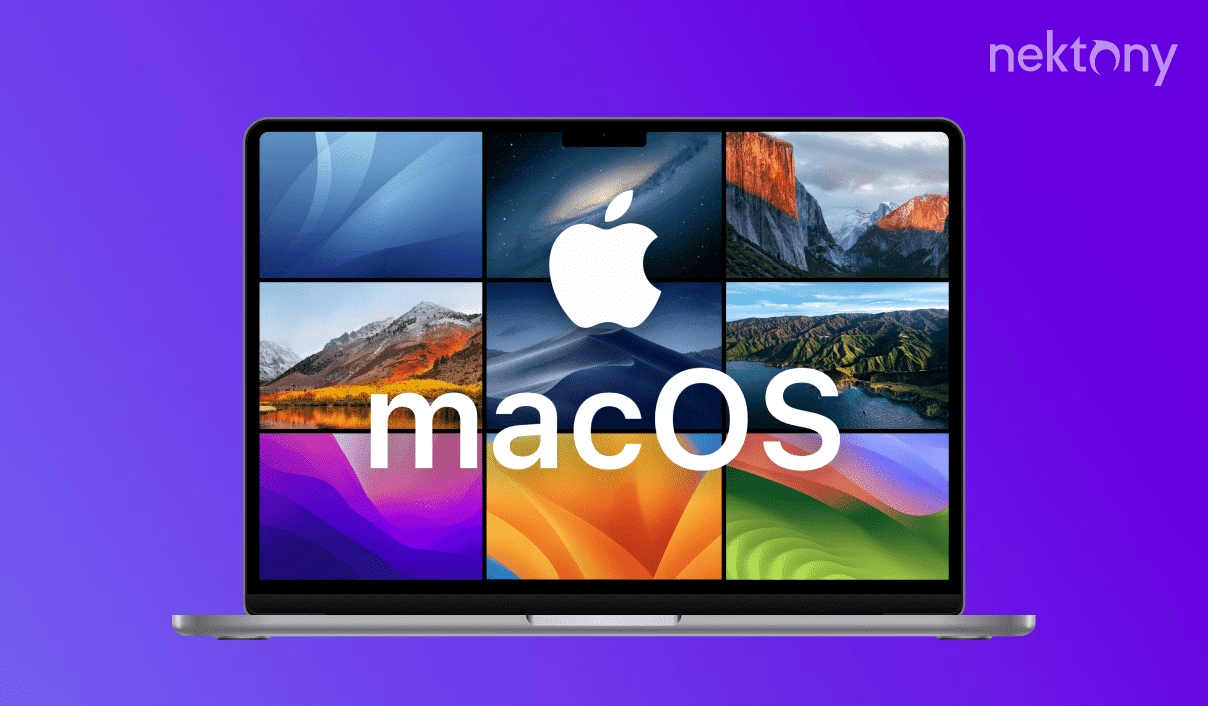
For at bygge bro mellem de tekniske versionsnumre og de mere genkendelige navne, som Apple bruger i deres markedsføring, kan du bruge en oversigt. Gennem årene har Apple brugt forskellige temaer for navngivningen. De første mange versioner af OS X blev opkaldt efter store kattedyr, mens de nyere versioner af macOS er opkaldt efter ikoniske steder i Californien. Nedenstående tabel giver en detaljeret oversigt, der matcher versionsnumre med deres respektive navne.
| Versionsnummer | Navn | Navngivningstema |
|---|---|---|
| 11.x | Big Sur | Steder i Californien |
| 10.15 | Catalina | Steder i Californien |
| 10.14 | Mojave | Steder i Californien |
| 10.13 | High Sierra | Steder i Californien |
| 10.12 | Sierra | Steder i Californien |
| 10.11 | El Capitan | Steder i Californien |
| 10.10 | Yosemite | Steder i Californien |
| 10.9 | Mavericks | Steder i Californien |
| 10.8 | Mountain Lion | Store kattedyr |
| 10.7 | Lion | Store kattedyr |
| 10.6 | Snow Leopard | Store kattedyr |
| 10.5 | Leopard | Store kattedyr |
| 10.4 | Tiger | Store kattedyr |
| 10.3 | Panther | Store kattedyr |
| 10.2 | Jaguar | Store kattedyr |
| 10.1 | Puma | Store kattedyr |
| 10.0 | Cheetah | Store kattedyr |
Ofte Stillede Spørgsmål (FAQ)
Her er svar på nogle af de mest almindelige spørgsmål relateret til macOS-versioner.
Hvorfor er det vigtigt at kende min macOS-version?
Der er flere grunde. For det første sikrer du kompatibilitet, når du downloader ny software. For det andet er det afgørende for sikkerheden; nyere versioner indeholder vigtige sikkerhedsopdateringer, der beskytter dig mod trusler. Endelig kan det være nødvendigt for fejlfinding, hvis du kontakter teknisk support.
Er OS X det samme som macOS?
Ja, i bund og grund. "OS X" var navnet på Apples styresystem til Mac fra 2001 til 2016. I 2016, med udgivelsen af version 10.12 (Sierra), omdøbte Apple det til "macOS" for at skabe en mere ensartet navngivning på tværs af deres andre operativsystemer: iOS, watchOS og tvOS. Så macOS er blot den moderne efterfølger til OS X.
Hvordan opdaterer jeg min Mac til den nyeste version?
At opdatere din Mac er en simpel proces, der normalt kan gøres direkte fra systemindstillingerne. Gå til Apple-menuen > Systemindstillinger (eller Systempræferencer i ældre versioner) og klik på "Softwareopdatering". Din Mac vil automatisk søge efter tilgængelige opdateringer. Sørg altid for at have en sikkerhedskopi af dine vigtige data, før du påbegynder en større systemopdatering.
Hvad er den seneste version af macOS?
Apple udgiver typisk en ny stor version af macOS hvert år, som regel om efteråret. For at finde den absolut seneste version kan du tjekke Apples officielle hjemmeside eller se efter opdateringer i App Store eller via "Softwareopdatering". På tidspunktet for denne artikels skrivning er Big Sur (version 11) en af de nyere store udgivelser, men der kommer løbende nye versioner til.
Vi håber, at denne guide har været en hjælp, og at du nu føler dig sikker i at finde din nuværende macOS-version. Det er en lille, men vigtig viden at have om sin computer. Før du går, er vi nysgerrige: Hvad er dit yndlingsnavn til en macOS-version? Og hvis du selv kunne navngive en version, hvad skulle den så hedde?
Hvis du vil læse andre artikler, der ligner Find din macOS-version: En hurtig guide, kan du besøge kategorien Teknologi.