
12/07/2008
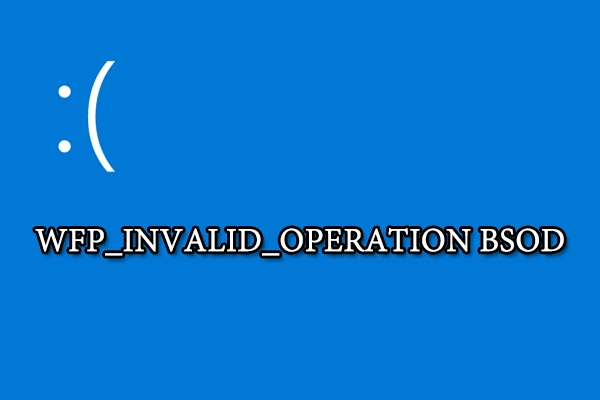
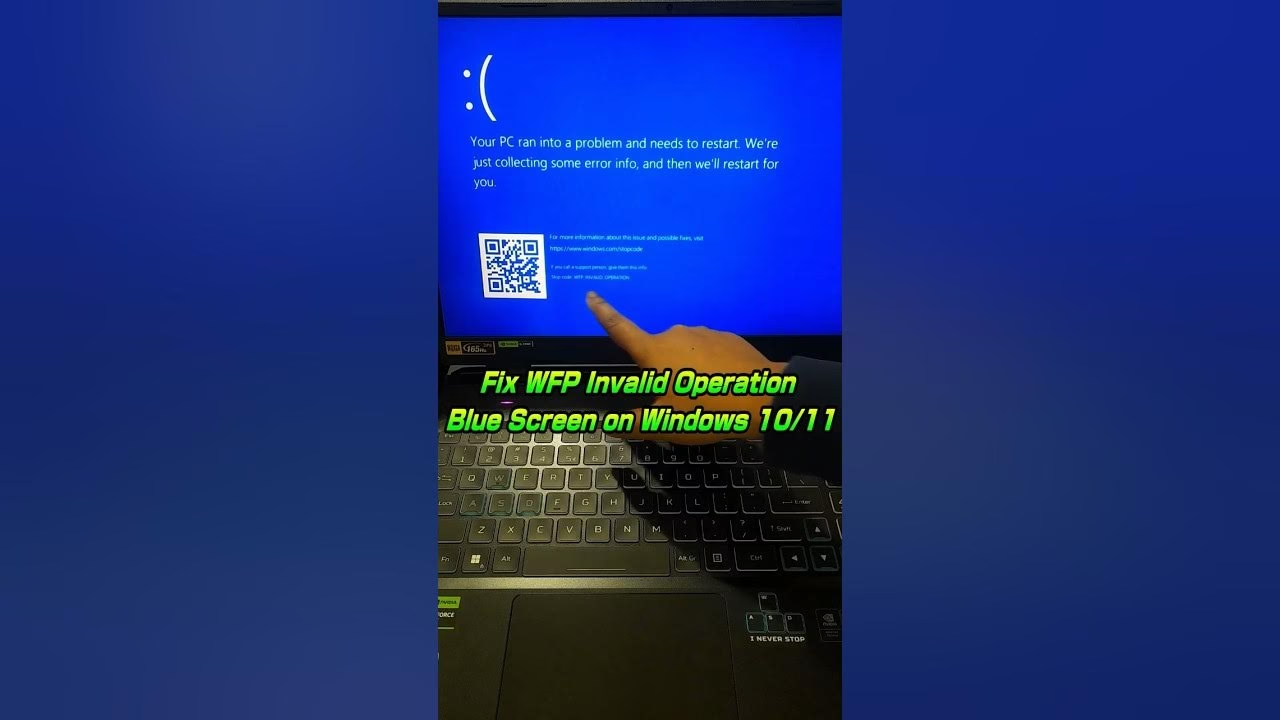
At blive mødt af en blå skærm, også kendt som Blue Screen of Death (BSOD), er en af de mest frustrerende oplevelser for en Windows-bruger. En af disse fejl, der især kan plage gamere eller brugere af krævende applikationer, er WFP_INVALID_OPERATION, ofte ledsaget af fejlkoden 0x000001D3. Denne fejl indikerer et problem med Windows Filtering Platform (WFP), en kernekomponent i Windows' netværksstak. Men fortvivl ikke. Selvom fejlen kan virke skræmmende, er den ofte mulig at løse. Denne artikel vil guide dig grundigt igennem årsagerne til denne fejl og præsentere en række effektive løsninger, så du kan få din computer til at køre stabilt igen.
- Hvad er Windows Filtering Platform (WFP)?
- Almindelige Årsager til WFP_INVALID_OPERATION Fejlen
- Trin-for-Trin Løsninger til at Fikse WFP_INVALID_OPERATION
- Løsning 1: Frakobl Ekstern Hardware
- Løsning 2: Kør Fejlfindingsværktøjet til Blå Skærm
- Løsning 3: Scan for Malware
- Løsning 4: Brug Systemfilkontrol (SFC) og DISM
- Løsning 5: Opdater Windows og Drivere
- Løsning 6: Afinstaller Nylige Opdateringer eller Programmer
- Løsning 7: Udfør en Systemgendannelse
- Løsning 8: Nulstil din PC
- Sammenligning af Løsningsmetoder
- Ofte Stillede Spørgsmål (OSS)
- Konklusion
Hvad er Windows Filtering Platform (WFP)?
Før vi dykker ned i løsningerne, er det nyttigt at forstå, hvad WFP egentlig er. Windows Filtering Platform er ikke et program, du kan se eller interagere med direkte. Det er et sæt API'er (Application Programming Interfaces) i Windows-operativsystemet, som giver udviklere mulighed for at skabe netværksfiltreringsapplikationer. Det bruges af firewalls, antivirusprogrammer, forældrekontrolsoftware og andre programmer, der har brug for at overvåge eller modificere netværkstrafik. Når WFP_INVALID_OPERATION-fejlen opstår, betyder det, at et program eller en driver har forsøgt at udføre en ugyldig handling via denne platform, hvilket får systemet til at lukke ned for at beskytte sig selv.
Almindelige Årsager til WFP_INVALID_OPERATION Fejlen
Flere faktorer kan udløse denne specifikke blå skærm. At identificere den sandsynlige årsag kan hjælpe dig med at vælge den rigtige løsning hurtigere. Her er de mest almindelige syndere:
- Driverkonflikter: Forældede, korrupte eller inkompatible drivere, især for netværkskort eller grafikkort, er en meget hyppig årsag.
- Korrupte Systemfiler: Vigtige systemfiler, som Windows er afhængig af for at fungere korrekt, kan blive beskadiget på grund af fejlbehæftede opdateringer, pludselige strømafbrydelser eller malware.
- Malware eller Virus: Ondsindet software kan infiltrere og beskadige systemkomponenter, herunder WFP, hvilket fører til systemustabilitet og nedbrud.
- Hardwareproblemer: Selvom det er mindre almindeligt, kan defekt hardware som RAM eller en harddisk forårsage en lang række fejl, herunder BSODs. Konflikter med eksternt tilsluttet udstyr kan også være en faktor.
- Problematiske Softwareinstallationer: Nyligt installerede programmer, især sikkerhedssoftware eller spil, der interagerer dybt med netværksindstillinger, kan skabe konflikter.
- Fejl i Windows Opdateringer: Nogle gange kan en Windows-opdatering indeholde en fejl eller blive installeret forkert, hvilket kan forårsage problemer.
Trin-for-Trin Løsninger til at Fikse WFP_INVALID_OPERATION
Nu hvor vi forstår de potentielle årsager, lad os gennemgå løsningerne systematisk. Det anbefales at starte med de simpleste løsninger først. Hvis din computer ikke kan starte normalt, skal du muligvis starte den i Fejlsikret Tilstand for at udføre disse trin.
Løsning 1: Frakobl Ekstern Hardware
Den nemmeste første ting at prøve er at fjerne alle unødvendige eksterne enheder (USB-drev, eksterne harddiske, printere, webcams osv.) fra din computer. Nogle gange kan en konflikt med en ekstern enhed forårsage uventede systemfejl. Genstart din computer efter at have frakoblet alt. Hvis fejlen forsvinder, kan du tilslutte enhederne én ad gangen for at identificere den problematiske enhed.
Løsning 2: Kør Fejlfindingsværktøjet til Blå Skærm
Windows har et indbygget fejlfindingsværktøj designet specifikt til at håndtere BSOD-fejl. Det er ikke altid en mirakelkur, men det er et godt sted at starte.
- Tryk på Windows-tasten + I for at åbne Indstillinger.
- Gå til 'Opdatering og sikkerhed'.
- Vælg 'Fejlfinding' i venstre menu.
- Find og klik på 'Blå skærm' og vælg derefter 'Kør fejlfindingsværktøjet'.
- Følg instruktionerne på skærmen og lad værktøjet scanne og forsøge at reparere eventuelle fundne problemer.
Løsning 3: Scan for Malware
En grundig scanning for virus og malware er afgørende. Brug Windows Defender, det indbyggede sikkerhedsværktøj i Windows, til at udføre en fuld systemscanning.
- Åbn Indstillinger > Opdatering og sikkerhed > Windows Sikkerhed.
- Klik på 'Virus- og trusselsbeskyttelse'.
- Under 'Aktuelle trusler', klik på 'Scanningsindstillinger'.
- Vælg 'Fuld scanning' og klik på 'Scan nu'.
Processen kan tage lang tid, men den er vigtig for at udelukke ondsindet software som årsag. Overvej også at bruge et anerkendt tredjeparts antimalware-program for en ekstra sikkerhedsscanning.
Løsning 4: Brug Systemfilkontrol (SFC) og DISM
Disse to kommandolinjeværktøjer er ekstremt kraftfulde til at reparere beskadigede Windows-systemfiler.
- Skriv 'cmd' i Start-menuens søgefelt, højreklik på 'Kommandoprompt' og vælg 'Kør som administrator'.
- I kommandoprompten, skriv kommandoen:
sfc /scannowog tryk på Enter. - Vent til processen er fuldført. Værktøjet vil scanne alle beskyttede systemfiler og erstatte korrupte versioner med kendte, gode versioner.
- Hvis SFC finder og reparerer fejl, genstart din PC og se om problemet er løst. Hvis ikke, eller hvis SFC ikke kan reparere filerne, skal du køre DISM (Deployment Image Servicing and Management).
- Åbn Kommandoprompt som administrator igen og kør følgende kommandoer én ad gangen:
dism.exe /Online /cleanup-image /scanhealth dism.exe /Online /cleanup-image /restorehealthDISM vil reparere Windows-systembilledet, som SFC bruger som reference. Kør sfc /scannow igen efter DISM er færdig for at sikre, at alt er repareret.
Løsning 5: Opdater Windows og Drivere
At holde dit system og dine drivere opdaterede er afgørende for stabiliteten. Forældede komponenter kan let føre til konflikter.
Opdatering af Windows:
Gå til Indstillinger > Opdatering og sikkerhed > Windows Update og klik på 'Søg efter opdateringer'. Installer alle tilgængelige opdateringer og genstart din computer.
Opdatering af Drivere:
Selvom Windows Update kan håndtere nogle drivere, er det ofte bedst at gøre det manuelt, især for grafikkort og netværkskort.
- Højreklik på Start-knappen og vælg 'Enhedshåndtering'.
- Udvid kategorier som 'Skærmkort' og 'Netværkskort'.
- Højreklik på enheden (f.eks. dit NVIDIA- eller AMD-grafikkort) og vælg 'Opdater driver'.
- Vælg 'Søg automatisk efter drivere'.
- For den mest pålidelige opdatering, besøg producentens hjemmeside (f.eks. NVIDIA, AMD, Intel) og download den seneste driver til din specifikke model.
Løsning 6: Afinstaller Nylige Opdateringer eller Programmer
Hvis fejlen begyndte at opstå lige efter en Windows-opdatering eller installationen af et nyt program, kan dette være årsagen.
Afinstaller en Windows-opdatering:
Gå til Indstillinger > Opdatering og sikkerhed > Windows Update > 'Vis opdateringsoversigt' > 'Fjern opdateringer'. Find den seneste opdatering, vælg den og klik på 'Fjern'.
Afinstaller et program:
Gå til Indstillinger > Apps > 'Apps og funktioner'. Sorter listen efter installationsdato for at finde de senest installerede programmer. Klik på det mistænkelige program og vælg 'Fjern'.
Løsning 7: Udfør en Systemgendannelse
Hvis du har systemgendannelse aktiveret, kan du rulle din computers systemfiler og indstillinger tilbage til et tidligere tidspunkt, hvor alt fungerede korrekt. Dette påvirker ikke dine personlige filer.
- Skriv 'Opret et gendannelsespunkt' i Start-menuen og åbn det.
- Klik på knappen 'Systemgendannelse...'.
- Følg vejledningen for at vælge et gendannelsespunkt fra før, fejlen begyndte at opstå.
Løsning 8: Nulstil din PC
Dette er en mere drastisk løsning, men den er ofte meget effektiv, da den geninstallerer Windows. Du har mulighed for at beholde dine personlige filer.
- Gå til Indstillinger > Opdatering og sikkerhed > Genoprettelse.
- Under 'Nulstil denne pc', klik på 'Kom i gang'.
- Vælg 'Behold mine filer' for at geninstallere Windows uden at slette dine dokumenter, eller 'Fjern alt' for en helt ren installation (husk at tage backup først!).
Sammenligning af Løsningsmetoder
| Løsning | Sværhedsgrad | Tidsforbrug | Potentiel Effektivitet |
|---|---|---|---|
| Kør Fejlfinding | Meget let | 5-10 minutter | Lav |
| SFC / DISM Scan | Let | 20-60 minutter | Høj |
| Opdater Drivere | Middel | 15-45 minutter | Meget Høj |
| Nulstil PC | Middel | 1-3 timer | Meget Høj (sidste udvej) |
Ofte Stillede Spørgsmål (OSS)
Hvad betyder WFP_INVALID_OPERATION præcist?
Det betyder, at en driver eller et program har sendt en ugyldig kommando til Windows Filtering Platform (WFP), som er en del af Windows' netværksfunktionalitet. Systemet reagerer ved at lukke ned med en blå skærm for at forhindre yderligere skade eller datatab. Det er en beskyttelsesmekanisme.
Kan defekte drivere virkelig forårsage en blå skærm?
Ja, absolut. Drivere er software, der fungerer som en bro mellem dit operativsystem og din hardware. En fejlbehæftet, korrupt eller inkompatibel driver kan give forkerte instruktioner, hvilket fører til systemustabilitet og er en af de mest almindelige årsager til blå skærm-fejl.
Er denne fejl farlig for min computer?
Selve fejlen er et softwareproblem, der ikke fysisk skader din hardware. Dog kan gentagne pludselige nedbrud potentielt føre til datakorruption eller tab af data, der ikke er gemt. Derfor er det vigtigt at løse den underliggende årsag til fejlen for at sikre en stabil og pålidelig computer.
Konklusion
WFP_INVALID_OPERATION blå skærm-fejlen kan være en kilde til stor frustration, men den er sjældent uløselig. Ved at følge de ovenstående trin metodisk, fra de simple hardware-tjek og software-scanninger til de mere dybdegående reparationer med SFC/DISM og driveropdateringer, har du en rigtig god chance for at identificere og rette problemet. Husk altid at starte med de mindst invasive løsninger. I de fleste tilfælde vil en opdateret driver eller reparation af systemfiler løse problemet og lade dig vende tilbage til at bruge din computer uden afbrydelser.
Hvis du vil læse andre artikler, der ligner Løs WFP_INVALID_OPERATION Blå Skærm Fejlen, kan du besøge kategorien Sundhed.