
12/06/2000
I nutidens digitale landskab bliver IT-infrastrukturer, både i skyen og lokalt, mere og mere komplekse. Denne kompleksitet medfører en række udfordringer, der kræver betydelig tid og ekspertise at håndtere korrekt. Udfordringerne spænder fra kontinuerlig overvågning af ydeevne, hyppige opgraderinger af forældet hardware, og optimering af uudnyttede ressourcer og lagerplads, til at opretholde høje sikkerhedsstandarder og fejlfinde uforudsete problemer. For mange IT-afdelinger føles det som at være konstant reaktiv, altid et skridt bagud. Men hvad nu hvis der fandtes en løsning, der fungerede som en specialistlæge for dit IT-miljø, en der ikke kun diagnosticerer problemer, men også forudsiger dem, før de opstår? Denne løsning findes, og den hedder VMware vRealize Operations.
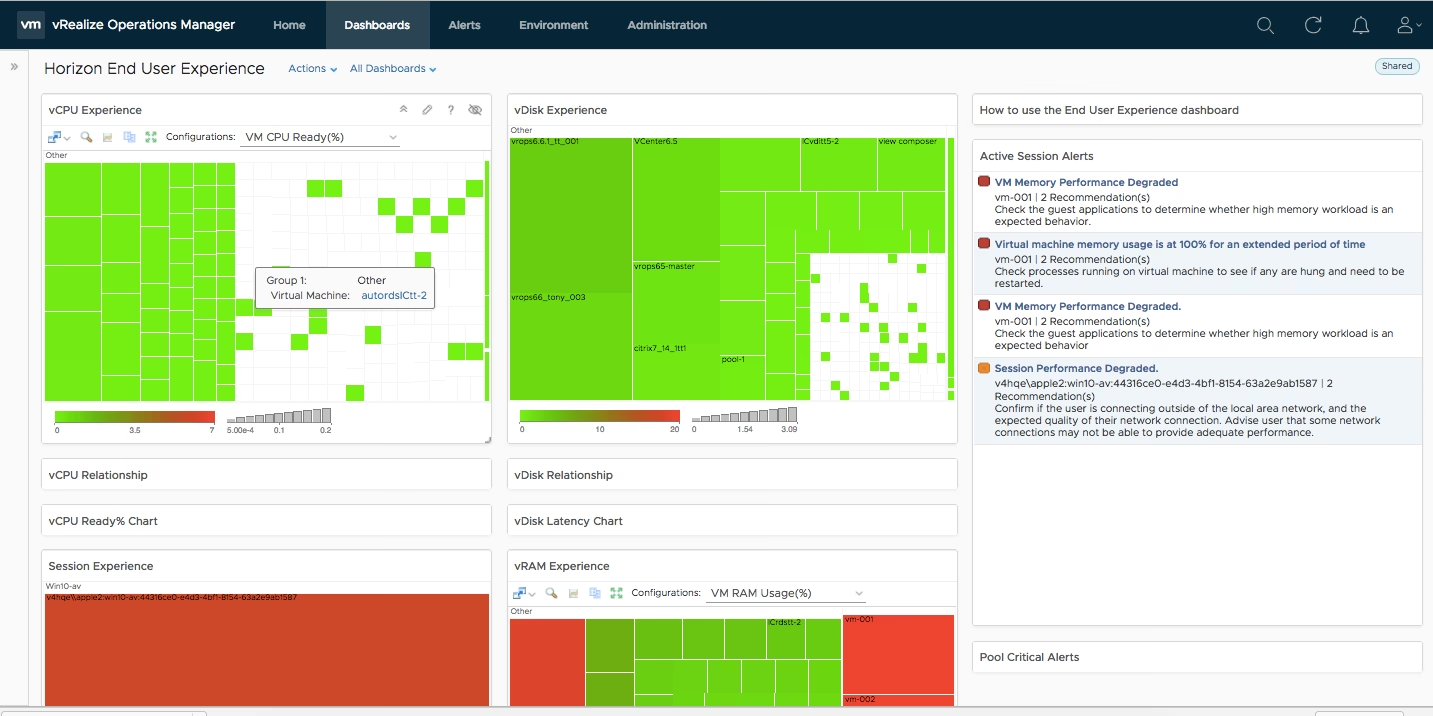
Hvad er VMware vRealize Operations (vROps)?
VMware vRealize Operations, ofte forkortet til vROps, er en intelligent platform til driftsstyring, der leverer en samlet løsning på tværs af fysiske, virtuelle og cloud-infrastrukturer. Forestil dig et centralt kontrolpanel, der giver dig fuldt overblik og kontrol over alt fra VMware vSphere® og Hyper-V til Amazon Web Services (AWS). vROps er designet til at korrelere data fra applikationer helt ned til lagerinfrastrukturen i ét samlet, brugervenligt værktøj. Kernen i vROps er dens evne til at bruge prædiktiv analyse til at drive proaktiv handling og politikbaseret automatisering.
Traditionelle driftsstyringssystemer er ofte utilstrækkelige til kravene i moderne virtuelle og cloud-baserede infrastrukturer. De gør IT-afdelinger reaktive, fordi de mangler intelligensen til at aggregere, korrelere og analysere målinger på tværs af applikations- og infrastrukturstakke. vROps er derimod bygget på en skalerbar og robust platform, der er designet til at levere intelligent operationel indsigt. Dette forenkler og automatiserer styringen af applikationer og infrastruktur, hvilket giver IT-organisationer af alle størrelser mulighed for at forbedre ydeevnen, undgå forretningsafbrydelser og blive mere effektive med omfattende synlighed på ét sted.
Nøglefordele ved at anvende vROps
Implementering af vROps i din organisation kan medføre en række markante fordele, der forbedrer den generelle "sundhedstilstand" for din IT-infrastruktur:
- Proaktiv identifikation og afhjælpning: Identificer og løs nye problemer med ydeevne, kapacitet og konfiguration, før de påvirker slutbrugerne.
- Omfattende synlighed: Få et fuldstændigt overblik på tværs af applikationer og infrastruktur i en enkelt konsol, hvilket eliminerer blinde vinkler.
- Automatiseret kapacitetsoptimering: Optimer og planlæg kapacitet automatisk for at sikre, at ressourcerne udnyttes effektivt og omkostningseffektivt.
- Kontinuerlig overholdelse: Håndhæv standarder og politikker automatisk for at sikre, at dit miljø altid er i overensstemmelse med interne og eksterne krav.
- Åben og udvidelig platform: Udnyt eksisterende investeringer med tredjeparts management packs til blandt andet Microsoft, SAP og mange andre.
- Automatiseret driftsstyring: Forenkl driften af din virtuelle og cloud-infrastruktur gennem intelligent automatisering.
Forståelse af vROps Arkitektur
vROps-arkitekturen er designet til at være skalerbar og modstandsdygtig, så den kan håndtere alt fra små til meget store og komplekse miljøer. For at opnå høj tilgængelighed og skalerbarhed anvendes forskellige typer af noder i en vROps-klynge.
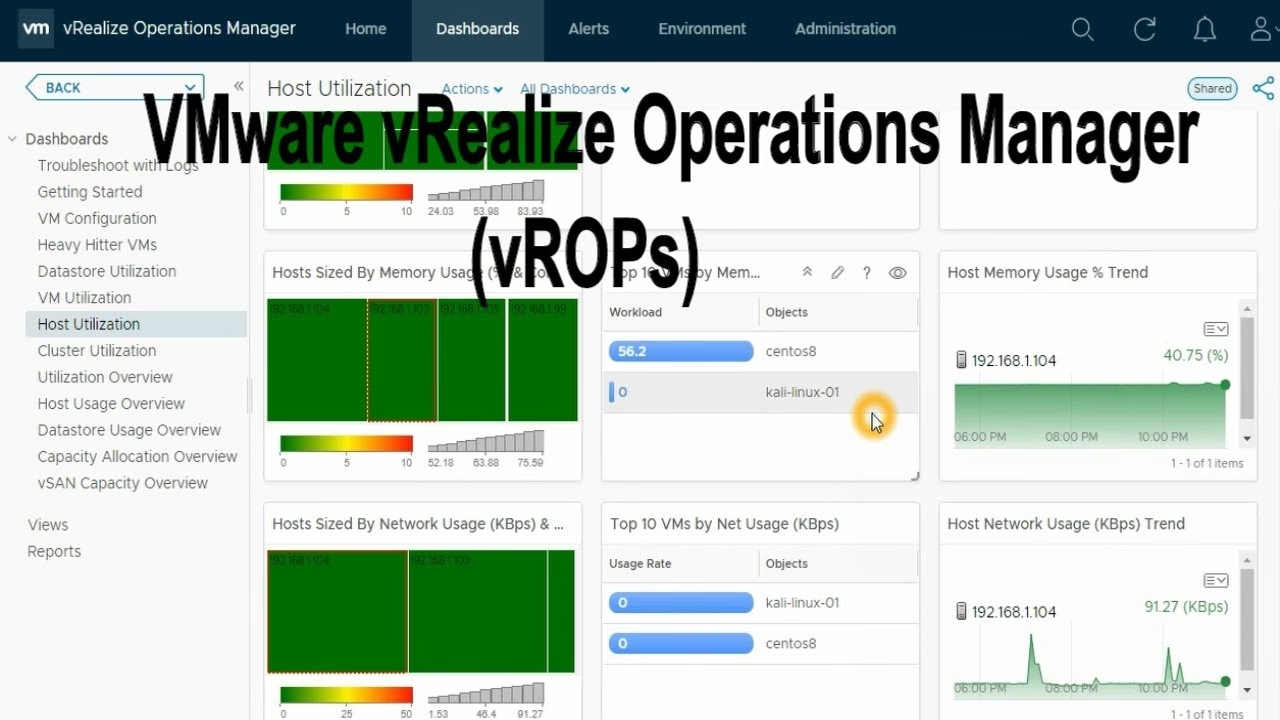
Typer af Noder i en vROps Klynge
En typisk implementering kan bestå af følgende nodetyper:
- Master Node: Dette er den primære node i klyngen. Den udfører al dataindsamling og -analyse og bruges til at administrere alle andre noder. Der kan kun være én Master Node.
- Replica Node: En valgfri node, der oprettes som en replika af Master Node for at opnå høj tilgængelighed (High Availability). Hvis Master Node fejler, kan Replica Node overtage dens rolle.
- Data Node: I større implementeringer bruges yderligere Data Nodes til at hjælpe med dataindsamling og -analyse. Dette fordeler arbejdsbyrden og øger klyngens kapacitet.
- Remote Collector Node: Denne node er ikke en del af analyse-klyngen, men bruges i distribuerede implementeringer til at navigere i firewalls, arbejde med fjerntliggende datakilder og optimere båndbreddeforbruget ved at indsamle og komprimere data lokalt, før de sendes til klyngen.
| Nodetype | Primær Funktion | Anvendelsesscenarie |
|---|---|---|
| Master Node | Central styring, analyse og dataindsamling | Påkrævet i alle installationer |
| Replica Node | Høj tilgængelighed (HA) for Master Node | Anbefales for produktionsmiljøer |
| Data Node | Skalerer dataindsamling og analysekapacitet | Store og komplekse miljøer |
| Remote Collector | Dataindsamling fra fjerntliggende lokationer | Distribuerede miljøer med flere sites |
Trin-for-Trin Guide: Installation og Konfiguration af vROps 8.10
Nu hvor vi har en forståelse for, hvad vROps er, og hvordan det kan gavne dit miljø, er det tid til at se på, hvordan man installerer og konfigurerer det. Denne guide vil føre dig gennem implementeringen og den indledende konfiguration af vRealize Operations version 8.10.
Del 1: Implementering af vRealize Operations Appliance
Den første fase involverer at downloade og implementere den virtuelle appliance (OVA-fil) i dit vCenter Server-miljø.
- Download Appliance: Start med at downloade vRealize Operations Manager Appliance version 8.10 (OVA-fil) fra den officielle VMware-hjemmeside.
- Log ind på vCenter Server: Brug en konto med administrative rettigheder til at logge ind på din vCenter Server. Højreklik på dit cluster eller din host, og vælg "Deploy OVF Template".
- Vælg OVA-fil: Klik på "Browse" for at finde og vælge den vRealize Operations Manager Appliance OVA-fil, du downloadede i trin 1, og klik derefter på "Next".
- Navngiv VM: Indtast et navn til den virtuelle maskine (f.eks. "vROps-Manager-01") og vælg en mappe til den. Klik på "Next".
- Vælg Placering: Vælg en beregningsressource (et cluster eller en host), hvor du vil implementere den virtuelle maskine, og klik på "Next".
- Gennemgå Detaljer: Gennemgå detaljerne i OVF-skabelonen, og klik på "Next".
- Accepter Licensaftale: Læs og accepter licensaftalen, og klik på "Next".
- Vælg Implementeringskonfiguration: Baseret på størrelsen af dit miljø skal du vælge en implementeringskonfiguration (f.eks. Small, Medium, Large). Dette bestemmer VM'ens ressourceallokering (vCPU, RAM, disk). Klik på "Next".
- Vælg Lager: Vælg diskformatet (typisk "Thick Provision Lazy Zeroed") og et datastore, du vil bruge til den virtuelle maskine. Klik på "Next".
- Netværkskonfiguration: Vælg netværkskonfigurationen for den virtuelle maskine fra listen over tilgængelige netværk. Klik på "Next".
- Tilpas Skabelon: Konfigurer IP-adresse og netværksindstillinger (IP, netmaske, gateway, DNS). Det er afgørende, at disse oplysninger er korrekte. Klik på "Next".
- Gennemgå og Afslut: Gennemgå alle dine valg. Hvis alt ser korrekt ud, skal du klikke på "Finish" for at starte implementeringsprocessen.
- Tænd for VM: Vent på, at implementeringsprocessen er fuldført. Når provisioneringen er færdig, skal du tænde for den virtuelle maskine.
Del 2: Indledende Konfiguration via Web-UI
Når den virtuelle maskine er tændt og har fået sin IP-adresse, kan du tilgå webinterfacet for at udføre den indledende opsætning.
- Start Opsætningsguiden: Åbn en webbrowser og indtast IP-adressen på din vRealize Operations Manager Appliance. Du vil automatisk blive omdirigeret til opsætningsguiden. Vælg "New Installation".
- Kom i gang: På "Getting Started"-siden, klik på "Next".
- Indstil Admin Adgangskode: Indtast en stærk adgangskode til "admin"-brugeren. Bemærk, at brugernavnet "admin" ikke kan ændres.
- Vælg Certifikat: Du kan vælge at installere et brugerdefineret certifikat eller bruge standardcertifikatet. I denne guide bruger vi standardcertifikatet og erstatter det senere. Klik på "Next".
- Konfigurer Primær Node: Indtast et navn til den primære node (f.eks. "vrops-node-1") og indtast URL'en eller IP-adressen på din NTP-server for at sikre korrekt tidssynkronisering. Klik på "Next".
- Høj Tilgængelighed: Du kan aktivere høj tilgængelighed (Availability Mode) her, hvis du planlægger at implementere vROps med redundans for at forhindre datatab. Vi installerer en enkeltstående node og aktiverer det eventuelt senere.
- Tilføj Flere Noder: Dette er et valgfrit trin, hvor du kan tilføje flere noder til klyngen. Vi springer dette over for nu.
- Klar til at Fuldføre: Siden "Ready to Complete" indikerer, at efter den indledende opsætning skal vi starte klyngen og udføre licens- og løsningskonfiguration. Klik på "Finish" for at anvende den indledende konfiguration.
- Start vROps Manager: Du vil blive omdirigeret til administrationssiden for vRealize Operations. Klik på "Start vRealize Operations Manager" for at starte din enkelt-node klynge. Dette kan tage mellem 10 og 30 minutter.
- Log ind: Når konfigurationsprocessen er fuldført, vil du blive omdirigeret til vRealize Operations Manager Web UI. Log ind med "admin"-brugeren og den adgangskode, du oprettede.
- Velkomstside: Velkomstsiden vises og indikerer, at der er to yderligere trin at konfigurere (Licens og Løsning). Klik på "Next".
- Accepter EULA: Accepter slutbrugerlicensaftalen (EULA) og klik på "Next".
- Indtast Licensnøgle: Indtast din licensnøgle, eller vælg "Product Evaluation" for at bruge en prøvelicens. Klik på "Next".
- CEIP: Vælg, om du vil deltage i Customer Experience Improvement Program (CEIP), og klik på "Next".
- Afslut Konfiguration: Klik på "Finish" for at anvende licenskonfigurationen.
Del 3: Tilføjelse af en Datakilde (vCenter)
Du har nu med succes konfigureret vRealize Operations. Det sidste vigtige skridt er at tilføje en datakilde, så vROps kan begynde sin overvågning og analyse. Her tilføjer vi en vCenter Server.
- Tilføj Cloud-konto: Klik på "Add Cloud Account" på hovedsiden, eller gå til menuen i venstre side og klik på "Data Sources" > "Integrations" > "Accounts" og derefter "Add Account".
- Vælg Løsning: Vælg den løsning, du vil tilføje, hvilket i dette tilfælde er "vCenter".
- Konfigurer vCenter-forbindelse: Indtast et navn til din vCenter-forbindelse og FQDN (Fully Qualified Domain Name) eller IP-adressen på den vCenter-server, du vil overvåge.
- Tilføj legitimationsoplysninger: Klik på plus-symbolet (+) for at tilføje legitimationsoplysninger. Indtast et brugernavn og en adgangskode til en servicekonto med de nødvendige rettigheder i vCenter, og klik på "OK".
- Valider Forbindelse: Klik på "Validate Connection" for at kontrollere forbindelsen til vCenter-serveren. Hvis alt er korrekt, vil du se en succesmeddelelse. Klik på "Add"-knappen.
Din vCenter Server er nu blevet tilføjet til vRealize Operations. Systemet vil nu begynde at indsamle data, og efter kort tid vil du kunne se dashboards, alarmer og rapporter om dit miljøs sundhed og ydeevne.
Ofte Stillede Spørgsmål (OSS)
Hvad er den primære forskel mellem vSphere og vRealize?
Det er vigtigt ikke at forveksle de to. vSphere er en komplet virtualiseringsplatform, der er fundamentet for at køre virtuelle maskiner. vRealize (specifikt vRealize Operations) er derimod et overvågnings- og administrationsværktøj, der lægger et lag af intelligens oven på vSphere (og andre platforme). vSphere skaber miljøet; vROps hjælper dig med at administrere, optimere og fejlfinde det på en automatiseret måde.
Hvilke organisationer har størst gavn af vROps?
Organisationer, der vil have mest gavn af vROps, er dem, der i øjeblikket mangler effektivitet på tværs af deres forskellige IT-miljøer og gerne vil reducere deres investeringer i IT-infrastruktur gennem intelligent optimering. Virksomheder, der allerede bruger VMware vSphere eller VMware vSAN, vil finde vROps-integrationen særligt fordelagtig, da det giver en dyb, indbygget indsigt, som er svær at opnå med tredjepartsværktøjer.
Kan vROps fungere i et multi-cloud miljø?
Ja, absolut. vROps er designet til at fungere problemfrit i private, hybride og multi-cloud miljøer. Det kan overvåge arbejdsbelastninger og tjenester på tværs af platforme som VMware Cloud, AWS, Microsoft Azure og Google Cloud Platform, hvilket giver en samlet operationel visning uanset hvor dine ressourcer befinder sig.
Hvis du vil læse andre artikler, der ligner VMware vROps: Sundhedstjek for dit IT-miljø, kan du besøge kategorien Teknologi.