
21/01/2002
At holde din Mac opdateret er en af de vigtigste opgaver for at sikre dens ydeevne, sikkerhed og adgang til de nyeste funktioner. En opdatering kan virke som en simpel proces, men det er afgørende at gøre det korrekt for at undgå tab af data eller andre komplikationer. Denne artikel vil guide dig trin for trin gennem processen med manuelt at opdatere dit macOS, uanset om du bruger den nyeste MacBook Pro eller en ældre iMac. Vi dækker alt fra de indledende forberedelser til fejlfinding af almindelige problemer, så du kan føle dig tryg under hele processen.
Forbered din Mac til en problemfri opdatering
Før du klikker på 'Opdater nu'-knappen, er der nogle afgørende skridt, du bør tage for at forberede din Mac. God forberedelse er nøglen til en vellykket opdatering og minimerer risikoen for uventede problemer. Tænk på det som at gøre klar til en rejse; du pakker dine vigtigste ejendele og tjekker, at alt er i orden, før du tager afsted.
Trin 1: Opret en fuld sikkerhedskopi af dine data
Dette er det absolut vigtigste skridt. Selvom macOS-opdateringer normalt forløber glat, er der altid en lille risiko for, at noget kan gå galt, hvilket kan føre til tab af data. En sikkerhedskopi er din forsikring mod dette. Du har flere muligheder for at sikkerhedskopiere din Mac:
- Time Machine: Dette er Apples indbyggede backup-værktøj og den mest anbefalede metode. Alt du behøver er en ekstern harddisk. Når den er tilsluttet, vil Time Machine automatisk tage backup af hele dit system, inklusiv filer, programmer og systemindstillinger. For at starte, skal du gå til Systemindstillinger > Generelt > Time Machine og følge instruktionerne.
- iCloud: Du kan bruge iCloud til at gemme filer fra mapperne 'Skrivebord' og 'Dokumenter' samt dine billeder. Dette er en god løsning for vigtige dokumenter, men det er ikke en fuld systembackup.
- Tredjeparts backup-software: Der findes mange programmer, som tilbyder avancerede backup-løsninger. Disse kan være et godt alternativ, hvis du har specifikke behov.
Uanset hvilken metode du vælger, skal du sørge for, at din backup er fuldført og verificeret, før du fortsætter med opdateringen.
Trin 2: Kontroller systemkrav og kompatibilitet
Hvert nyt macOS har specifikke hardwarekrav. Ikke alle Mac-modeller kan køre den nyeste version. Det er derfor afgørende at tjekke, om din Mac er kompatibel med den opdatering, du planlægger at installere. Sådan tjekker du din Macs specifikationer:
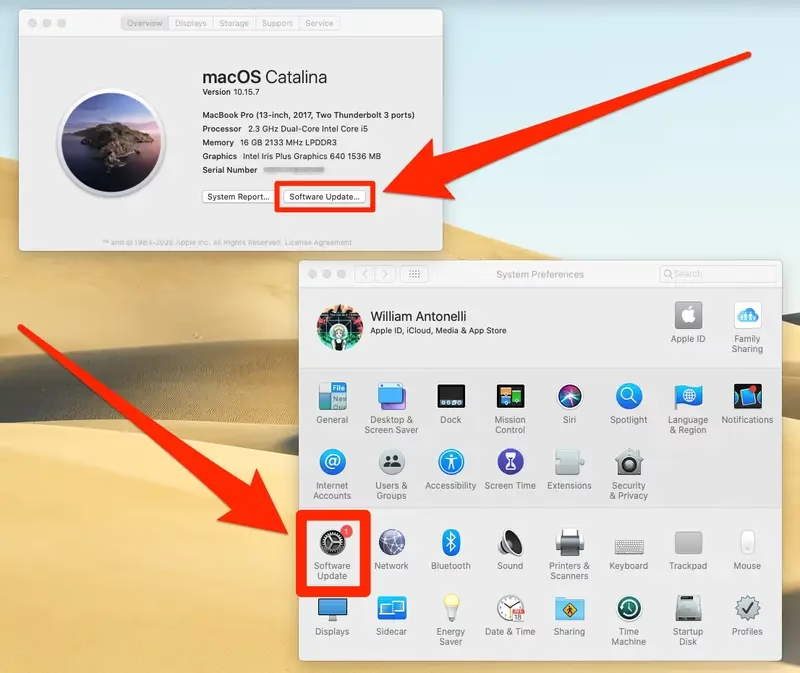
- Klik på Apple-menuen () i øverste venstre hjørne af skærmen.
- Vælg 'Om denne Mac'.
- Et vindue vil vise din Mac-model, processor, hukommelse og den nuværende macOS-version.
Besøg Apples officielle supportside for at finde en liste over de Mac-modeller, der er kompatible med den ønskede macOS-version. Hvis din Mac ikke er på listen, kan du ikke officielt installere opdateringen.
Trin 3: Frigør nødvendig diskplads
macOS-opdateringer kan være store filer, ofte på mange gigabyte. Hvis du ikke har tilstrækkelig ledig plads på din harddisk, kan downloadet eller installationen mislykkes. Som en tommelfingerregel bør du have mindst 20-30 GB ledig plads. For at frigøre plads kan du:
- Gå til Apple-menuen > Om denne Mac > Mere info > Lagringsindstillinger. Her giver macOS dig anbefalinger til at optimere din lagerplads.
- Slette unødvendige filer og apps.
- Tømme papirkurven.
- Flytte store filer som film og billedbiblioteker til en ekstern harddisk.
Tjekliste til forberedelse
For at gøre det nemt, er her en tabel, du kan bruge som tjekliste:
| Opgave | Status | Noter |
|---|---|---|
| Fuld sikkerhedskopi oprettet (f.eks. med Time Machine) | Dobbelt-tjek at backuppen er fuldført. | |
| Mac-kompatibilitet bekræftet | Tjek Apples officielle supportside. | |
| Tilstrækkelig ledig diskplads (min. 20-30 GB) | Brug 'Lagringsindstillinger' til at rydde op. | |
| Stabil internetforbindelse | En kablet forbindelse er at foretrække. | |
| Mac tilsluttet strømforsyning | Forhindrer at den løber tør for strøm midt i installationen. |
Sådan installerer du macOS-opdateringen
Når din Mac er forberedt, er du klar til selve opdateringen. Der er primært to metoder til at gøre dette: via Softwareopdatering eller via Mac App Store.
Metode 1: Brug af Softwareopdatering (Anbefalet)
Dette er den nemmeste og mest direkte måde at opdatere din Mac på, især for nyere macOS-versioner.
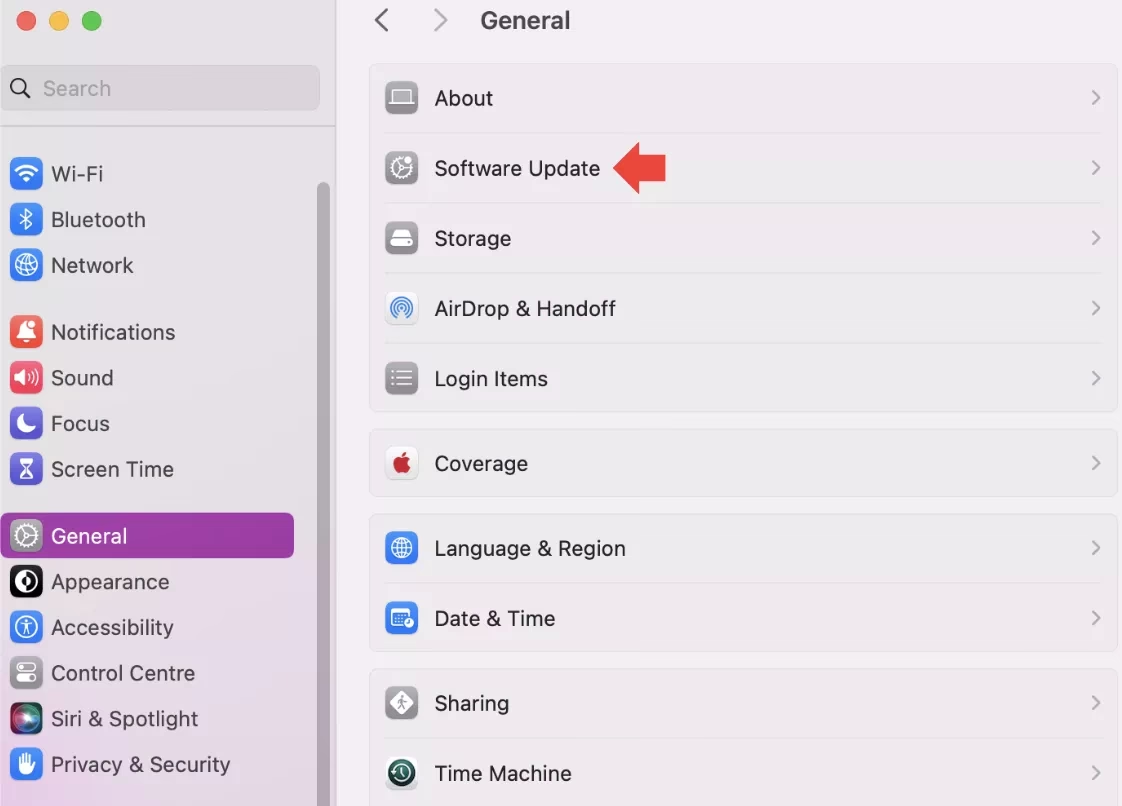
- Gå til Apple-menuen () > Systemindstillinger.
- I vinduet Systemindstillinger, klik på 'Generelt' i sidepanelet.
- Klik derefter på 'Softwareopdatering'.
- Systemet vil nu søge efter tilgængelige opdateringer. Hvis en opdatering er tilgængelig, vil du se detaljer om den.
- Klik på 'Opgrader nu' eller 'Opdater nu' for at starte downloadprocessen.
- Når downloadet er fuldført, vil installationsprogrammet starte automatisk. Følg instruktionerne på skærmen, accepter licensaftalen, og vælg den disk, du vil installere på (normalt din primære harddisk).
- Din Mac vil genstarte flere gange under installationen. Dette er helt normalt. Undgå at lukke låget på din bærbare eller slukke for computeren under denne proces.
Du kan også aktivere automatiske opdateringer i 'Softwareopdatering'-vinduet. Dette sikrer, at din Mac altid har de seneste sikkerhedsrettelser og mindre opdateringer installeret uden at du behøver at gøre noget.
Metode 2: Manuel opdatering via Mac App Store
For nogle ældre macOS-versioner, eller hvis du vil geninstallere en bestemt version, kan du bruge App Store.
- Åbn App Store-programmet på din Mac (findes i mappen 'Programmer' eller i din Dock).
- Brug søgefeltet til at søge efter den macOS-version, du ønsker at installere (f.eks. "macOS Sonoma").
- Klik på 'Hent' eller download-ikonet.
- Installationsfilen vil blive downloadet til din 'Programmer'-mappe.
- Når downloadet er færdigt, skal du åbne installationsprogrammet (f.eks. 'Installer macOS Sonoma') fra 'Programmer'-mappen og følge instruktionerne på skærmen.
Fejlfinding ved macOS-opdateringer
Selv med den bedste forberedelse kan der opstå problemer. Her er løsninger på nogle af de mest almindelige udfordringer.
Problem: Downloadet sidder fast eller tager evigheder
Hvis downloadet er gået i stå, kan du prøve følgende:
- Tjek din internetforbindelse: Sørg for, at du har en stabil og hurtig forbindelse. Prøv at genstarte din router.
- Sæt på pause og genoptag: Nogle gange kan det hjælpe at sætte downloadet på pause og genoptage det.
- Genstart din Mac: En simpel genstart kan ofte løse midlertidige softwareproblemer.
- Frigør mere plads: Dobbelt-tjek, at du har nok ledig diskplads.
Problem: Installationsfejl vises
Hvis du modtager en fejlmeddelelse under installationen:
- Tjek kompatibilitet: Vær helt sikker på, at din Mac er kompatibel med den macOS-version, du prøver at installere.
- Start i Sikker tilstand: Genstart din Mac og hold Shift-tasten nede under opstart. Dette starter din Mac i Sikker tilstand, som kan løse visse softwarekonflikter. Prøv at køre installationen igen herfra.
- Nulstil NVRAM/PRAM: Genstart din Mac og hold tasterne Option + Command + P + R nede i ca. 20 sekunder. Dette kan løse problemer relateret til systemindstillinger.
Problem: Opdateringen mislykkedes, og Mac'en vil ikke starte
Dette er det værste scenarie, men det er her, din sikkerhedskopi kommer til sin ret. Du kan geninstallere macOS ved hjælp af Gendannelse (Recovery Mode).
- Sluk din Mac.
- Tænd den igen og hold straks Command (⌘) + R nede, indtil du ser Apple-logoet eller en globus.
- Du vil nu se macOS-hjælpeprogrammerne. Herfra kan du vælge 'Geninstaller macOS' for at installere en frisk kopi af operativsystemet.
- Hvis alt andet fejler, kan du vælge 'Gendan fra Time Machine-sikkerhedskopi' for at gendanne din Mac til den tilstand, den var i, før du startede opdateringen.
Ofte Stillede Spørgsmål (FAQ)
Hvordan opdaterer jeg min Mac?
Den nemmeste måde er at gå til Apple-menuen > Systemindstillinger > Generelt > Softwareopdatering. Hvis der er en opdatering tilgængelig, kan du klikke på 'Opgrader nu' for at starte processen.
Kan jeg indstille min Mac til at opdatere automatisk?
Ja. I sektionen 'Softwareopdatering' kan du markere afkrydsningsfeltet 'Hold min Mac opdateret automatisk'. Dette vil installere opdateringer, når de bliver tilgængelige.
Hvad skal jeg gøre, før jeg opdaterer macOS?
Før du opdaterer, skal du altid sikkerhedskopiere dine data, kontrollere at din Mac opfylder de nødvendige systemkrav, og sikre dig, at du har nok ledig diskplads.
Hvad gør jeg, hvis macOS-opdateringen mislykkes?
Hvis en opdatering mislykkes, kan du prøve at genstarte din Mac og køre opdateringen igen. Hvis det ikke virker, kan du starte i macOS Gendannelse (Command + R ved opstart) for at geninstallere macOS eller gendanne fra en Time Machine-sikkerhedskopi.
Hvordan opdaterer jeg en ældre Mac, der ikke understøttes officielt?
At installere en nyere version af macOS på en ikke-understøttet Mac kræver normalt tredjepartsværktøjer og patches. Dette er en avanceret proces med potentielle risici for systemets stabilitet og sikkerhed. Det anbefales generelt ikke for almindelige brugere, da det kan føre til uforudsigelig adfærd og manglende support for vigtige funktioner.
Hvis du vil læse andre artikler, der ligner Sådan opdaterer du din macOS manuelt: Komplet guide, kan du besøge kategorien Teknologi.