

30/12/2009
I vores moderne, travle hverdag er teknologi designet til at være en hjælpende hånd, men alt for ofte bliver den en kilde til frustration og stress. En langsom computer, der bruger evigheder på at starte op eller åbne programmer, kan forvandle en produktiv dag til en kamp mod tålmodigheden. Denne konstante ventetid og de afbrydelser, det medfører, kan have en mærkbar negativ effekt på vores mentale velvære. Men hvad nu hvis du kunne give din computer en livsforlængende behandling, der ikke kun gør den hurtigere, men også reducerer din daglige digitale stress? Løsningen kan være enklere, end du tror: at flytte dit styresystem til en ny, hurtigere harddisk. Denne artikel er din recept på en sundere digital tilværelse.
Hvorfor en langsom computer er et sundhedsproblem
Mange anser en træg computer for at være et rent teknisk problem, men konsekvenserne rækker langt ind i vores personlige velvære. Når vi konstant bliver afbrudt i vores arbejdsflow af en maskine, der ikke kan følge med, udløser det en stressrespons i kroppen. Dette kan føre til symptomer som hovedpine, irritabilitet, nedsat koncentrationsevne og en generel følelse af magtesløshed. Over tid kan denne kroniske irritation bidrage til mere alvorlige stressrelaterede lidelser. At opgradere computerens primære harddisk, især til en moderne SSD (Solid State Drive), er ikke bare en teknisk opgradering; det er en investering i din egen mentale sundhed og produktivitet. Det er en kur mod den digitale træthed, der plager så mange af os.
Forberedelse: Den Digitale Sundhedsundersøgelse
Før du kaster dig ud i 'operationen', er det afgørende at forberede din computer korrekt. Tænk på det som en forundersøgelse hos lægen for at sikre, at patienten er klar til indgrebet. En grundig forberedelse minimerer risikoen for komplikationer som datatab eller fejl undervejs.
Trin 1: Udfør et virustjek
Det allervigtigste er at sikre, at dit nuværende system er fri for virus og malware. Hvis dit system er inficeret, vil du blot overføre infektionen til din nye harddisk og fortsætte problemerne. Kør en fuld scanning med et pålideligt antivirusprogram for at rense systemet fuldstændigt. Et sundt udgangspunkt er nøglen til et sundt resultat.
Trin 2: Tag en fuld sikkerhedskopi
Selvom kloningsprocessen generelt er sikker, er der altid en lille risiko for, at noget kan gå galt. En sikkerhedskopi af dine vigtigste filer – eller endnu bedre, en fuld systembackup – er din forsikring. Du kan bruge en ekstern harddisk eller en cloud-tjeneste til at gemme dine dokumenter, billeder og andre uerstattelige data. På den måde er du dækket ind, uanset hvad der sker.
Trin 3: Saml dit 'kirurgiske' udstyr
For at udføre proceduren skal du have et par værktøjer klar. Her er en tjekliste over, hvad du typisk får brug for:
- Den nye harddisk (SSD): Sørg for, at den har nok plads. Den skal som minimum kunne rumme den mængde data, der er på din nuværende systemdisk.
- En måde at tilslutte den nye disk: Hvis du bruger en stationær computer, kan du ofte installere den nye disk internt i et ledigt drevrum. For bærbare computere skal du bruge et SATA-til-USB-kabel eller et eksternt harddiskkabinet.
- Kloningssoftware: Selvom Windows har indbyggede værktøjer, er tredjepartssoftware ofte mere brugervenlig og fleksibel. Programmer som Macrium Reflect Free eller EaseUS Disk Copy er populære og pålidelige valg.
To Metoder til Operationen: Kloning vs. Ny Installation
Når du skal flytte dit styresystem, har du grundlæggende to valgmuligheder. Hver metode har sine fordele og ulemper, ligesom forskellige medicinske behandlinger.
| Metode | Fordele | Ulemper |
|---|---|---|
| Kloning (Transplantation) | Hurtigt og nemt. Bevarer alle dine programmer, indstillinger og filer. Du kan fortsætte, hvor du slap, med det samme. | Overfører også eventuelle systemfejl eller unødvendige filer fra det gamle system. |
| Ny Installation (Total Nulstilling) | Giver et helt rent og friskt system uden gamle fejl. Kan forbedre ydeevnen yderligere. | Meget tidskrævende. Kræver geninstallation af alle programmer og manuel overførsel af personlige filer. |
For de fleste, der ønsker en stressfri og effektiv løsning, er kloning den klart anbefalede metode. Det er den hurtigste vej til et forbedret system uden besværet ved at skulle starte helt forfra.
Trin-for-trin guide til en vellykket Kloning
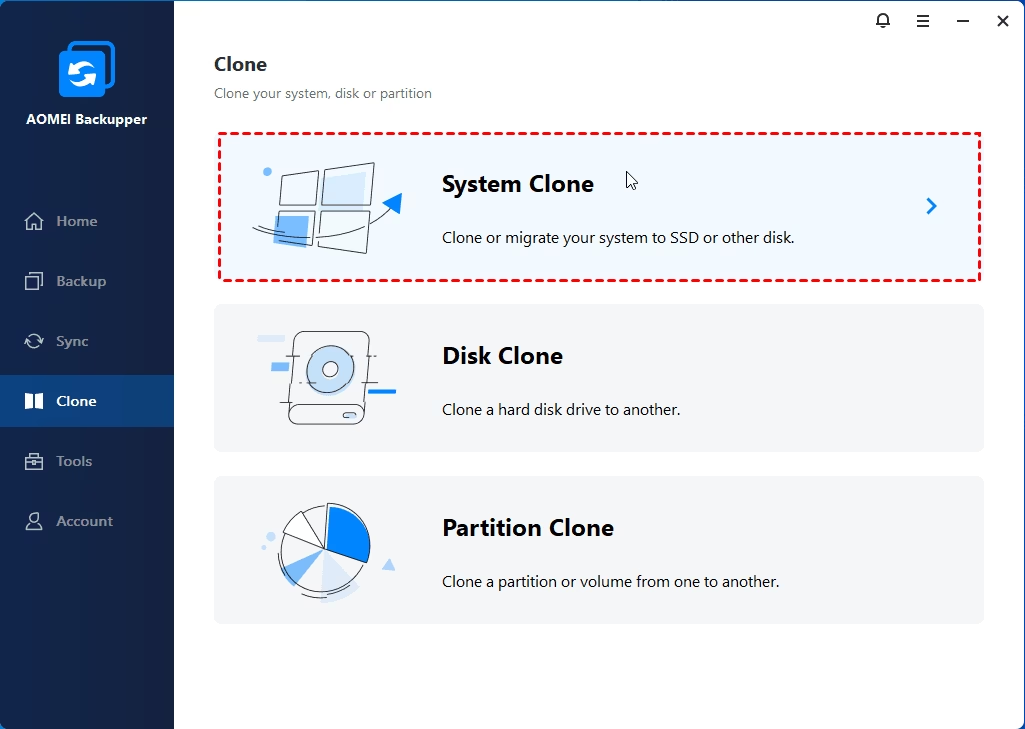
Her er en generel guide til at klone dit styresystem ved hjælp af et tredjepartsværktøj som Macrium Reflect Free. Trinene kan variere lidt afhængigt af softwaren, men princippet er det samme.
- Installer og åbn kloningssoftwaren: Download og installer det valgte program på din computer. Sørg for, at din nye harddisk er tilsluttet computeren og genkendt af Windows.
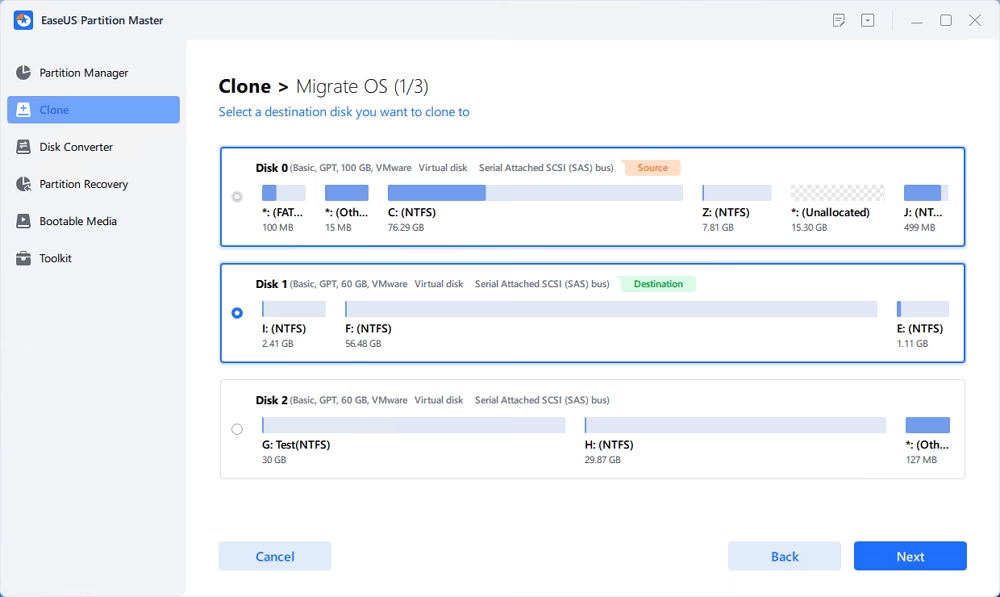
- Vælg kildedisken: I programmet skal du vælge din nuværende systemdisk som 'source' (kilde). Dette er den disk, du vil kopiere fra. Softwaren vil typisk automatisk markere de partitioner, der er nødvendige for, at Windows kan starte.
- Vælg destinationsdisken: Vælg derefter din nye harddisk (SSD) som 'destination'. Programmet vil advare dig om, at alt eksisterende data på destinationsdisken vil blive slettet. Bekræft dette for at fortsætte.
- Juster partitioner (hvis nødvendigt): De fleste kloningsværktøjer giver dig mulighed for at trække partitionerne fra kildedisken over til destinationen. Hvis din nye disk er større, kan du udvide systempartitionen (typisk C:), så den udnytter al den nye plads. Hvis den er mindre (men stadig stor nok til dataene), vil softwaren ofte automatisk formindske partitionen.
- Start kloningsprocessen: Gennemgå oversigten for at sikre, at alt er korrekt (kilde -> destination). Hvis din destination er en SSD, skal du sørge for at aktivere en indstilling kaldet 'SSD Alignment' eller 'Trim', hvis den er tilgængelig. Dette optimerer ydeevnen. Klik derefter på 'Start' eller 'Proceed' for at begynde kloningen.
- Vent tålmodigt: Processen kan tage alt fra 20 minutter til over en time, afhængigt af mængden af data og hastigheden på dine diske. Undgå at bruge computeren, mens processen kører.
Efterbehandling: Sikring af et sundt system
Når kloningen er fuldført, er 'operationen' næsten overstået. Nu følger efterbehandlingen for at sikre, at patienten kommer sig fuldt ud.

Trin 1: Udskift den gamle harddisk
Sluk computeren helt. Udskift fysisk din gamle harddisk med den nye klonede disk. Hvis det er en stationær computer, kan du lade den gamle disk sidde i som en ekstra lagerdisk, men sørg for at frakoble den midlertidigt, indtil du har bekræftet, at computeren starter korrekt fra den nye disk.
Trin 2: Skift opstartsrækkefølge i BIOS/UEFI
Tænd computeren og gå ind i dens BIOS/UEFI-menu. Dette gøres typisk ved at trykke på en bestemt tast (ofte F2, F12 eller Del) under opstart. Find sektionen 'Boot' eller 'Opstart' og sørg for, at din nye harddisk er valgt som den første opstartsenhed. Gem ændringerne og genstart.
Trin 3: Verificer at alt virker
Hvis alt er gået godt, vil din computer nu starte op i Windows, præcis som den plejede – bare meget hurtigere! Åbn et par programmer og tjek dine filer for at sikre, at alt er, som det skal være. Når du er sikker på, at alt fungerer, kan du formatere den gamle harddisk og bruge den til ekstra lagerplads.
Ofte Stillede Spørgsmål om Digital Sundhed
- Hvorfor er det så vigtigt at sikkerhedskopiere data før kloning?
- Selvom kloning er en sikker proces, involverer den manipulation af data på diskniveau. En uventet strømafbrydelse eller en softwarefejl kan potentielt føre til datatab. En sikkerhedskopi er din garanti for, at dine personlige filer er beskyttet mod uheld.
- Hvad er de største fordele ved at flytte mit OS til en SSD?
- De primære fordele er dramatisk forbedret hastighed. Din computer vil starte op på sekunder, programmer åbner næsten øjeblikkeligt, og generel brug føles langt mere responsiv. SSD'er er også mere holdbare og bruger mindre strøm end traditionelle harddiske, hvilket er en fordel for især bærbare computere.
- Kan jeg flytte mit OS til en mindre harddisk?
- Ja, det er muligt, så længe den samlede mængde data på din gamle disk er mindre end kapaciteten på den nye, mindre disk. Moderne kloningssoftware kan håndtere denne proces ved at formindske partitionen, så den passer til den nye disk.
- Vil mit Windows stadig være aktiveret efter flytningen?
- Ja. Når du flytter dit styresystem på den samme computer, er Windows-aktiveringen bundet til computerens hardware (bundkortet). Derfor vil din licens forblive aktiv uden problemer.
At investere lidt tid i at opgradere din computers harddisk er en af de mest effektive måder at forbedre din daglige interaktion med teknologi. Det er en direkte vej til mindre frustration, øget produktivitet og en generelt bedre digital sundhed. Behandl din computer godt, og den vil gengælde tjenesten ved at give dig en roligere og mere effektiv hverdag.
Hvis du vil læse andre artikler, der ligner Digital Sundhed: Giv din computer et nyt liv, kan du besøge kategorien Sundhed.