
02/03/2022
At forstå de forskellige funktioner i en moderne router kan føles som at navigere i en teknisk jungle. Mange brugere støder på begreber som "Router-tilstand" og "Access Point-tilstand" uden helt at vide, hvad forskellen er, eller hvilken tilstand der er bedst for deres specifikke behov. At vælge den korrekte tilstand er afgørende for dit netværks ydeevne, stabilitet og generelle "digitale sundhed". Denne artikel vil dykke ned i de primære forskelle mellem disse to tilstande på TP-Link trådløse routere, guide dig til at vælge den rigtige, og vise dig, hvordan du identificerer, hvilken tilstand din enhed i øjeblikket bruger. Formålet er at give dig den viden, du behøver for at fjerne Wi-Fi "døde zoner" og sikre en problemfri internetoplevelse i hele dit hjem.
Hovedforskellen: Hvad adskiller Router-tilstand fra Access Point-tilstand?
Grundlæggende kan man sige, at en trådløs router i sin standardtilstand er hjernen i dit hjemmenetværk. Den fungerer som en kombination af et trådløst adgangspunkt (Access Point) og en kablet router. I Router-tilstand opretter enheden sit eget private netværk, administrerer al trafik mellem dine enheder og internettet, tildeler unikke IP-adresser til hver enhed (via en proces kaldet DHCP), og fungerer som en firewall for at beskytte dit netværk mod trusler udefra.
Når du derimod skifter din TP-Link router til Access Point-tilstand (ofte forkortet som AP-tilstand), deaktiverer du mange af dens "hjerne"-funktioner. I denne tilstand opretter routeren ikke længere sit eget netværk. I stedet fungerer den udelukkende som en bro, der udvider et eksisterende trådløst netværk. Den tager et kablet signal fra din primære router og omdanner det til et stærkt Wi-Fi-signal. Dette er ideelt til at forbedre netværksdækning i store huse eller kontorer, hvor den primære routers signal ikke kan nå alle hjørner.
Når en router skifter til AP-tilstand, mister den typisk adgangen til de funktioner, der er knyttet til netværksadministration. Dette skyldes, at den primære router nu har ansvaret for disse opgaver.
Sammenligning af funktioner
For at give et klart overblik er her en tabel, der sammenligner de typiske funktioner, der er tilgængelige i de to tilstande. Bemærk venligst, at de specifikke funktioner kan variere afhængigt af din TP-Link model.
| Funktion | Tilgængelig i Router-tilstand | Tilgængelig i Access Point-tilstand |
|---|---|---|
| DHCP Server (IP-tildeling) | Ja | Nej |
| Forældrekontrol | Ja | Nej |
| Adgangskontrol (Access Control) | Ja | Nej |
| QoS (Quality of Service) | Ja | Nej |
| Båndbreddekontrol | Ja | Nej |
| NAT Forwarding | Ja | Nej |
| VPN Passthrough/Server | Ja | Nej |
| Wi-Fi-planlægning (Schedule) | Ja | Ja |
| LED-kontrol (Nattilstand) | Ja | Ja |
| USB-deling | Ja | Ja |
Hvornår skal du bruge hvilken tilstand?
Valget mellem de to tilstande afhænger udelukkende af din nuværende netværksopsætning og dine mål.
Brug Router-tilstand, når:
- Du kun har én router, som du modtager direkte fra din internetudbyder (ISP), og den skal skabe dit primære hjemmenetværk.
- Du ønsker at oprette et separat, privat netværk, der er isoleret fra et andet netværk (f.eks. et gæstenetværk med fuld funktionalitet).
- Du har brug for adgang til avancerede funktioner som forældrekontrol, QoS til at prioritere spil- eller streamingtrafik, eller båndbreddekontrol for at begrænse hastigheden for bestemte enheder.
Brug Access Point-tilstand, når:
- Du allerede har en primær router, men Wi-Fi-dækningen er dårlig i visse områder af dit hjem eller kontor.
- Du har mulighed for at trække et Ethernet-kabel fra din primære router til det område, hvor du ønsker bedre dækning. Ved at forbinde din sekundære TP-Link router (i AP-tilstand) med et kabel, sikrer du den bedst mulige hastighed og stabilitet.
- Du ønsker et enkelt, samlet netværk, hvor enheder kan bevæge sig frit mellem dækningszoner uden at skulle skifte netværk manuelt.
Andre nyttige driftstilstande på TP-Link-enheder
Udover de to primære tilstande tilbyder mange TP-Link-enheder yderligere driftstilstande, der kan løse specifikke netværksudfordringer.
Repeater/Bridge-tilstand
Denne tilstand ligner AP-tilstand, men med en afgørende forskel: den udvider dit Wi-Fi-netværk trådløst. En router i repeater-tilstand fanger det eksisterende Wi-Fi-signal fra din primære router og sender det videre. Dette er en fremragende løsning, hvis det er upraktisk eller umuligt at trække et Ethernet-kabel. For at opnå de bedste resultater skal repeateren placeres et sted, hvor den stadig har et godt signal fra den primære router – ikke i selve den "døde zone".
Client-tilstand
I Client-tilstand fungerer din TP-Link-enhed som en trådløs adapter. Den modtager et Wi-Fi-signal og omdanner det til en kablet forbindelse via sin Ethernet-port. Dette er perfekt til enheder uden indbygget Wi-Fi, såsom en ældre stationær computer, en spillekonsol eller et Smart TV, som du ønsker at forbinde til dit trådløse netværk.
Multi-SSID-tilstand
Denne tilstand giver dig mulighed for at oprette flere separate trådløse netværk (SSID'er) fra en enkelt enhed. Dette bruges ofte i virksomheder til at adskille netværk for forskellige afdelinger (f.eks. Salg, HR, Udvikling) med forskellige adgangsniveauer og sikkerhedsindstillinger, ofte i kombination med VLANs.
Sådan kontrollerer du din routers aktuelle tilstand
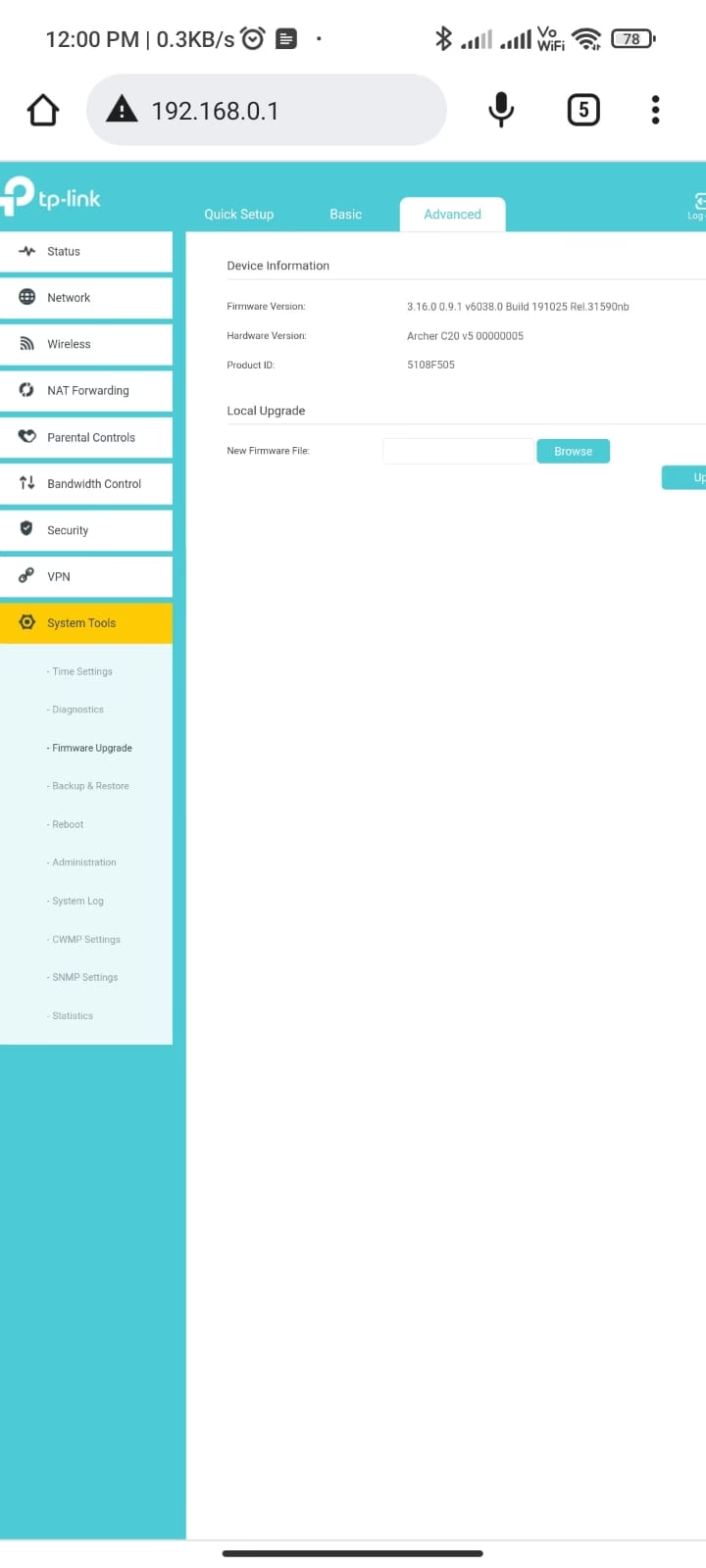
Hvis du er usikker på, hvilken tilstand din TP-Link router kører i, kan du nemt tjekke det via dens web-brugerflade.
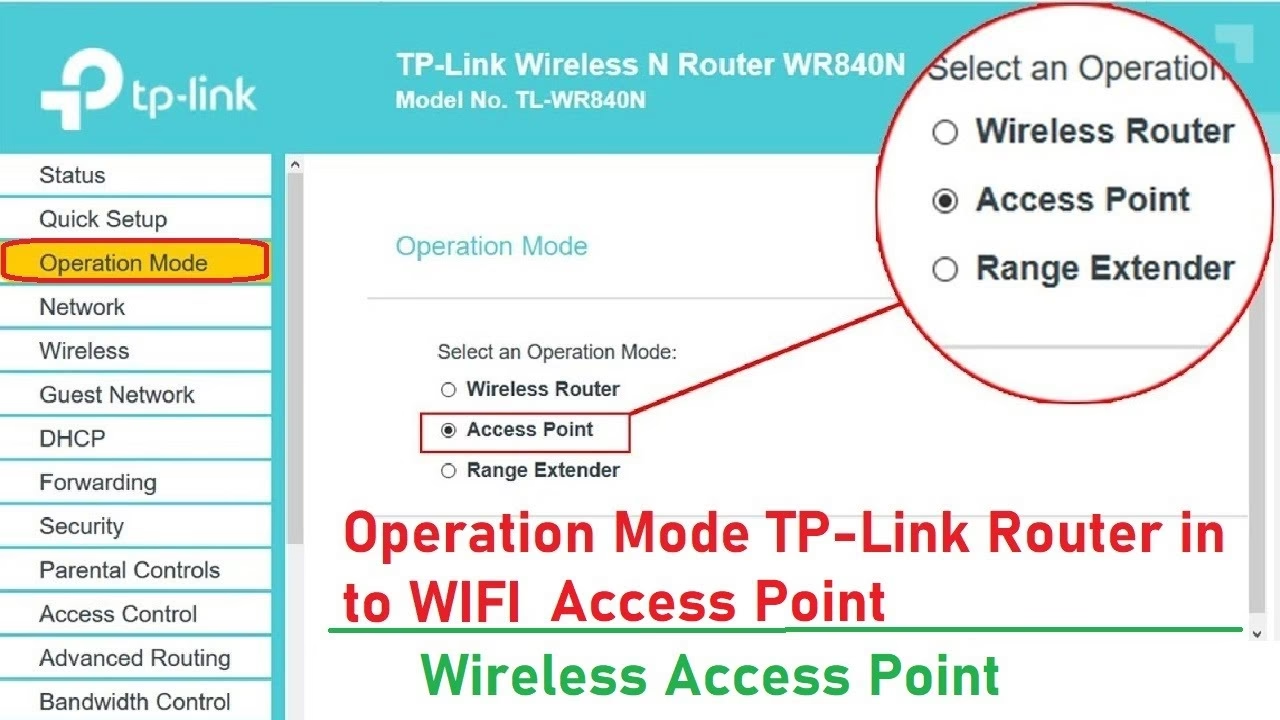
- Log ind på din router: Åbn en webbrowser og indtast routerens IP-adresse i adresselinjen. Dette er typisk
http://192.168.0.1,http://192.168.1.1ellerhttp://tplinkwifi.net. - Indtast loginoplysninger: Du vil blive bedt om et brugernavn og en adgangskode. Hvis du ikke har ændret dem, er standarden ofte "admin" for begge felter.
- Find Driftstilstand (Operation Mode): Når du er logget ind, skal du navigere til de avancerede indstillinger. Se efter et menupunkt kaldet "Operation Mode", "Driftstilstand" eller lignende. Her vil du kunne se den aktuelt valgte tilstand og have mulighed for at skifte den.
Du vil bemærke, at menuen ser markant anderledes ud afhængigt af tilstanden. For eksempel vil en Archer A7 i Router-tilstand have en lang liste af avancerede menuer, mens den i AP-tilstand vil have en meget mere begrænset menu, da mange funktioner er deaktiveret.
Ofte Stillede Spørgsmål (FAQ)
Mister jeg funktioner, når jeg skifter til Access Point-tilstand?
Ja, absolut. Funktioner, der kræver, at routeren aktivt administrerer netværket – såsom Forældrekontrol, QoS, NAT Forwarding og DHCP-serveren – deaktiveres, da disse opgaver nu varetages af din primære router.
Hvad er forskellen på AP-tilstand og Repeater-tilstand?
Den primære forskel er forbindelsen til hovedrouteren. AP-tilstand bruger en kablet Ethernet-forbindelse, hvilket giver den højeste hastighed og stabilitet. Repeater-tilstand bruger en trådløs forbindelse, hvilket er mere fleksibelt, men kan resultere i et tab af hastighed, da enheden både skal modtage og sende data trådløst.
Kan mit gæstenetværk stadig bruges i AP-tilstand?
På mange TP-Link-modeller kan gæstenetværksfunktionen stadig aktiveres i AP-tilstand. Det er dog vigtigt at være opmærksom på, at gæstenetværket i denne tilstand muligvis ikke længere er fuldt isoleret fra dit hovednetværk. Det betyder, at enheder på gæstenetværket potentielt kan få adgang til enheder på dit primære netværk.
Nogle ældre eller mere simple modeller (som f.eks. TL-WR840N) har ikke en dedikeret menu til at skifte tilstand. For at bruge sådan en enhed som et access point, skal du manuelt deaktivere dens DHCP-server i indstillingerne og derefter forbinde Ethernet-kablet fra din primære router til en af LAN-portene (ikke WAN-porten) på den sekundære router. Selvom den teknisk set stadig kører i "Router-tilstand", vil den fungere som et access point, fordi dens netværksadministrationsfunktioner er omgået.
Hvis du vil læse andre artikler, der ligner TP-Link: Router-tilstand vs. Access Point-tilstand, kan du besøge kategorien Sundhed.