
29/12/2007
At holde din Texas Instruments TI-Nspire CX eller CX II lommeregner opdateret er afgørende for at sikre, at du har adgang til de nyeste funktioner, fejlrettelser og den bedst mulige ydeevne. Mange brugere er ikke klar over, at en simpel opdatering af enhedens operativsystem (OS) kan løse problemer, forbedre batterilevetiden og endda introducere nye matematiske værktøjer. Processen kan virke teknisk, men med den rette vejledning er det en simpel opgave, som alle kan udføre. Denne artikel vil guide dig detaljeret gennem hele processen, fra forberedelse til fejlfinding, så du kan få mest muligt ud af din avancerede lommeregner.
Hvorfor er det vigtigt at opdatere din TI-Nspire?
Man kan spørge sig selv, hvorfor man overhovedet skal bruge tid på at opdatere en lommeregner. Svaret ligger i den software, der driver enheden. Ligesom din smartphone eller computer modtager opdateringer, gør din TI-Nspire det også. Her er de primære fordele:
- Nye funktioner: Texas Instruments tilføjer jævnligt nye matematiske, videnskabelige og programmeringsmæssige funktioner, som kan være en stor hjælp i dine studier eller dit arbejde.
- Fejlrettelser: Tidligere versioner af operativsystemet kan indeholde små fejl (bugs), der kan føre til forkerte beregninger, systemnedbrud eller andre uventede problemer. Opdateringer retter disse kendte fejl.
- Forbedret ydeevne: Opdateringer kan optimere, hvordan lommeregneren bruger sine ressourcer, hvilket kan føre til hurtigere beregninger og en mere flydende brugeroplevelse.
- Bedre kompatibilitet: Sikrer, at din lommeregner fungerer problemfrit med den nyeste computersoftware og tilbehør.
Forberedelse før opdatering: De vigtige første skridt
Før du kaster dig ud i selve opdateringen, er der et par vigtige forberedelser, du bør gøre for at sikre en problemfri proces. At springe disse trin over kan føre til tab af data eller en mislykket opdatering.
1. Tjek batteriniveauet
Det er altafgørende, at din lommeregner har tilstrækkeligt med strøm til at gennemføre hele opdateringsprocessen. Hvis enheden løber tør for strøm midt i installationen, kan det beskadige operativsystemet. Sørg for, at batteriet er mindst 50% opladet, men det anbefales at oplade det helt eller have det tilsluttet en strømkilde under processen.
2. Lav en backup af dine data
Selvom en OS-opdatering normalt ikke sletter dine personlige filer og dokumenter, er det altid en god sikkerhedsforanstaltning at tage en backup. Du kan overføre dine vigtige dokumenter til din computer ved hjælp af TI-Nspire Computer Link-softwaren. På den måde er du sikker på ikke at miste timers arbejde, hvis noget uventet skulle ske.
3. Download den nødvendige software og OS-fil
Du skal bruge to ting fra Texas Instruments' hjemmeside:
- Forbindelsessoftware: Download og installer enten "TI-Nspire CX Computer Link" eller "TI-Nspire CX Premium Teacher Software". Computer Link er et letvægtsprogram, der udelukkende bruges til filoverførsel og opdateringer.
- Operativsystem (OS) fil: Gå til TI's hjemmeside. Find sektionen for downloads. Her skal du vælge din specifikke lommeregnermodel (f.eks. TI-Nspire CX II CAS) og derefter vælge at downloade den seneste "Handheld Operating System"-fil. Filen vil typisk have en endelse som .tco, .tcc, .tno eller .tnc, afhængigt af din model. Gem filen et sted på din computer, hvor du nemt kan finde den igen.
Trin-for-trin guide: Opdatering via computer
Dette er den mest almindelige og pålidelige metode til at opdatere din lommeregner. Følg disse trin nøje.
- Tilslut lommeregneren: Brug det medfølgende USB-kabel (USB-A til mini-USB B) til at forbinde din TI-Nspire til din computer. Tænd for lommeregneren.
- Start forbindelsessoftwaren: Åbn det TI-Nspire program, du installerede tidligere (f.eks. TI-Nspire Computer Link). Softwaren bør automatisk genkende og vise din tilsluttede lommeregner.
- Start opdateringsprocessen: I softwaren skal du finde en menu eller knap til at opdatere operativsystemet. I Computer Link-softwaren hedder det typisk "Installer OS" (Install OS) under menuen "Værktøjer" (Tools).
- Vælg OS-filen: Et vindue vil nu poppe op og bede dig om at finde den OS-fil, du downloadede tidligere. Naviger til filens placering, vælg den, og klik "Åbn".
- Bekræft og vent: Softwaren vil vise en advarsel om, at du er ved at installere et nyt operativsystem. Bekræft, at du vil fortsætte. Overførslen vil nu begynde. Det er ekstremt vigtigt, at du IKKE afbryder forbindelsen mellem lommeregneren og computeren under denne proces.
- Afslutning: Når installationen er færdig, vil både softwaren på computeren og skærmen på din lommeregner give dig besked. Du kan nu sikkert afbryde forbindelsen. Din lommeregner vil muligvis genstarte, og den er nu opdateret og klar til brug.
Sammenligning af opdateringsmetoder
Udover at bruge en computer, kan du også overføre et OS fra en anden, allerede opdateret lommeregner. Her er en sammenligning af de to metoder:
| Funktion | Opdatering via Computer | Overførsel mellem enheder |
|---|---|---|
| Krav | Computer, USB-kabel, internetadgang | En opdateret lommeregner, enhed-til-enhed kabel |
| Pålidelighed | Meget høj. Den officielle metode. | Høj, men afhængig af at kildeenheden er korrekt opdateret. |
| Fordele | Sikrer den absolut nyeste version. Giver mulighed for backup. | Hurtigt og nemt i et klasseværelse. Kræver ikke en computer. |
| Ulemper | Kræver adgang til en computer og internet. | Overfører kun den version, som kildeenheden har. Giver ikke mulighed for backup. |
Fejlfinding: Hvad hvis min Nspire ikke virker?
Selvom processen er sikker, kan der opstå problemer. Her er løsninger på de mest almindelige udfordringer.
Problem: Computeren genkender ikke min lommeregner.
- Tjek kablet: Sørg for, at USB-kablet er sat korrekt i både computeren og lommeregneren. Prøv en anden USB-port på din computer.
- Geninstaller software: Nogle gange kan driverne blive beskadiget. Prøv at geninstallere TI-Nspire Computer Link-softwaren.
- Genstart alt: Luk softwaren, afbryd lommeregneren, genstart din computer og lommeregneren, og prøv derefter igen.
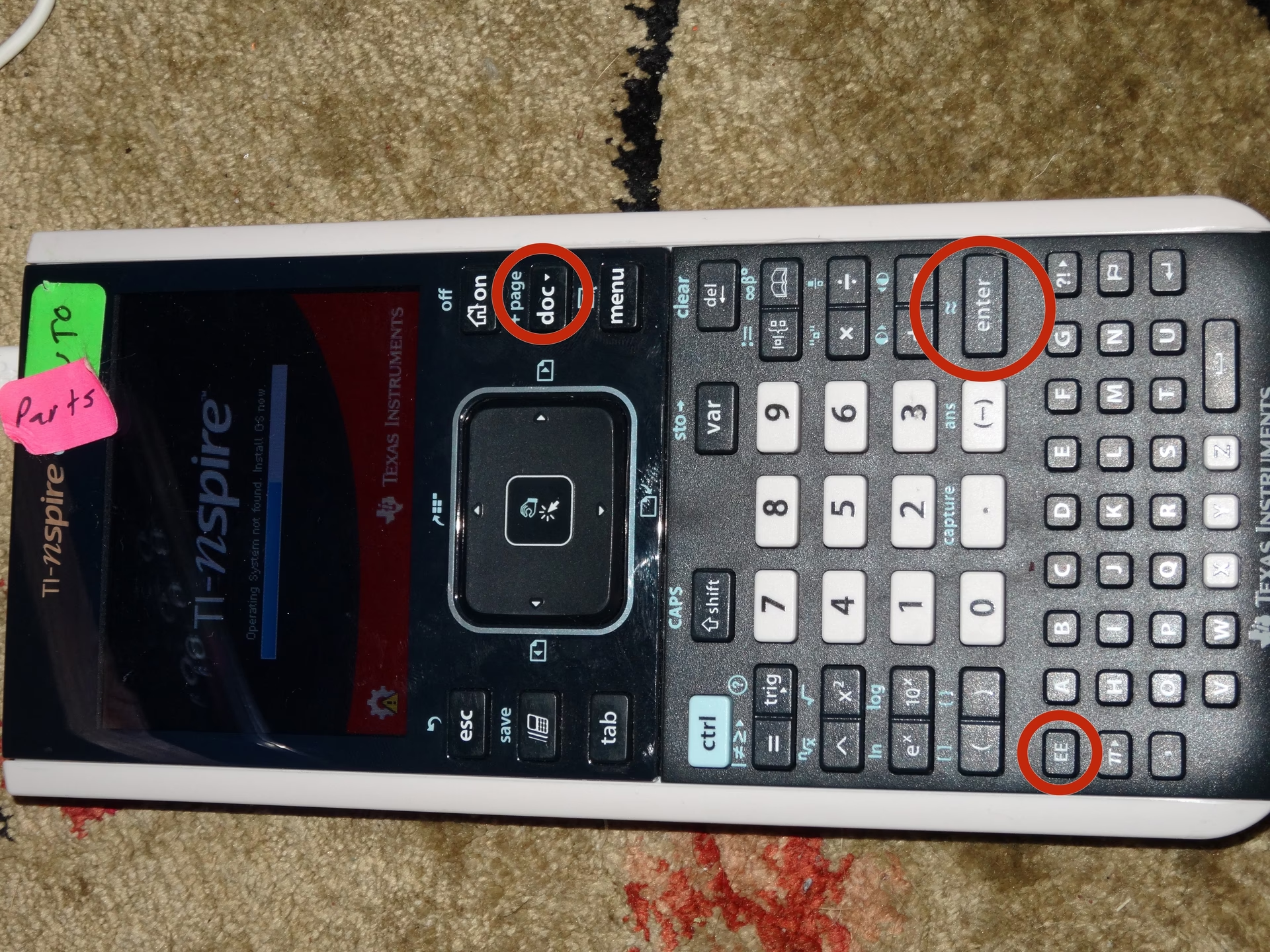
Problem: Opdateringen mislykkedes, og nu vil lommeregneren ikke starte.
Dette er sjældent, men kan ske. Din enhed er sandsynligvis gået i en vedligeholdelsestilstand. Prøv at tilslutte den til computeren igen og køre opdateringsprocessen fra starten. Softwaren er designet til at kunne genoprette en enhed, selv efter en mislykket installation.
Problem: Der er ikke nok plads på lommeregneren.
Hvis du modtager en fejlmeddelelse om, at der ikke er nok plads på modtagerenheden, skal du først slette nogle gamle dokumenter eller filer fra lommeregneren for at frigøre plads, før du forsøger opdateringen igen.
Ofte Stillede Spørgsmål (FAQ)
Sp: Sletter en OS-opdatering mine filer?
Sv: Normalt ikke. Operativsystemet og brugerdokumenter gemmes i separate dele af hukommelsen. Det anbefales dog altid at lave en backup for en sikkerheds skyld, før du starter en større systemopdatering.
Sp: Kan jeg bruge operativsystemet fra en TI-Nspire CX CAS på en almindelig TI-Nspire CX?
Sv: Nej. Hver lommeregnermodel har sin egen specifikke OS-fil. CAS-modeller (Computer Algebra System) har en anden softwarekerne end ikke-CAS-modeller. At installere den forkerte fil vil resultere i en fejl.
Sp: Hvor ofte skal jeg opdatere min lommeregner?
Sv: Det er en god idé at tjekke for nye opdateringer en eller to gange om året, eller hvis du oplever problemer med din enhed. Texas Instruments udgiver typisk nye versioner, når der er væsentlige nye funktioner eller fejlrettelser.
Sp: Min lommeregners skærm er frosset. Hvad gør jeg?
Sv: Prøv at lave en tvungen genstart. På bagsiden af TI-Nspire CX-modeller er der en lille 'Reset'-knap. Tryk forsigtigt på den med spidsen af en kuglepen eller en papirclips. Dette vil genstarte enheden uden at slette dine dokumenter.
Hvis du vil læse andre artikler, der ligner Opdater din TI-Nspire CX II: En Komplet Guide, kan du besøge kategorien Teknologi.