
07/07/2002
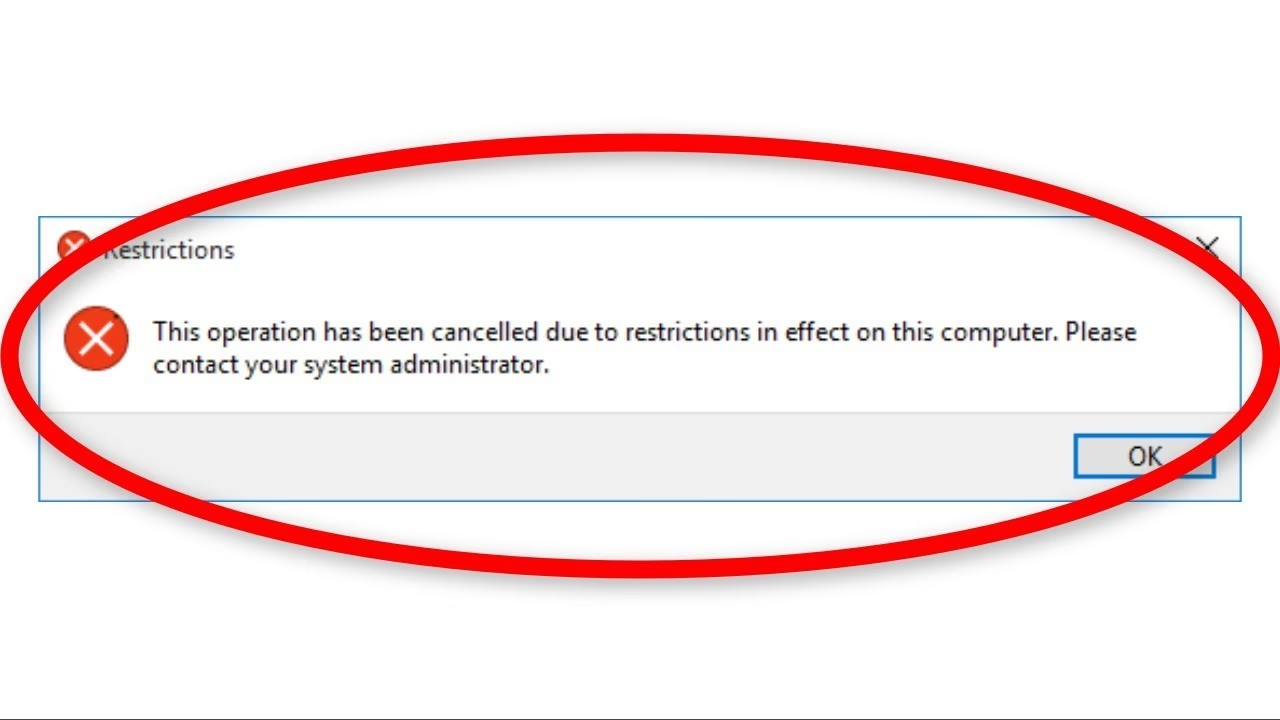
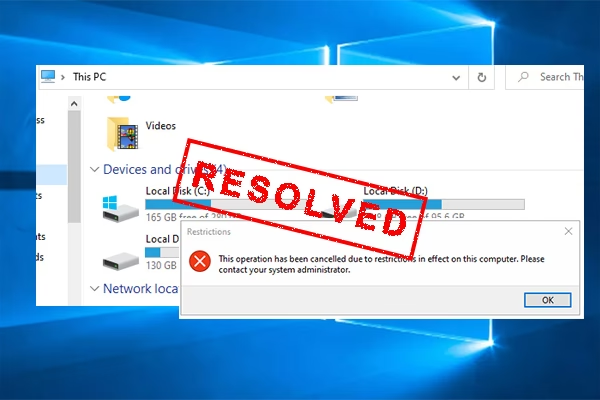
Mange computerbrugere støder på en frustrerende og tilsyneladende uforklarlig barriere: fejlmeddelelsen "Denne handling er annulleret på grund af begrænsninger, der er i kraft på denne computer." Denne digitale 'sygdom' kan pludselig forhindre dig i at få adgang til dine drev, bruge vigtige funktioner i Outlook eller åbne Office-programmer. Det føles som om, din egen maskine har vendt sig imod dig. Men fortvivl ikke. Ligesom en læge stiller en diagnose og ordinerer en behandling, vil vi i denne artikel guide dig gennem en række effektive 'remedier' for at kurere dette problem og genoprette din computers fulde funktionalitet.
- Forstå Symptomerne: Hvorfor Opstår Denne Fejl?
- Vigtig Forberedelse: Tag en 'Digital' Sikkerhedskopi
- Behandling 1: Justering via Gruppepolitikeditoren
- Behandling 2: Kirurgisk Indgreb i Registreringsdatabasen
- Behandling 3: En Digital Detox ved at Nulstille Internetindstillinger
- Sammenligning af Behandlingsmetoder
- Ofte Stillede Spørgsmål (OSS)
Forstå Symptomerne: Hvorfor Opstår Denne Fejl?
Før vi dykker ned i behandlingerne, er det vigtigt at forstå, hvad der forårsager denne digitale 'feber'. I bund og grund opstår fejlen, fordi en eller anden form for regel eller begrænsning er blevet aktiveret på dit system. Dette kan sammenlignes med en overbeskyttende forælder, der forbyder visse aktiviteter. Årsagerne kan være flere:
- Systemadministrator: Hvis du bruger en arbejdscomputer, kan en systemadministrator bevidst have indført begrænsninger for at beskytte netværket eller sikre overholdelse af virksomhedens politikker.
- Sikkerhedssoftware: Et antivirusprogram eller en firewall kan nogle gange være for aggressiv og fejlagtigt identificere en legitim handling som en trussel, hvilket resulterer i en blokering.
- Utilsigtede Ændringer: En softwareopdatering eller installation af et nyt program kan utilsigtet have ændret vigtige systemindstillinger i baggrunden.
Uanset årsagen er resultatet det samme: du er låst ude fra funktioner, du har brug for. Nu er det tid til at påbegynde behandlingen.
Vigtig Forberedelse: Tag en 'Digital' Sikkerhedskopi
Før vi foretager ændringer i computerens 'nervesystem', er det afgørende at tage forholdsregler. Nogle af de løsninger, vi vil udforske, involverer ændringer i Windows Registreringsdatabase. Registreringsdatabasen er en kompleks database, der gemmer indstillinger for dit operativsystem og dine programmer. Forkerte ændringer her kan have alvorlige konsekvenser, ligesom en fejlslagen operation. Derfor anbefaler vi kraftigt, at du opretter et systemgendannelsespunkt og tager en sikkerhedskopi af din registreringsdatabase, før du fortsætter. Dette er din 'forsikring', der lader dig vende tilbage til en sund tilstand, hvis noget skulle gå galt.
Behandling 1: Justering via Gruppepolitikeditoren
Vores første behandlingsmetode involverer Gruppepolitikeditoren, som er et kontrolcenter for mange af Windows' avancerede indstillinger. Denne metode er ofte effektiv, hvis begrænsningen er relateret til adgang til filer og drev.
Trin-for-trin Vejledning:
- Tryk på Windows-tasten + R for at åbne dialogboksen 'Kør'.
- Skriv
gpedit.msci feltet og tryk på Enter. Dette åbner editoren for lokal gruppepolitik. - I vinduet, der åbner, skal du navigere gennem mappestrukturen i venstre side. Følg denne sti:
Brugerkonfiguration > Administrative skabeloner > Windows-komponenter > Stifinder. - Når du har valgt 'Stifinder', skal du kigge i højre side af vinduet. Find indstillingen, der hedder "Undgå adgang til drev fra Denne computer".
- Dobbeltklik på denne indstilling. I det nye vindue, der popper op, skal du vælge "Ikke konfigureret". Klik derefter på 'Anvend' og 'OK' for at gemme ændringen.
- Bliv i Gruppepolitikeditoren og naviger nu til en anden sti:
Brugerkonfiguration > Administrative skabeloner > System. - Med 'System' valgt, skal du finde indstillingen "Kør ikke angivne Windows-programmer" i højre panel. Dobbeltklik på den og sæt den også til "Ikke konfigureret".
Efter at have fulgt disse trin, kan du prøve at udføre den handling, der tidligere gav fejlen. For mange er problemet nu løst.
Behandling 2: Kirurgisk Indgreb i Registreringsdatabasen
Hvis den første behandling ikke virkede, må vi gå et skridt videre og udføre et mere præcist indgreb direkte i Registreringsdatabasen. Denne metode er især effektiv, hvis du oplever fejlen i programmer som Microsoft Outlook. Problemet kan skyldes en specifik nøgle ved navn 'DisallowRun', som eksplicit forbyder programmer i at køre.
Trin-for-trin Vejledning:
- Åbn igen 'Kør'-dialogboksen ved at trykke på Windows-tasten + R.
- Skriv
regeditog tryk på Enter for at åbne Registreringsdatabase-editoren. Du skal muligvis godkende handlingen. - Naviger forsigtigt gennem mappestrukturen i venstre side til følgende sti:
HKEY_CURRENT_USER\Software\Microsoft\Windows\CurrentVersion\Policies\Explorer - Klik på mappen 'Explorer' for at vælge den. I højre panel skal du lede efter en nøgle ved navn DisallowRun.
- Hvis du finder 'DisallowRun', skal du højreklikke på den og vælge 'Slet'. Bekræft sletningen.
- Kig også efter en DWORD-værdi ved navn 'NoViewOnDrive' i samme mappe. Hvis den eksisterer, skal du slette den på samme måde.
- Luk Registreringsdatabase-editoren og genstart din computer. Dette er afgørende for, at ændringerne træder i kraft.
Efter genstarten bør begrænsningen være fjernet, og dit program skulle fungere normalt igen.
Behandling 3: En Digital Detox ved at Nulstille Internetindstillinger
En tredje, og ofte overraskende effektiv, løsning er at nulstille dine internetindstillinger via Internet Explorer's motor, som stadig er dybt integreret i Windows. Dette kan rydde op i korrupte indstillinger, der kan forårsage denne type fejl, især i forbindelse med hyperlinks i Outlook.
Trin-for-trin Vejledning:
- Åbn 'Kør'-dialogboksen (Windows-tast + R).
- Skriv
inetcpl.cplog tryk Enter. Dette åbner vinduet 'Egenskaber for Internet'. - Gå til fanen 'Avanceret' og klik på knappen 'Nulstil...'.
- I det nye vindue skal du sætte et flueben i boksen 'Slet personlige indstillinger' og derefter klikke på 'Nulstil'.
- Når processen er færdig, skal du lukke vinduet. Åbn 'Egenskaber for Internet' igen (trin 1-2).
- Gå til fanen 'Programmer' og klik på 'Angiv programmer'.
- Klik på 'Angiv dine standardprogrammer'. Find det program, der giver dig problemer (f.eks. Microsoft Outlook), klik på det, og vælg 'Benyt dette program som standard'.
Denne 'detox' kan ofte løse konflikter mellem programmer og genoprette den korrekte funktionalitet.
Sammenligning af Behandlingsmetoder
For at give et hurtigt overblik har vi opsummeret de tre metoder i en tabel.
| Metode | Kompleksitet | Bedst Egnet Til |
|---|---|---|
| 1. Gruppepolitikeditor | Moderat | Fejl relateret til adgang til drev og filer. |
| 2. Registreringsdatabase | Høj (kræver forsigtighed) | Specifikke programfejl, især i Outlook. |
| 3. Nulstil Internetindstillinger | Lav | Fejl ved klik på links og generelle programkonflikter. |
Ofte Stillede Spørgsmål (OSS)
Er det farligt at redigere i Registreringsdatabasen?
Ja, det kan det være. Registreringsdatabasen er en kritisk del af Windows. Hvis du sletter eller ændrer den forkerte nøgle, kan det føre til systemustabilitet eller endda forhindre Windows i at starte. Derfor er det ekstremt vigtigt at følge instruktionerne nøje og altid oprette et gendannelsespunkt på forhånd.
Hvorfor virkede den første metode ikke for mig?
Årsagerne til fejlen kan variere. Gruppepolitikeditoren styrer et sæt af regler, mens Registreringsdatabasen styrer et andet, mere detaljeret sæt. Hvis din begrænsning er sat via en specifik registreringsnøgle som 'DisallowRun', vil en ændring i Gruppepolitik ikke have nogen effekt. Derfor er det en god idé at prøve metoderne i den rækkefølge, de er præsenteret.
Skal jeg genstarte min computer efter hver ændring?
For ændringer i Registreringsdatabasen er en genstart næsten altid nødvendig for, at de træder fuldt i kraft. For de andre metoder er det en god praksis at gøre det, da det sikrer, at alle systemprocesser genindlæses med de nye indstillinger.
At støde på en fejl som "Denne handling er annulleret" kan være en kilde til stor frustration, men med den rette viden og en forsigtig tilgang kan du selv agere 'læge' for din computer. Ved at følge disse vejledninger kan du fjerne de restriktive bånd og genvinde fuld kontrol over dit digitale liv.
Hvis du vil læse andre artikler, der ligner Fix: 'Denne handling er annulleret', kan du besøge kategorien Sundhed.