
31/08/2013
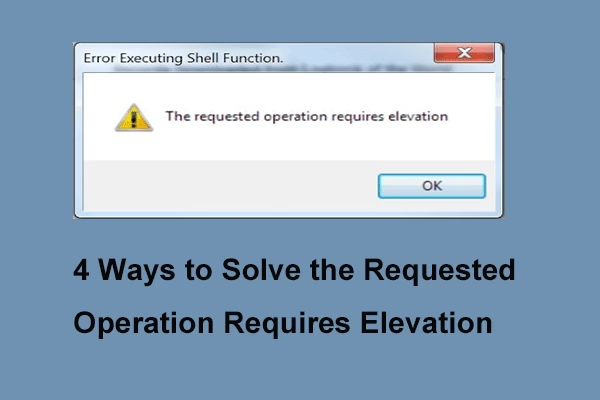
Mange Windows-brugere har på et eller andet tidspunkt stødt på den kryptiske og ofte frustrerende fejlmeddelelse: "Den anmodede handling kræver elevation" (også kendt som fejl 740). Denne meddelelse dukker typisk op, når du forsøger at køre et program, åbne en fil fra en ekstern harddisk, eller udføre en kommando i kommandoprompten. Selvom det kan virke som en uoverstigelig teknisk barriere, er årsagen ofte simpel og relateret til brugerrettigheder på din computer. Denne fejl signalerer i bund og grund, at den handling, du forsøger at udføre, kræver højere privilegier – specifikt administratorrettigheder – end din nuværende brugersession har. Dette er en indbygget sikkerhedsfunktion i Windows, designet til at forhindre uautoriserede ændringer i systemet.
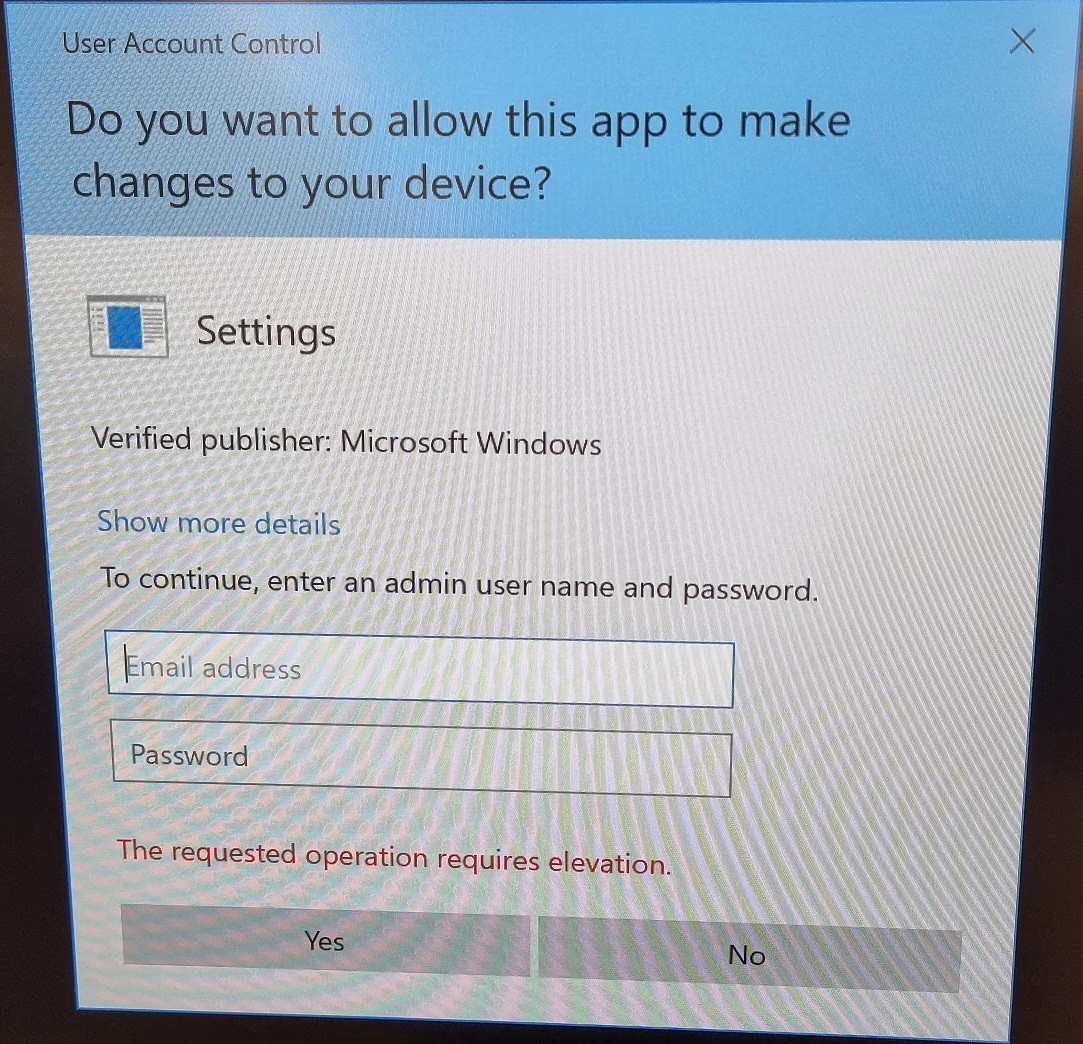
Årsagerne kan være mange. Det kan være, at du har opgraderet dit operativsystem, og fil- eller mappetilladelserne er blevet ændret i processen. Det kan også ske, hvis du forsøger at få adgang til filer på en harddisk, der har været brugt på en anden computer med et andet bruger-setup. Uanset årsagen er der heldigvis flere effektive metoder til at løse problemet. I denne omfattende guide vil vi gennemgå de mest almindelige løsninger, fra den helt simple til de mere avancerede, så du kan genvinde kontrollen og fortsætte dit arbejde uden afbrydelser.
Metode 1: Den hurtigste løsning - Kør programmet som administrator
Dette er den mest direkte og ofte den eneste nødvendige løsning. Når du ser fejlen, beder Windows dig i virkeligheden om at bekræfte, at du bevidst ønsker at køre programmet med fuld adgang til systemet. Det er en simpel proces.
Midlertidig kørsel som administrator
Hvis du kun har brug for at køre programmet med forhøjede rettigheder en enkelt gang, er dette vejen frem:
- Find programikonet på dit skrivebord, i startmenuen eller i en mappe.
- Højreklik på ikonet i stedet for at dobbeltklikke.
- I den menu, der vises, skal du vælge "Kør som administrator".
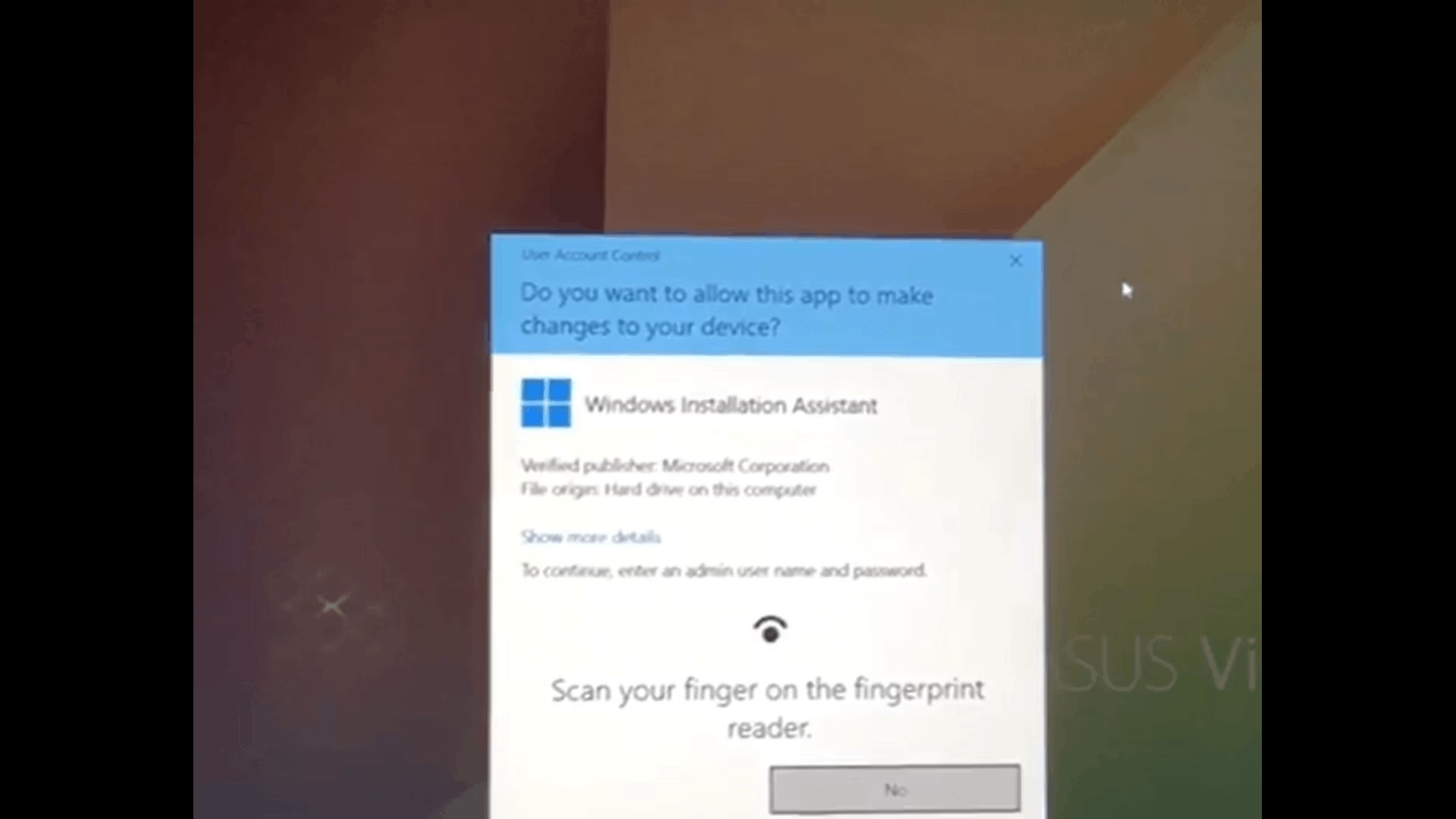
- En dialogboks fra Brugerkontokontrol (UAC) vil muligvis poppe op og spørge, om du vil tillade, at appen foretager ændringer på din enhed. Klik på "Ja".
Programmet skulle nu starte uden fejlmeddelelsen. Hvis du oplever problemet, når du bruger kommandoprompten (cmd), skal du følge samme procedure: Søg efter "cmd" eller "Kommandoprompt" i startmenuen, højreklik på den og vælg "Kør som administrator".
Permanent kørsel som administrator
Hvis det er et program, du ofte bruger, og som altid kræver elevation, kan det være irriterende at skulle højreklikke hver gang. Du kan indstille programmet til altid at køre som administrator:
- Højreklik på programikonet og vælg "Egenskaber".
- Gå til fanen "Kompatibilitet".
- Sæt et flueben i boksen ud for "Kør dette program som en administrator".
- Klik på "Anvend" og derefter "OK".
Fra nu af vil programmet automatisk anmode om administratorrettigheder, hver gang du åbner det. Du skal stadig klikke "Ja" i UAC-dialogboksen, men du slipper for højrekliks-processen.
Metode 2: Justering af Brugerkontokontrol (UAC)
Brugerkontokontrol, eller UAC, er den funktion, der er ansvarlig for dialogboksen, der beder om din tilladelse. Hvis denne indstilling er for restriktiv, eller hvis du konstant bliver afbrudt, kan du overveje at justere den. Vær dog opmærksom på, at en deaktivering af UAC kan reducere din computers sikkerhed.
Følg disse trin for at ændre dine UAC-indstillinger:
- Åbn startmenuen og skriv "Kontrolpanel". Åbn Kontrolpanelet fra søgeresultaterne.
- Klik på "Sikkerhed og vedligeholdelse".
- I venstre sidepanel skal du klikke på "Skift indstillinger for Brugerkontokontrol".
- Du vil se en skyder med fire niveauer. Standardindstillingen er det næsthøjeste niveau. For at deaktivere UAC helt skal du trække skyderen helt ned til "Giv aldrig besked".
- Klik på "OK" for at gemme ændringerne. Du skal muligvis genstarte din computer, for at ændringen træder i kraft.
Dette bør fjerne fejlmeddelelsen, men det anbefales kun som en midlertidig løsning eller for erfarne brugere, der forstår de sikkerhedsmæssige konsekvenser.
Metode 3: Overtag ejerskab og ret tilladelser
Dette er en mere teknisk løsning, men den er ofte den mest effektive, især hvis problemet opstod efter en systemopgradering, eller når du bruger en ekstern harddisk. Fejlen kan skyldes, at din nuværende brugerkonto ikke har det korrekte ejerskab over de filer eller mapper, du forsøger at tilgå.
Overtag ejerskab af et helt drev (f.eks. C:)
Hvis problemet er udbredt på hele dit system, kan det være nødvendigt at overtage ejerskabet af dit primære drev. Du skal være logget ind som administrator for at udføre disse trin.
- Åbn Stifinder (tryk på Windows-tast + E).
- Klik på "Denne pc" i venstre side.
- Højreklik på dit C-drev (eller det drev, hvor problemet opstår) og vælg "Egenskaber".
- Gå til fanen "Sikkerhed" og klik på knappen "Avanceret".
- Øverst i det nye vindue vil du se en linje med "Ejer". Ved siden af navnet skal du klikke på linket "Skift".
- Et nyt vindue "Vælg bruger eller gruppe" åbnes. I feltet "Angiv det objektnavn, der skal vælges" skal du skrive navnet på din brugerkonto. Hvis du er i tvivl, kan du skrive "Administratorer" (på dansk) for at give administratorgruppen ejerskab.
- Klik på "Kontroller navne". Systemet vil validere navnet. Klik derefter på "OK".
- Du er nu tilbage i vinduet "Avancerede sikkerhedsindstillinger". Sæt flueben i boksen "Erstat ejer på underbeholdere og objekter". Dette er et afgørende skridt, da det sikrer, at ændringen gælder for alle filer og mapper på drevet.
- Klik på "Anvend" og derefter "OK". Windows vil nu begynde at ændre ejerskabet for alle filer. Dette kan tage et stykke tid afhængigt af mængden af data på dit drev.
Ret tilladelser for en specifik mappe
Hvis problemet kun opstår med en bestemt mappe, f.eks. på en ekstern harddisk, kan du justere tilladelser for den specifikke mappe.
- Højreklik på den problematiske mappe og vælg "Egenskaber".
- Gå til fanen "Sikkerhed" og klik på "Avanceret".
- Nederst i dette vindue skal du sætte et flueben i boksen "Erstat alle tilladelsesposter på underordnede objekter med arvelige tilladelsesposter fra dette objekt".
- Klik på "Anvend" og "OK".
Dette nulstiller tilladelserne for alle undermapper og filer, så de arver de korrekte tilladelser fra den overordnede mappe.
Metode 4: Avanceret løsning med Gruppepolitikeditor (GPEDIT)
Denne metode er for avancerede brugere og er typisk kun tilgængelig i Windows Pro-, Enterprise- og Education-udgaver (ikke Home). Den giver dig mulighed for at ændre den systemdækkende adfærd for UAC-prompter for administratorer.
- Tryk på Windows-tast + R for at åbne dialogboksen "Kør".
- Skriv `gpedit.msc` og tryk på Enter. Dette åbner Editoren for lokal gruppepolitik.
- Naviger gennem mappestrukturen i venstre side: `Computerkonfiguration > Windows-indstillinger > Sikkerhedsindstillinger > Lokale politikker > Sikkerhedsindstillinger`.
- I højre rude skal du finde politikken, der hedder: "Brugerkontokontrol: Adfærd for anmodning om udvidede rettigheder for administratorer i administrativ godkendelsestilstand".
- Dobbeltklik på denne politik for at åbne dens egenskaber.
- Klik på rullemenuen, og vælg indstillingen "Udvidede rettigheder uden anmodning".
- Klik på "Anvend" og "OK".
- Genstart din computer for at ændringerne træder i kraft.
Denne indstilling fjerner UAC-prompten fuldstændigt for administratorer, hvilket kan være en sikkerhedsrisiko. Brug den med forsigtighed.
Sammenligning af Løsningsmetoder
For at hjælpe dig med at vælge den rette metode, er her en oversigtstabel:
| Metode | Sværhedsgrad | Sikkerhedspåvirkning | Bedst egnet til |
|---|---|---|---|
| Kør som administrator | Meget let | Lav | Enkelte programmer, der kræver elevation. |
| Juster UAC | Let | Høj (hvis deaktiveret) | Midlertidig fejlfinding eller erfarne brugere. |
| Overtag ejerskab | Middel | Lav | Systemdækkende tilladelsesproblemer, f.eks. efter opgradering. |
| Brug Gruppepolitik | Avanceret | Meget høj | Systemadministratorer og avancerede brugere. |
Ofte Stillede Spørgsmål (FAQ)
Hvad betyder 'elevation' egentlig i denne sammenhæng?
I Windows-terminologi betyder 'elevation' at give et program eller en proces midlertidige administratorrettigheder. Det 'eleverer' eller hæver programmets privilegieniveau, så det kan foretage ændringer, der påvirker hele systemet, såsom at installere software eller ændre systemindstillinger.
Er det sikkert at deaktivere UAC permanent?
Det anbefales generelt ikke. UAC er en vigtig sikkerhedsbarriere, der beskytter mod malware og uautoriserede ændringer. Ved at deaktivere den gør du dit system mere sårbart. Det er bedre at løse det underliggende tilladelsesproblem end at fjerne sikkerhedsfunktionen.
Hvorfor opstod denne fejl pludselig efter en Windows-opdatering?
Store opdateringer eller opgraderinger af Windows kan nogle gange nulstille eller ændre filsystemets tilladelser og ejerskab. Dit tidligere bruger-ID er måske ikke længere anerkendt som ejer af visse filer, hvilket udløser fejlen. At overtage ejerskab (Metode 3) er ofte den bedste løsning i dette scenarie.
Jeg har Windows Home. Hvorfor kan jeg ikke finde gpedit.msc?
Editoren for lokal gruppepolitik (gpedit.msc) er en funktion, der er forbeholdt de mere professionelle versioner af Windows (Pro, Enterprise, Education). Brugere af Windows Home-udgaver skal benytte de andre metoder i denne guide.
Konklusion
Fejlen "Den anmodede handling kræver elevation" er mere en sikkerhedsforanstaltning end en egentlig fejl. Den er designet til at beskytte dit system. Ved at forstå årsagerne – manglende rettigheder, forkert ejerskab eller UAC-indstillinger – kan du nemt løse problemet. Start altid med den simpleste løsning: Prøv at køre programmet som administrator. Hvis det ikke virker, kan du arbejde dig igennem de mere dybdegående løsninger relateret til ejerskab og tilladelser. Med disse værktøjer i hånden bør du hurtigt kunne overvinde denne almindelige Windows-udfordring og vende tilbage til dit arbejde.
Hvis du vil læse andre artikler, der ligner Løs Fejlen: 'Anmodet handling kræver elevation', kan du besøge kategorien Sundhed.