

20/12/2010
Som en person, der arbejder med data, har du sandsynligvis set med en smule misundelse på de smarte, nye værktøjer, som Microsoft har frigivet til dine udviklerkolleger. Visual Studio Code er et godt eksempel – et open source-program, der kører på Windows, macOS og Linux. Måske har du tænkt: "Hvor er VORES platformsuafhængige værktøj til at arbejde med data?" Den gode nyhed er, at det er her nu, og det hedder Azure Data Studio.

Oprindeligt lanceret under navnet SQL Operations Studio (SQLOPS), har Microsoft omdøbt og videreudviklet dette værktøj til det, vi i dag kender som Azure Data Studio. Det er bygget oven på den samme teknologi som Visual Studio Code og er designet til at administrere SQL Server og en lang række andre databaser fra flere platforme. Det bedste af det hele? Det er helt gratis at bruge.
Hvad er Azure Data Studio?
Azure Data Studio er et moderne, letvægts-værktøj til databaseudviklere og administratorer, der primært arbejder med forespørgsler, scripting og dataanalyse. Mens SQL Server Management Studio (SSMS) fortsat er det primære værktøj til dybdegående administrative opgaver, tilbyder Azure Data Studio en mere strømlinet og udvikler-fokuseret oplevelse. Dets styrker ligger i den platformsuafhængige natur, den moderne grænseflade og den udvidelige funktionalitet via extensions.
Værktøjet er ikke kun til SQL Server. Gennem et rigt økosystem af udvidelser kan du oprette forbindelse til og arbejde med mange andre databaser, herunder PostgreSQL, MySQL, Azure SQL Database, Azure Synapse Analytics og mange flere. Dette gør det til en centraliseret kommandocentral for alle dine dataopgaver.
Installation på Tværs af Platforme
En af de største fordele ved Azure Data Studio er, hvor nemt det er at installere, uanset hvilket operativsystem du bruger. I modsætning til mange traditionelle Windows-applikationer kommer det ikke med en kompleks installationsguide. Du downloader blot en fil, pakker den ud, og så er du i gang.
Installation på Windows
Installationen på Windows er utrolig enkel. Først skal du oprette en mappe, hvor programmet skal ligge, f.eks. C:\AzureDataStudio. Derefter downloader du ZIP-filen fra den officielle Microsoft-hjemmeside. Når den er downloadet, skal du blot udpakke indholdet af ZIP-filen til den mappe, du lige har oprettet. For at starte programmet skal du navigere ind i mappen og dobbeltklikke på azuredatastudio.exe. Der er ingen traditionel installation, hvilket gør det nemt at fjerne eller opdatere ved blot at slette eller overskrive mappen.
Installation på macOS
På en Mac er processen lige så ligetil. Download .zip-filen til macOS. Når filen er hentet, skal du åbne den i Finder for at udpakke den. Dette vil afsløre applikationsikonet. Træk derefter 'Azure Data Studio.app' over i din Programmer-mappe. Nu kan du starte programmet direkte fra din Programmer-mappe eller via Launchpad. Det er den velkendte og simple 'træk-og-slip'-metode, som Mac-brugere er vant til.
Installation på Linux
For Linux-brugere findes der flere installationsmuligheder afhængigt af din distribution (f.eks. .deb-pakke til Debian/Ubuntu eller .rpm til Red Hat/Fedora). Den officielle dokumentation giver klare instruktioner og scripts til at installere programmet. Processen involverer typisk download af den korrekte pakke og installation via din pakkehåndtering. Vær opmærksom på, at der kan være yderligere afhængigheder, som skal installeres, men processen er generelt godt dokumenteret.
En Gennemgang af Brugergrænsefladen
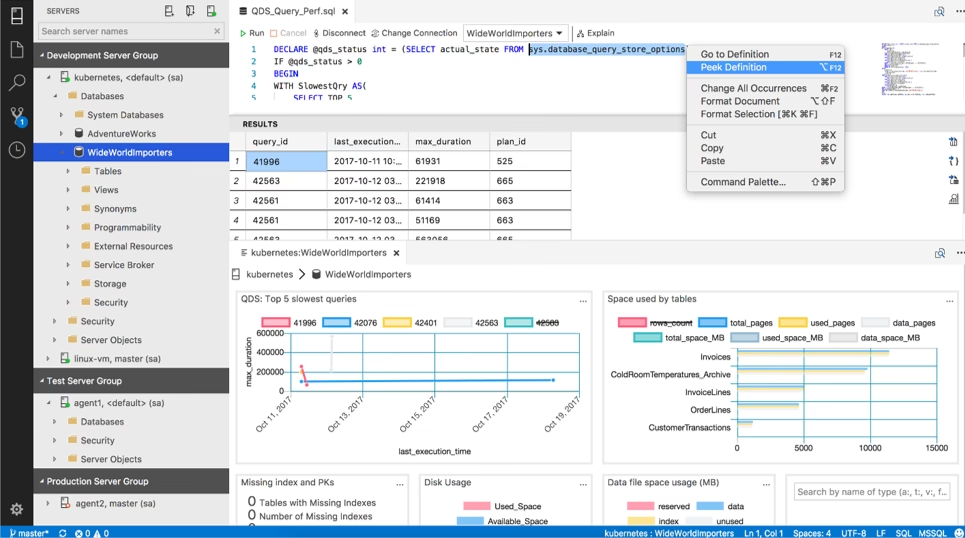
Når du åbner Azure Data Studio og opretter forbindelse til en server, bliver du mødt af en ren og moderne grænseflade. Den adskiller sig markant fra SSMS ved at præsentere et informativt dashboard i stedet for et tomt vindue.
- Server-ruden (Object Explorer): Til venstre finder du den velkendte træstruktur, hvor du kan navigere gennem dine servere, databaser, tabeller, views og andre objekter. Det fungerer præcis, som du forventer, hvis du kommer fra SSMS.
- Dashboard: Hovedområdet viser et overblik over den server, du er forbundet til. Her kan du se version, udgave, computernavn og OS-version. Der er også genveje til almindelige opgaver som 'Ny forespørgsel', 'Gendan database' og 'Konfigurer'.
- Widgets: Dashboardet indeholder også nyttige widgets, der f.eks. kan vise backup-status for dine databaser eller et diagram over databasestørrelser. Dette giver et hurtigt visuelt overblik over serverens tilstand.
- Ikonlinjen: Yderst til venstre er en vertikal ikonlinje, der giver adgang til forskellige paneler: Servers, Opgavehistorik, Udforsker (for filer), Søg, Kildekontrol (indbygget Git-support) og Indstillinger.
Effektivt Arbejde med Forespørgsler
Kernen i Azure Data Studio er forespørgselseditoren. Her er nogle af de funktioner, der gør den særligt kraftfuld.
Udførelse og Resultater
At skrive og køre en forespørgsel er intuitivt. Højreklik på en tabel og vælg 'Select Top 1000' for at generere en standardforespørgsel. Resultaterne vises i en rude under forespørgslen. En smart detalje er, at 'Resultater' og 'Beskeder' vises i samme rude, hvilket gør det nemt at se både data og eventuelle fejl eller meddelelser.
Visualiser Dine Data med Diagrammer
En af de mest imponerende funktioner er muligheden for at visualisere dine resultater direkte. Til højre for resultatpanelet finder du ikoner til at eksportere data som CSV, JSON eller Excel. Der er også en knap kaldet 'Vis som diagram'. Med et enkelt klik kan du omdanne dit tabelresultat til et søjle-, linje- eller lagkagediagram. Dette er utroligt nyttigt til hurtig dataanalyse og rapportering uden at skulle eksportere data til et andet værktøj.
Prøv f.eks. en forespørgsel, der summerer salg pr. år. Resultatet er en tabel med to kolonner. Klik på diagram-knappen, og du får øjeblikkeligt en grafisk præsentation af salgsudviklingen.
Forklaringsplaner (Explain Plans)
For at optimere dine forespørgsler er det afgørende at forstå, hvordan SQL Server udfører dem. Knappen 'Explain' i forespørgselseditoren genererer en visuel udførelsesplan. Dette viser de enkelte trin, som databasen tager for at hente dine data. Ved at holde musen over de forskellige elementer i planen kan du få detaljeret information, hvilket gør det lettere at identificere flaskehalse og forbedre ydeevnen.
Smarte Funktioner der Øger Din Produktivitet
Azure Data Studio er fyldt med funktioner, der er designet til at gøre dit arbejde hurtigere og mere effektivt.
Kode-snippets til Hurtigere Scripting
Glem alt om at skulle huske den præcise syntaks for komplekse kommandoer. Azure Data Studio har et omfattende bibliotek af indbyggede snippets (kodeskabeloner). Begynd at skrive 'sql' i en tom editor, og en menu med forslag vil poppe op. Vælger du f.eks. 'sqlSelect', indsættes en komplet SELECT-skabelon. Du kan derefter bruge Tab-tasten til at hoppe mellem pladsholdere som tabelnavn og skemanavn og udfylde dem. Dette reducerer tastefejl og sparer enormt meget tid.
'Peek Definition' og 'Go to Definition'
Når du skriver en forespørgsel, har du ofte brug for at se definitionen af en tabel eller en stored procedure. I stedet for at skulle navigere over i Object Explorer kan du blot højreklikke på objektnavnet i din kode og vælge 'Peek Definition'. Et lille vindue åbner sig direkte i din editor og viser dig DDL-scriptet for objektet. Du kan hurtigt se kolonner, datatyper osv. uden at forlade din nuværende kontekst. 'Go to Definition' åbner definitionen i en ny fane, hvis du har brug for at arbejde mere med den.
Azure Data Studio vs. SSMS: Hvad skal du vælge?
Et almindeligt spørgsmål er, om Azure Data Studio erstatter SSMS. Svaret er nej; de to værktøjer er komplementære og designet til forskellige formål. Her er en hurtig sammenligning:
| Funktion | Azure Data Studio | SQL Server Management Studio (SSMS) |
|---|---|---|
| Platform | Windows, macOS, Linux | Kun Windows |
| Hovedfokus | Moderne dataudvikling, scripting, forespørgsler | Omfattende administration, konfiguration, sikkerhed |
| Brugergrænseflade | Letvægts, moderne, baseret på VS Code | Traditionel, tæt pakket med funktioner |
| Kildekontrol | Indbygget Git-integration | Kræver tredjeparts-plugins |
| Diagrammer/Visualisering | Indbygget, hurtig og nem diagramvisning | Begrænset, kræver typisk andre værktøjer (f.eks. Reporting Services) |
Generelt: Brug Azure Data Studio til dit daglige arbejde med at skrive T-SQL, køre analyser og arbejde på tværs af platforme. Brug SSMS, når du skal udføre komplekse administrative opgaver som at konfigurere Always On, håndtere sikkerhed i dybden eller bruge de mange wizards, som SSMS tilbyder.
Ofte Stillede Spørgsmål (FAQ)
Er Azure Data Studio helt gratis?
Ja, Azure Data Studio er et open source-projekt og er helt gratis at downloade og bruge for alle, uanset om det er til kommerciel eller personlig brug.
Kan jeg kun bruge det med Microsoft-databaser?
Nej. Selvom det er optimeret til SQL Server og Azure-databaser, findes der et voksende bibliotek af udvidelser (extensions), der giver dig mulighed for at oprette forbindelse til mange andre databaser, såsom PostgreSQL, MySQL, Oracle og flere.
Navneændringen til Azure Data Studio afspejler Microsofts vision for værktøjet som en centraliseret løsning til at arbejde med data på tværs af både lokale (on-premise) servere og cloud-tjenester i Azure-økosystemet.
Konklusion
Azure Data Studio er et kraftfuldt, moderne og fleksibelt værktøj, der fortjener en plads i enhver data-professionels værktøjskasse. Dets platformsuafhængighed åbner døren for udviklere på macOS og Linux, og dets udvikler-fokuserede funktioner som snippets, indbygget kildekontrol og nem visualisering gør det til en fornøjelse at arbejde med. Selvom det stadig er under aktiv udvikling, er det allerede et modent og funktionsrigt program, der kan øge din produktivitet markant. Hvis du endnu ikke har prøvet det, er der ingen grund til at vente – det er nemt at installere og helt gratis at komme i gang med.
Hvis du vil læse andre artikler, der ligner Azure Data Studio: En Komplet Guide til Værktøjet, kan du besøge kategorien Sundhed.